
Как улучшить гейминг с ноутбука: максимум производительности даже без топового железа
Принято считать, что для гейминга подходят только мощные настольные ПК с массивными видеокартами и продвинутой системой охлаждения. Но правда в том, что и обычный ноутбук — пусть даже не самый свежий — способен выдать достойный FPS и не испортить впечатления от игры. Всё, что нужно, — немного внимания к деталям и знание, где именно кроются слабые места. Вот что можно сделать, чтобы любимые игры шли плавнее и радовали глаз.
Избавляемся от фоновых процессов
Прежде чем запустить игру, загляните в Диспетчер задач и завершите всё, что не связано с игровым процессом. Браузер с десятком вкладок, Discord, Telegram, апдейтеры, OneDrive — всё это нагружает процессор и отнимает оперативную память, особенно при активных вкладках или голосовом чате . Чем меньше лишних процессов — тем больше ресурсов достанется игре.
Функции Windows Game Bar и DVR могут записывать видео в фоне, замедляя работу игр. Особенно это ощутимо на ноутбуках со слабым процессором или малым объёмом памяти. По пути Параметры — Игры легко отключить эти сервисы и освободить ресурсы.
Включаем режим высокой производительности
Скорее всего, ваша Windows работает в сбалансированном режиме, ограничивая частоты процессора и видеокарты ради экономии энергии. По пути Параметры — Система — Питание выбираем профиль «Максимальная производительность» — это позволит системе использовать ресурсы на полную мощность и повысит стабильность FPS.
Обновляем драйверы
Производители графических чипов постоянно выпускают обновления драйверов, оптимизируя производительность в популярных играх и исправляя баги. Не полагайтесь на автоматическое обновление Windows — лучше скачайте драйвер с официального сайта NVIDIA, AMD или Intel вручную.
Используем охлаждающую подставку
Перегрев — одна из главных проблем ноутбуков во время игровых сессий. Как только температура процессора или GPU поднимается выше нормы, система снижает частоты для защиты от перегрева, и FPS падает. Недорогая охлаждающая подставка с вентиляторами поможет продлить игровую сессию и сохранить стабильную производительность.
Настраиваем графику в игре вручную
Автоматические настройки графики далеко не всегда учитывают реальные возможности вашей системы. Попробуйте снизить качество теней, убрать или уменьшить сглаживание, отключить отражения — именно эти параметры часто наиболее ресурсоёмкие. Их снижение практически не влияет на визуальные ощущения, но даёт ощутимый прирост производительности.
Очищаем систему от мусора
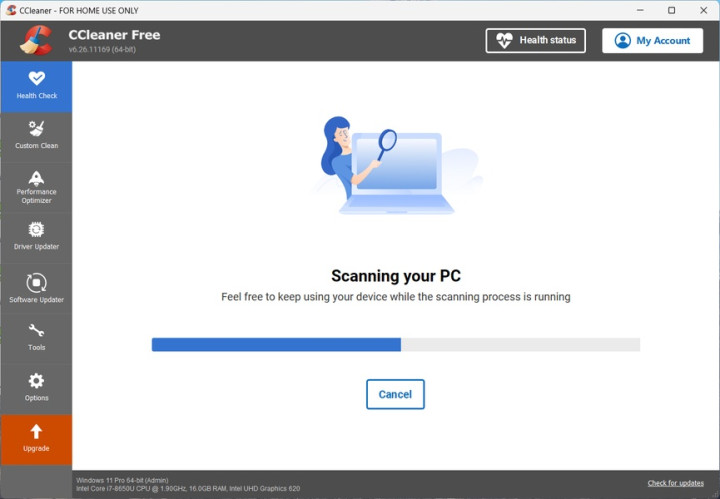
Скопившиеся временные файлы, устаревшие кэши и остатки от удалённых программ не только занимают место, но и могут замедлять работу системы. Утилиты вроде CCleaner помогут быстро привести систему в порядок, особенно если ноутбук используется давно.
Подключаем ноутбук к электросети
Играть от батареи — не лучшая идея. Даже мощный игровой ноутбук может резко снизить производительность, если питается от аккумулятора — это встроенная мера энергосбережения. Всегда подключайте устройство к сети во время игры, так процессор и видеокарта, если она есть, смогут работать в полную силу.
Обновляем BIOS и прошивку устройства
Производители ноутбуков иногда выпускают обновления BIOS, улучшающие совместимость с новыми играми, исправляющие ошибки и повышающие стабильность. Это особенно актуально, если ваша модель не самая свежая. Перед обновлением убедитесь, что у вас стабильное питание — лучше всего устанавливать их подключившись к электросети.
Устанавливаем SSD (если его ещё нет)
Если ваш ноутбук до сих пор использует HDD, установка твердотельного накопителя даст колоссальный прирост скорости загрузки как самой операционной системы, так и игр. В некоторых случаях даже внутриигровые подгрузки текстур и уровней будут идти заметно быстрее.
Проверяем температуру компонентов
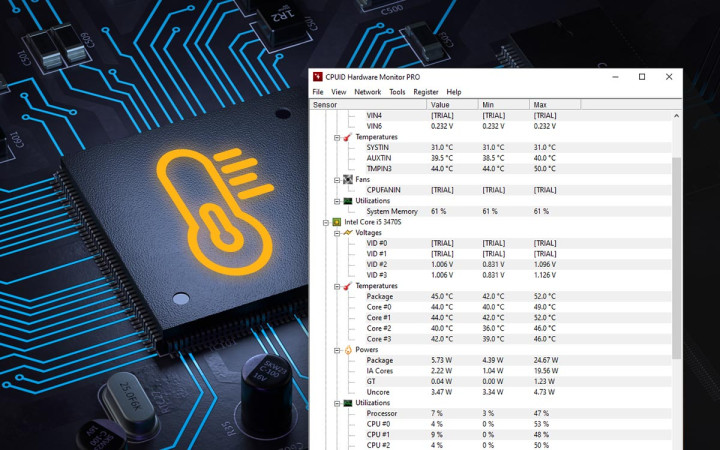
Программы вроде HWMonitor или MSI Afterburner покажут вам в реальном времени, насколько сильно нагреваются процессор и видеокарта. Если температура стабильно превышает 85°C, это может быть опасным для вашего устройства. Стоит задуматься об очистке системы охлаждения, смене термопасты или покупке охлаждающей подставки.
Оптимизируем запуск системы
Если при включении ноутбук долго грузится или виснет, причина может быть в десятках программ, стартующих вместе с Windows. Удалите всё лишнее из автозагрузки (в этой статье мы рассказывали, как это сделать) — и вы заметите, что не только игры, но и система в целом начнёт работать быстрее.
Используем проводное подключение к Сети
Wi-Fi — это удобно, но не всегда стабильно, ведь беспроводное соединение может давать высокий пинг, разрывы и лаги. Если есть возможность, подключите ноутбук к роутеру через Ethernet-кабель — это заметно улучшит отклик в шутерах и соревновательных играх.
Разгоняем GPU/CPU — только если понимаете риски
Разгон может дать прирост в производительности, но он также увеличивает нагрев и потребление энергии. Делать это стоит только в том случае, если вы хорошо понимаете, как работает система, и готовы следить за температурой. MSI Afterburner и аналогичные утилиты дают гибкие возможности для настройки, но требуют осторожности.
Важно понимать, что разгон может привести к отказу в гарантийном обслуживании, особенно если он стал причиной перегрева или нестабильной работы ноутбука. Всегда проверяйте условия гарантии перед экспериментами с частотами.
Было полезно? Ищите больше интересных материалов и актуальных новостей в нашем Telegram-канале.

Комментарии
Чтобы оставлять комментарии,
пожалуйста авторизуйтесь.
Старый дедовский способ: засунуть в дисковод диск болгарки.