
Автозагрузка Windows: где искать, как настроить
В основном, в автозагрузку попадают ключевые программы, необходимые для работы системы, однако и некоторые сторонние приложения могут добавить себя в этот список, если пользователь вовремя не снимет какую-нибудь незаметную галочку. Освобождение автозагрузки от части программ ускорит запуск вашего ПК, так что если вам не хватает производительности, есть смысл обратить внимание на то, как работает этот параметр. С другой стороны, в автозагрузку стоит добавить те программы, которые вы используете постоянно: почтовые клиенты, мессенджеры и другое, иначе забыв о них вы можете пропустить важное оповещение.
Параметры
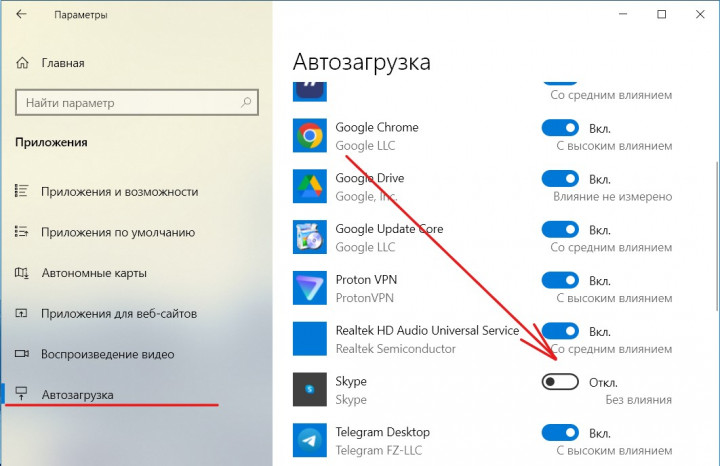
Самый простой способ добраться до автозагрузки — перейти к ней из параметров системы. Переходим по пути Пуск — Параметры — Приложения — Автозагрузка. Здесь вы найдете список программ, которые запускаются автоматически и чтобы отключить их, достаточно деактивировать переключатель напротив ненужного вам софта.
Диспетчер задач
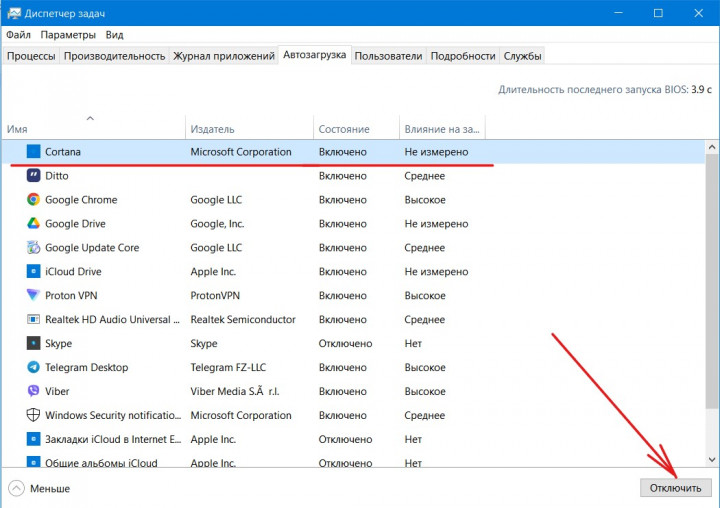
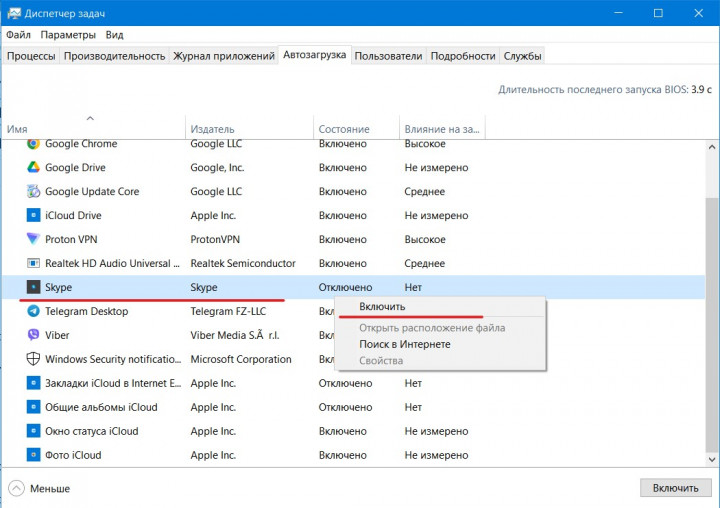
Другой вариант добраться до автозагрузки — через Диспетчер задач. Чтобы его запустить, нажимаем правой кнопкой мыши на кнопку Пуск и выбираем этот пункт в контекстном меню. В Диспетчере задач переходим во вкладку Автозагрузка, выделяем ненужные приложения и нажимаем на кнопку Отключить. Кроме того, включить/отключить приложение можно из контекстного меню, кликнув на приложение.
Реестр
Чтобы запустить реестр, нажимаем комбинацию клавиш Win+R и в открывшемся окне вводим команду regedit. Чтобы увидеть список автозагрузки, переходим по пути
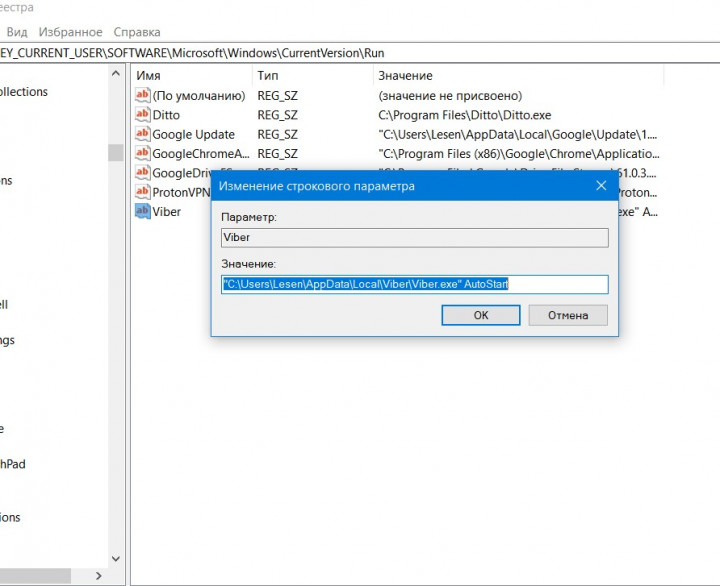
HKEY_CURRENT_USER\SOFTWARE\Microsoft\Windows\CurrentVersion\Run
Как и в вариантах выше, отсюда вы сможете просмотреть список программ, которые запускаются автоматически.
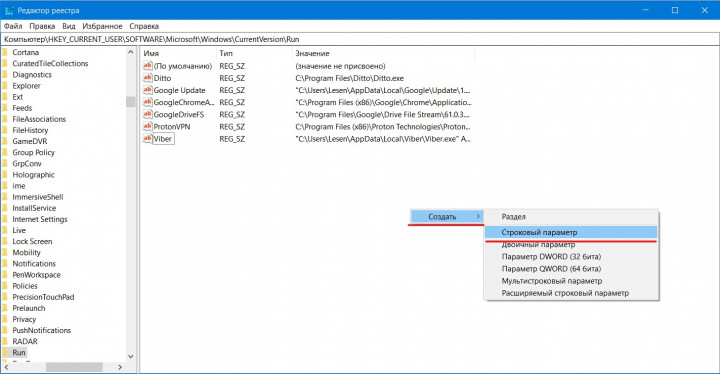
Если вы хотите добавить приложение в автозагрузку, нужно вызвать контекстное меню на свободном месте этого окна, Создать — Строковый параметр. Здесь нужно будет задать имя и полный путь к исполняемому файлу (формат .exe).
Планировщик заданий
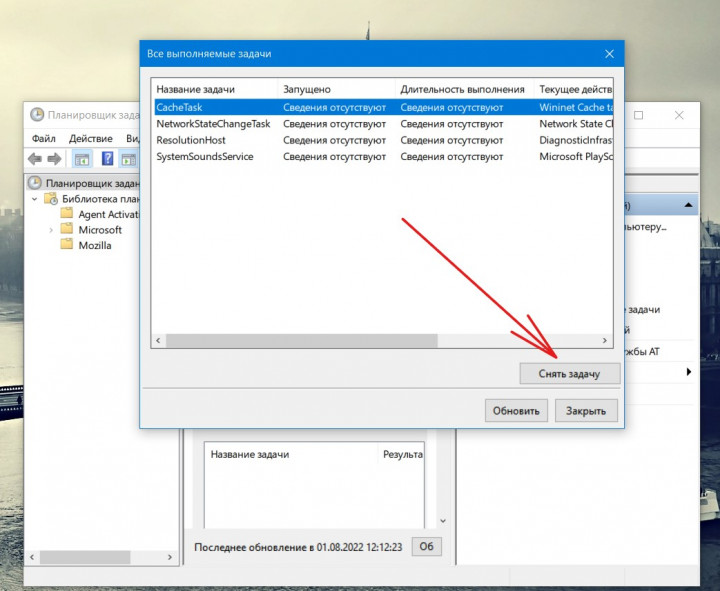
Если вы сталкиваетесь с приложением, которое включается при запуске системы, но отсутствует в списке программ автозагрузки, есть смысл проверить Планировщик заданий. Это довольно сложный инструмент администрирования, который позволяют запускать определенные программы при каких-либо сценариях, в том числе, во время запуска системы. Чтобы проверить, какие задания есть у вашей операционки, запускаем Планировщик заданий (комбинация клавиш Win+R и команда taskschd.msc) и в панели “Действия” (справа) выбираем пункт “Отображать все выполняемые задачи”. Просматриваем список в открывшемся окне и если что-то в нем кажется вам лишним, выделяете нужную строку, а потом нажимаете “Снять задачу”. К слову, этот способ подойдет также для поиска вредоносов.
Сторонний софт
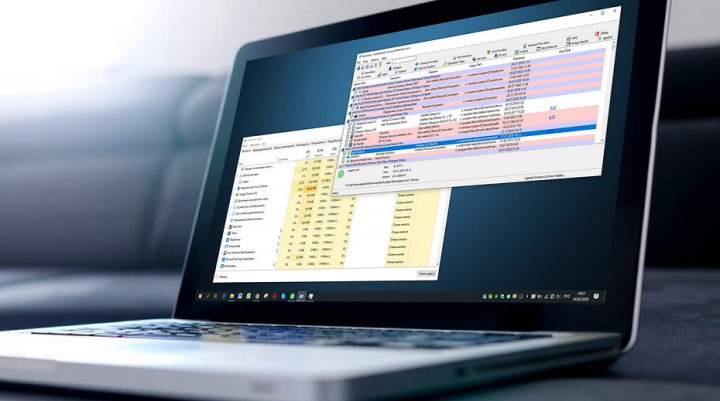
Все описанные нами способы позволяют добраться до списка программ в автозагрузке системными средствами, но если они кажутся вам неудобными или непонятными, обратите внимание на сторонние программы, которые выполняют те же задачи. Мощным инструментом для просмотра и редактирования программ автозагрузки является Autoruns от Microsoft Sysinternals. С этим софтом можно просмотреть все приложения, которые запускаются автоматически, что бы ни было их источником. Вы можете скачать Autoruns бесплатно с официального сайта.
На что обратить внимание
- На работоспособности системы автозагрузка никак не сказывается, так что можно безбоязненно отключать программы, а потом просто запускать их вручную;
- программы, которые вы не закрыли во время предыдущей сессии, будут запущены автоматически, однако они не имеют отношения к автозагрузке.
Материал был полезен? Ищите больше интересных статей на канале PDALIFE в Telegram.

Комментарии
Чтобы оставлять комментарии,
пожалуйста авторизуйтесь.