
Как отключить пользователя от Wi-Fi
У ваших соседей есть дурацкая привычка подключаться к вашему Wi-Fi? А может вы обнаружили в домашней сети неизвестное устройство? Это неприятная ситуация, особенно с учетом того, что каждый “лишний” потребитель срезает скорость подключения для ваших гаджетов. Впрочем, бороться с нарушителями несложно.
Сменить пароль
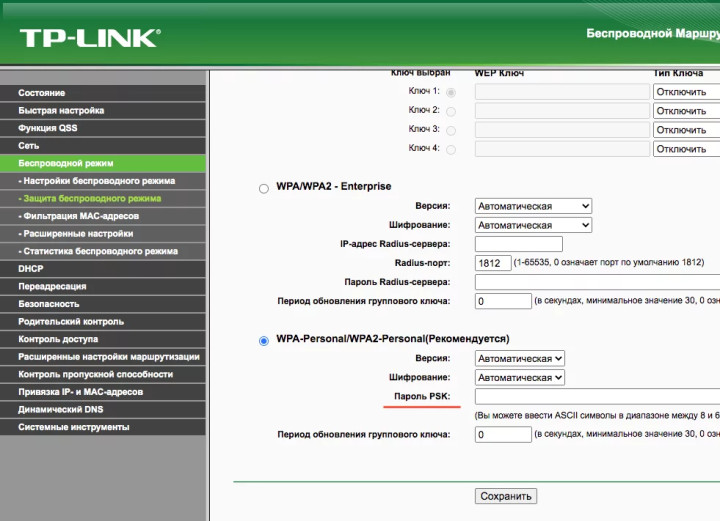
Самый простой вариант — сменить пароль от домашней сети. После этого вам нужно будет заново подключить все ваши устройства, а вот у вашего злоумышленника такой возможности уже не будет. Используем браузер, чтобы открыть настройки роутера, вводим логин и пароль администратора и переходим по пути Беспроводной режим — Защита беспроводного режима — Пароль. Обратите внимание, в зависимости от того, маршрутизатор какого производителя вы используете, путь и элементы интерфейса могут отличаться.
Создать белый список MAC-адресов
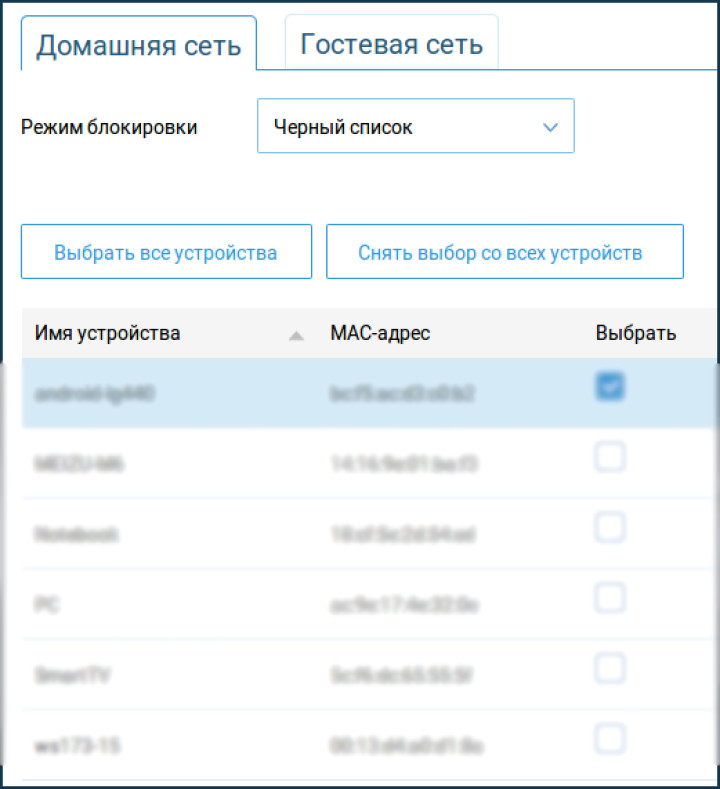
Это довольно радикальный метод, который подразумевает, что вы не приглашаете гостей и ваш вайфай может использовать жестко ограниченный круг устройств. Аналогично, можно использовать черный список из тех гаджетов, которые не смогут подключаться к вашей беспроводной сети, даже если у них есть пароль. Чтобы создать подобный список, вам нужно знать MAC-адрес гаджетов, из которых он будет сформирован, для этого можно воспользоваться нашей инструкцией или проверить список подключенных устройств в настройках роутера. Помните, в белый список должны попасть все ваши гаджеты: смартфоны, планшеты, ноутбуки, устройства IoT. Чтобы включить списки, ищите в настройках роутера пункт “Контроль доступа” или “Режим блокировки”.
“Забыть” сеть на устройстве
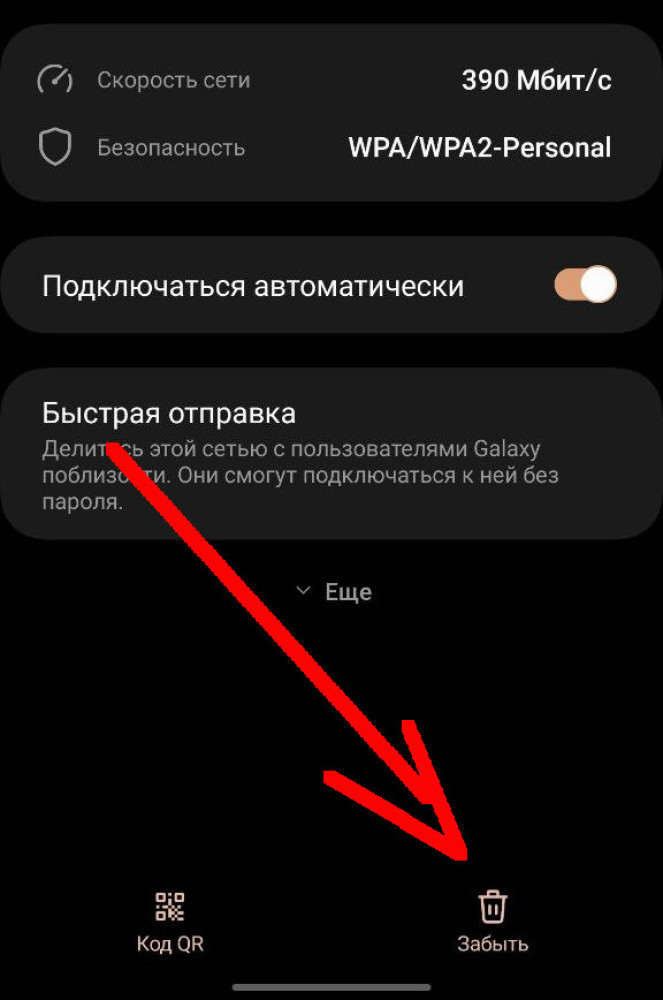
Этот довольно наивный способ подойдет, если вам нужно ограничить доступ к интернету на устройстве ребенка, так как любой взрослый довольно легко обойдет подобное ограничение. И все же напомним, что вы можете “забыть” сохраненные беспроводные сети на устройстве. На устройствах Samsung Galaxy для этого переходим в Настройки — Подключения — Wi-Fi, выбираем интересующую сеть, нажимаем на иконку с шестеренкой и выбираем вариант “Забыть” в правом нижнем углу. В зависимости от используемой на вашем устройстве оболочки, этот путь может незначительно отличаться.
Что еще?
- Всегда используйте актуальные протоколы защиты: WPA3 (если ваше оборудование поддерживает) или WPA2.
- Используйте гостевую сеть Wi-Fi, если ваш роутер поддерживает такую опцию.
- Скройте имя сети (SSID): название вашего роутера не будет отображаться в списке доступных сетей, как следствие, новым пользователям будет тяжелее к ней подключиться.
Материал был полезен? Никогда не забывайте о безопасности своих данных и подключений, а больше интересного ищите на нашем канале PDALIFE Official в Telegram.

Комментарии
Чтобы оставлять комментарии,
пожалуйста авторизуйтесь.
Лучший метод отключения левого юзера от WiFi это дать шапалаха что бы звёзды из глаз полетели
можно просто скачать в гугл плей приложение tether. Для роутеров tp-link
Ну, начнём с того, что тп линк не единственный роутер, который существует на свете.
У меня был хуавейевский, в которой залезть было ещё той проблемой. Особенно когда переходил на его настройки и постоянно что-то умирало.
Если бы кто-то подключился к моему ви-фи, то я бы ему засунул в его ви-фи по самые ви-фи свой ви-фи соединитель.
😁