
Как изменить ориентацию экрана на Windows и когда это может пригодиться
Как много времени вы тратите на прокручивание длинных списков во время работы? Как часто вам приходится отдалять и приближать большой вертикально ориентированный рисунок? Вас раздражают пустые белые полосы на некоторых сайтах или во время работы с текстом? Все эти сложности легко побороть, просто перевернув монитор вертикально.
Когда может быть полезно
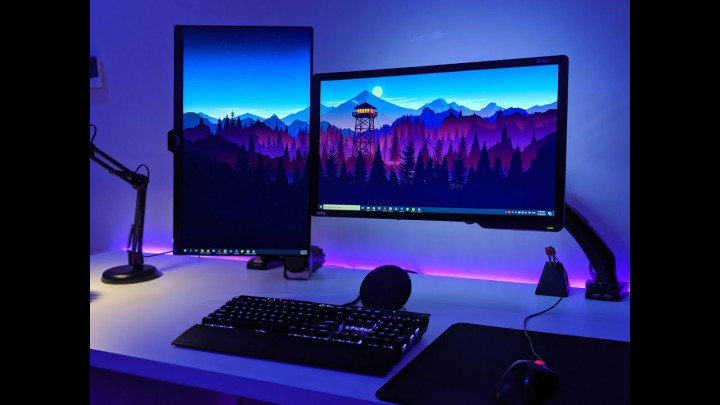
Мы уже давно привыкли к горизонтальным мониторам и большая часть контента, который мы ежедневно потребляем, ориентирована именно на такой формат. Он незаменим в играх или при просмотре видео, однако некоторые узкоспециализированные задачи удобнее выполнять именно в вертикальной ориентации: это чтение и отладка кода, работа с большими таблицами или списками, некоторые задачи в графическом дизайне. Вертикальная ориентация может быть удобнее для некоторых веб-сайтов и страниц социальных сетей.
Вряд ли вы захотите использовать вертикальную ориентацию для единственного монитора, а вот для дополнительного такой вариант работы может быть полезен и уместен.
Как повернуть
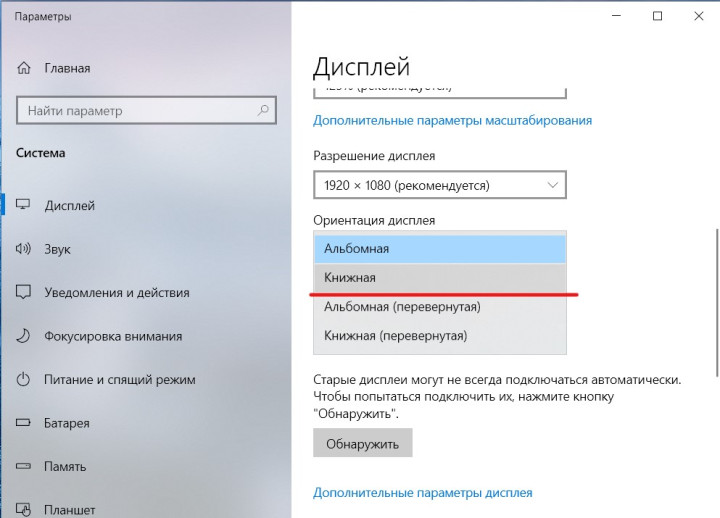
Чтобы изменить ориентацию экрана, не нужны ни специальные знания, ни дополнительные приложения. Вызываем контекстное меню на свободном месте рабочего стола, выбираем пункт “Параметры экрана” и далее Дисплей — Ориентация дисплея и в выпадающем списке выбираем вариант “Книжная”. В этом же списке вы также найдете пункты Альбомная (перевернутая) и Книжная (перевернутая). Они выручат, если вы используете нестандартное крепление для монитора. Когда подходящий режим отображения информации выбран, вам остается только подтвердить изменения. Не забудьте, если вы используете больше одного монитора, предварительно выбрать то устройство, ориентацию которого вы хотите изменить.
Обратите внимание, хотя мы рассматриваем эту опцию на примере Windows 10, в более новой Windows 11 все работает аналогичным образом, а изменения коснулись лишь элементов интерфейса.
Как видим, вертикальное положение монитора предоставляет дополнительные возможности для эффективной работы в ряде сценариев, оно может сэкономить вам немало времени на поиск необходимой информации, которое можно потратить иначе, чем на бессмысленный скроллинг. Делитесь своими мыслями об этой опции в комментариях, а если используете ее, о собственном опыте использования и, конечно, не забывайте заглядывать в наш Telegram-канал PDALIFE Official.

Комментарии
Чтобы оставлять комментарии,
пожалуйста авторизуйтесь.
"Как изменить ориентацию" Спасибо, дальше читать не хочу.😁