
Как изменить или увеличить шрифт на Android
Наверняка большинство из наших читателей используют тот шрифт, который был установлен изначально, даже не задумываясь, что его можно менять на свое усмотрение. Как это сделать и когда такая опция может пригодиться сегодня и поговорим.
Зачем нужно
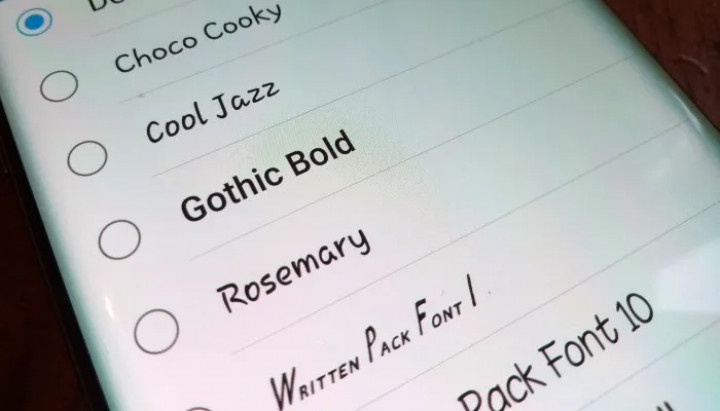
Чаще всего, это, конечно, вопрос эстетики. Порой вам хочется, чтобы информация на экране выглядела самобытно, не так как у всех. Но бывает и так, что стандартные шрифты выглядят слишком мелкими и оттого нечитаемыми. А, возможно, хочется уместить больше текста на экране? Тогда шрифт надо не увеличивать, а уменьшать, но и эта проблема легко решается.
Как изменить шрифт штатными средствами оболочки
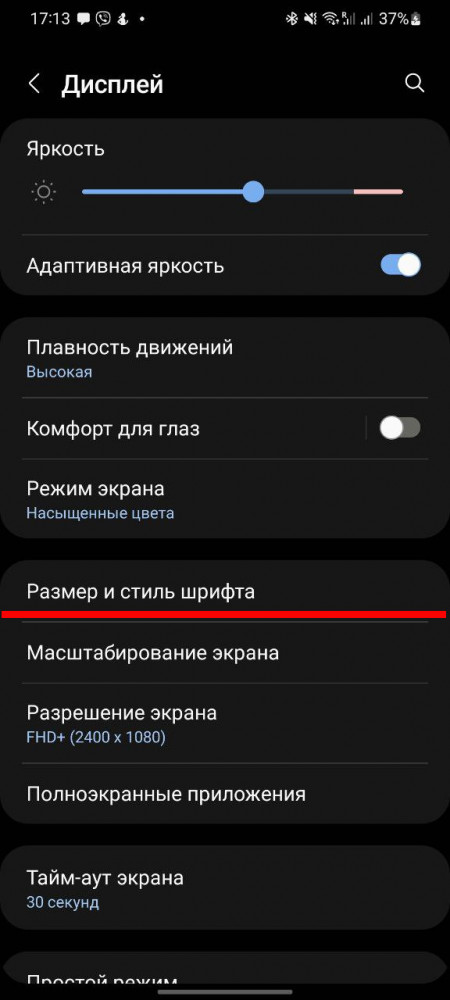
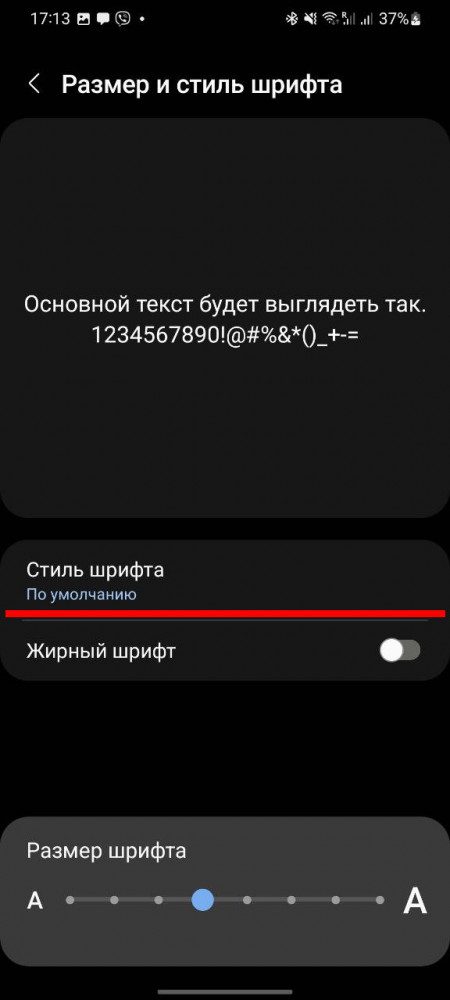
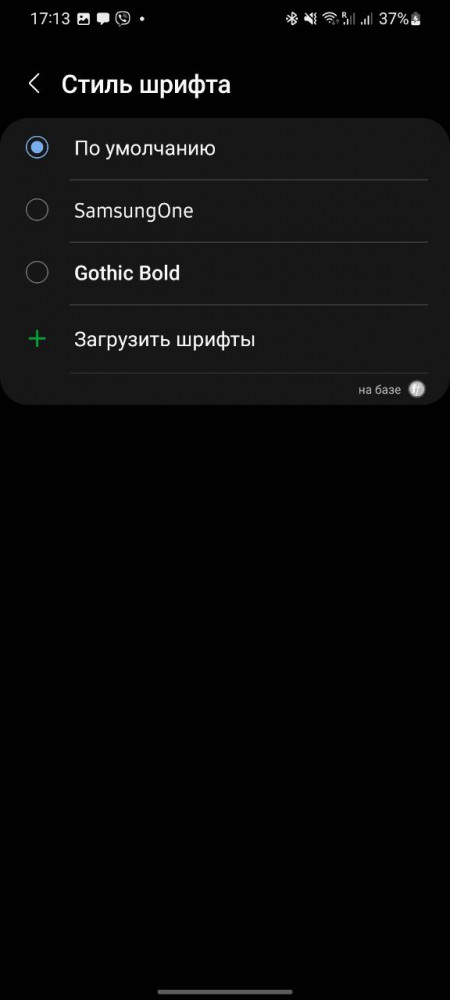
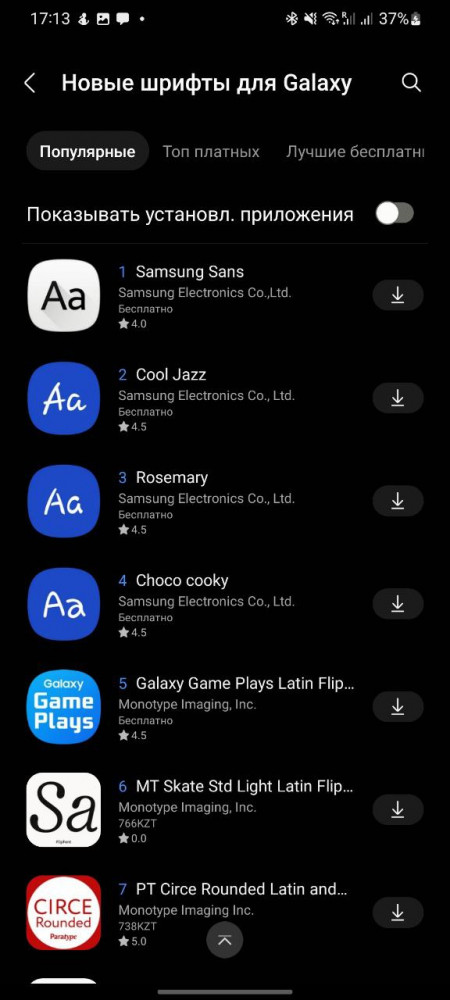
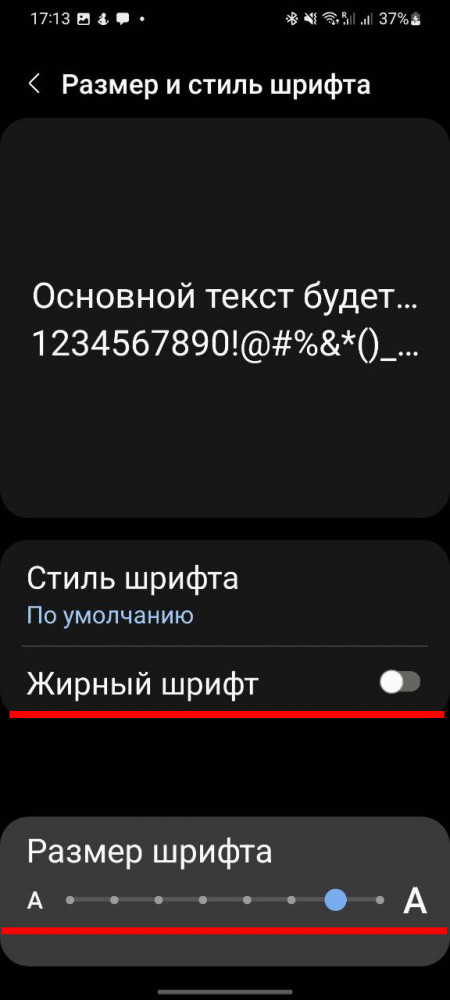
Изменение шрифта недоступно в стоковом Android, однако многие оболочки предусматривают такую возможность, так, вы найдете ее на смартфонах Samsung, HTC, LG и OnePlus. На разных оболочках изменение шрифта может находиться в разных подпунктах настроек. Мы будем рассматривать процесс смены шрифта на примере оболочки One UI от Samsung. Переходим по пути Настройки — Дисплей — Размер и стиль шрифта. Здесь есть три шрифта на выбор, а если хочется большего разнообразия, дополнительные варианты можно загрузить из Galaxy Store. В фирменном магазине вы найдете как платные, так и бесплатные позиции.
Если шрифт по умолчанию вас устраивает, но он кажется слишком мелким, размер можно отрегулировать при помощи бегунка ниже. Здесь же можно активировать переключатель “Жирный шрифт”.
Смартфоны производства Xiaomi, Oppo или Vivo также предлагают смену шрифтов, здесь для этого используется штатное приложение Themes.
Приложения для смены шрифта
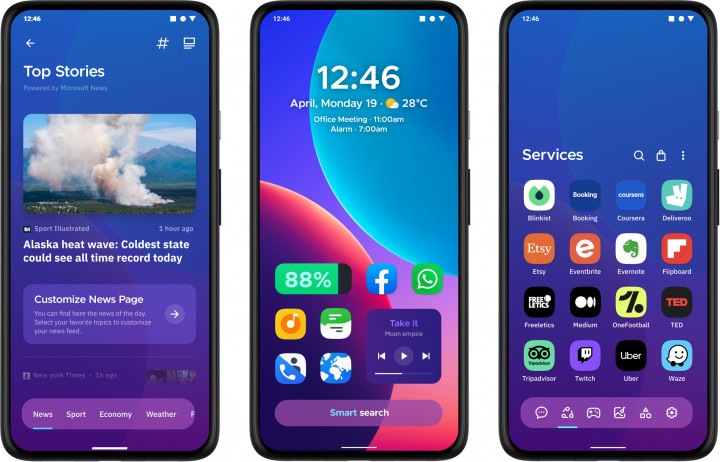
Если вы не можете или не хотите менять шрифт штатными средствами оболочки, обратите внимание на сторонние программы с такой же функциональностью — лаунчеры.
Конечно, на просторах Google Play вы найдете массу лаунчеров, многие из которых достойны внимания и если эта тема вам интересна — дайте нам знать в комментариях, мы вернемся к ним позже. А пока выделим несколько вариантов, в которых хорошо реализована смена шрифта: GO Launcher (Google Play), Action Launcher: Pixel Edition (Google Play), Smart Launcher 6 (Google Play). Все приложения доступны для скачивания бесплатно, но предлагают внутренние покупки, а GO Launcher и Action Launcher, кроме того, содержат рекламу. Интересная особенность GO Launcher в том, что он позволяет добавлять шрифты со сторонних ресурсов, но для этого вам для начала нужно будет загрузить понравившийся вариант на свое устройство.
Однако стоит понимать, что вместе с возможностью выбирать шрифты вы получите оформление рабочего стола, иконок и других элементов интерфейса, отличающееся от вашего стандартного лаунчера.
Как изменить цвет шрифта
Штатные средства оболочки предлагают черный шрифт на белом фоне или наоборот. Все зависит от того, светлая или темная тема у вас выбрана. Кроме того, некоторые игровые телефоны позволяют гибко настраивать пользовательские темы.
Материал был полезен? Подписывайтесь на PDALIFE Official в Telegram, там вы найдете больше полезных советов и актуальных новостей, и, конечно, ждем ваших мнений о прочитанном в комментариях.

Комментарии
Чтобы оставлять комментарии,
пожалуйста авторизуйтесь.
Я всегда это знал
На многих устройствах шрифт нельзя сменить.
Да ладн,я в шоке щас
Твоё мнение в счёт не идет
Душно,окно открой