
Как AirPods работает с Android-смартфонами
TWS-наушники от Apple быстро завоевали любовь публики. Их с удовольствием используют владельцы iPhone, а менее именитые бренды активно создают реплики различного качества. Но что будет, если подключить оригинальные AirPods к смартфону под управлением Android? Разбираемся, как реализовано подключение и какие функции в этой связке останутся рабочими, а какие — нет.
Как подключить AirPods к Android
Если вы хоть когда-нибудь подключали беспроводные устройства к смартфону, проблем на этом этапе у вас не возникнет, так что мы просто опишем порядок действий:
- Убедитесь, что Bluetooth на смартфоне включен, а само устройство видимо для других;
- Откройте чехол от AirPods, нажмите на белую кнопку на тыльной стороне чехла;
- Найдите AirPods в списке доступных устройств на смартфоне, тапните по нему;
- Подтвердите процесс сопряжения в открывшемся диалоговом окне.
Дело сделано. С Android заработают устройства из списка:
- AirPods 1;
- AirPods 2;
- AirPods 3;
- AirPods Pro;
- AirPods Pro (2nd gen);
- AirPods Max.
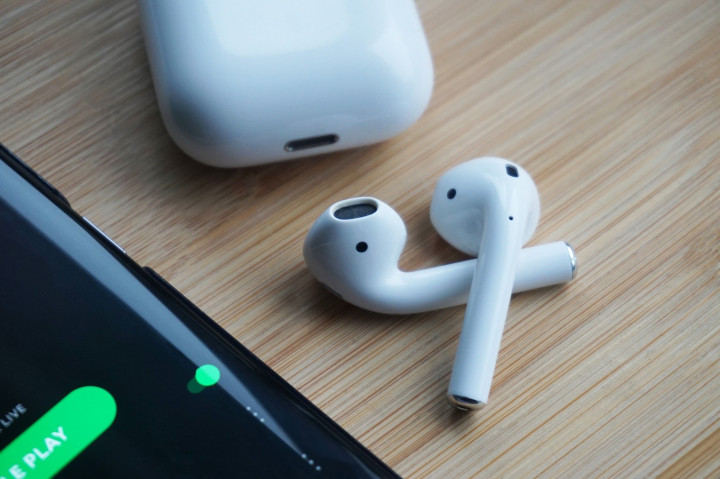
Ограничения
Из-за внутренних ограничений обеих операционных систем вы не сможете проверить заряд батареи наушников, вызвать голосового ассистента Siri или переключиться на Google Assistant. Регулировка громкости непосредственно с наушников также отсутствует из-за недоступности Siri.
В паре AirPods-Android вы не сможете использовать быстрое сопряжение, автоматическое переключение устройств, отсутствует автоматическое обнаружение уха, нет поддержки пространственного звучания и персонализированных настроек звука, нет считывания входящих уведомлений.
Оба устройства используют кодек AAC, однако из-за того, как он реализован, качество звука может отличаться.
Вы также не сможете использовать реверсивную зарядку смартфона для подзарядки AirPods из-за разницы в используемых стандартах.
Вам будут недоступны специальные возможности и настройки эквалайзер. Вы не сможете использовать функцию Локатор и расшаривать воспроизводимую музыку другим владельцам AirPods. Впрочем, некоторые из этих проблем можно решить при помощи сторонних приложений о которых мы расскажем ниже.
А что работает?
Вы сможете управлять воспроизведением при помощи сенсорных панелей, но не сможете их настраивать. Также можно активировать шумоподавление и режим прозрачности. Визуального подтверждения этих действий вы не получите, но звуковой сигнал останется.
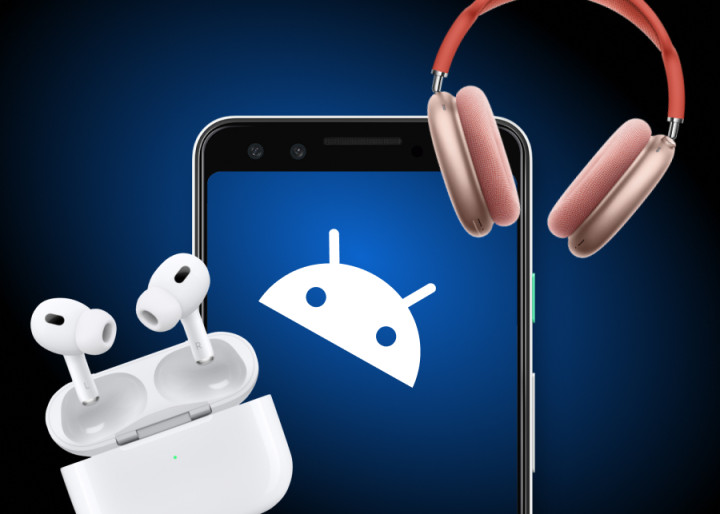
Как проверить заряд батареи AirPods на Android
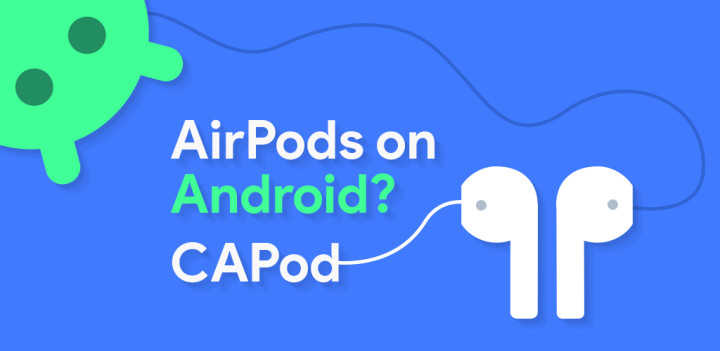
То, что заряд аккумулятора нельзя проверить штатными средствами системы, еще не значит, что его вообще нельзя проверить, однако вам придется использовать стороннее приложение для этой процедуры. Вам поможет приложение CAPod (Google Play) c ним вы сможете проверить уровень заряда наушников, чехла и качество соединения. Кроме того, в приложении предусмотрена возможность автоматического подключения и запуск воспроизведения музыки, а также пауза, если вы вытаскиваете наушник или воспроизведение только с одним из AirPods.
Как запустить Google Assistant с AirPods
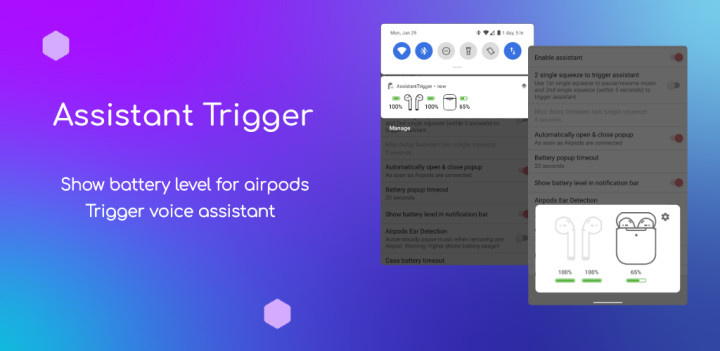
Здесь нам на помощь приходит приложение Assistant Trigger (Google Play), которое будет запускать голосового помощника по двойному тапу. Прочие функции приложения аналогичны описанному выше CAPod, повторяться не будем.
Как видим, наушники AirPods действительно можно подключить к смартфону на Android, однако большое количество ограничений делает эту затею практически бесполезной. Вместо этого лучше подобрать TWS-наушники от другого производителя, которые не будут ограничены в функциональности.
Материал был полезен? Ищите больше интересного в нашем Telegram-канале PDALIFE Official, а мнениями о прочитанном делитесь в комментариях.

Комментарии
Чтобы оставлять комментарии,
пожалуйста авторизуйтесь.
Ну как всегда он полноценно с андроидом работать не будет.
Стандарт
Берм бубн в руки и бегаем, за 4 дня без сна должен появиться белый человек... У него будут варианты ответа, так что выбирай любой. Закончится все равно стандартом.
Итог: Дурка... Но не без основательно.