
Знакомимся с Vimium: веб-браузинг без мышки
Браузеры задуманы простой, интуитивно понятной штукой, но они полны мелких действий, которые приходится повторять постоянно: открыть ссылку, вернуться назад, пролистать, прыгнуть на другую вкладку — все это отвлекает от контента и каждый раз отнимает время. Да, счет идет на секунды, но за рабочий день из них складывается приличный багаж. Если вас это тоже раздражает, обратите внимание на Vimium. Это расширение придумали для тех, кому хочется управлять браузером, не отрывая рук от клавиатуры.
О чем речь
Vimium это расширение для браузера, которое продолжает философию Vim — старого текстового редактора, в котором для всех команд предусмотрены клавиши и их сочетания, без единого клика мыши. В итоге работа в интернете становится ритмичной и быстрой: руки быстро запоминают повторяющиеся хоткеи, а весь браузинг ощущается легче.
Расширение особенно выручает, когда приходится работать с большим количеством вкладок, часто переключаться между сайтами, писать тексты или просто хочется сократить время на мелкие рутинные движения.
Кому доступно и где скачать
Vimium доступен для Firefox, Chrome и Chromium-браузеров: Brave, Vivaldi, Edge и подобных. Плагин распространяется бесплатно и базируется на открытом исходном коде, так что при наличии необходимых знаний вы можете самостоятельно проверить его безопасность.
Чтобы узнать больше о проекте, можно посетить страницу разработчика на GitHub.
Доступные команды
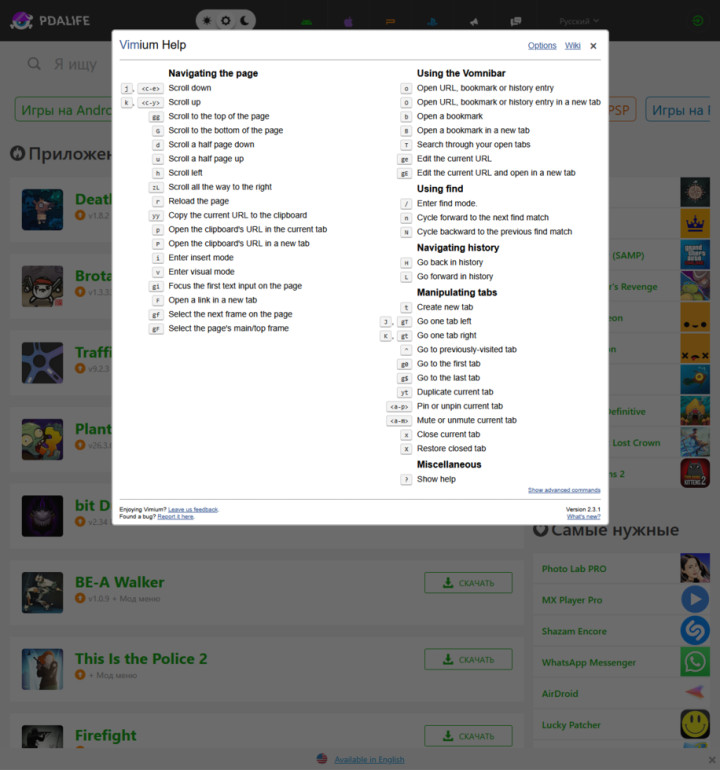
В Vimium два режима: обычный и режим ввода, в котором он не перехватывает клавиши. В нормальном режиме работают основные сочетания. Прокрутка страницы живёт на j и k, перемещение по горизонтали — на h и l. Быстрые прыжки в начало и конец страницы — gg и G. Есть обновление страницы, быстрый переход к закладкам, истории, восстановление закрытых вкладок, переходы ко вкладкам слева и справа или на первую и последнюю вкладку. Можно скопировать ссылку в буфер обмена, заглушить звук на странице, запустить поиск и другое.
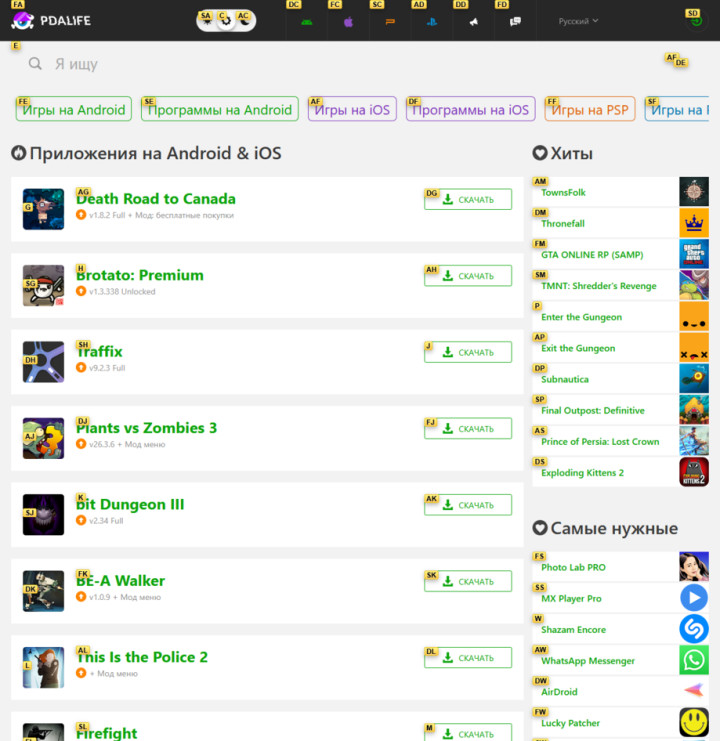
Если вы захотите запомнить все доступные сочетания, вам, пожалуй, потребуется практика и небольшая шпаргалка на первое время. А можно просто выучить самые полезные для вашей деятельности хоткеи, чтобы использовать только их. Например, чтобы подсветить все ссылки на странице, используем клавишу f, а затем следуем подсказкам Vimium.
На что обратить внимание
- Некоторые сайты конфликтуют с расширением, так что там вам все равно придется использовать мышь.
- Если же плагин нужно отключить принудительно, добавьте сайт в список исключений.
- Сочетания клавиш в Vimium нажимаются не одновременно, а последовательно: сначала первая клавиша, потом вторая.
Что по настройкам?
Тонкая настройка расширению не требуется. Единственное, что вам нужно будет сразу указать, хотите ли вы, чтобы плагин запускался в приватных окнах.
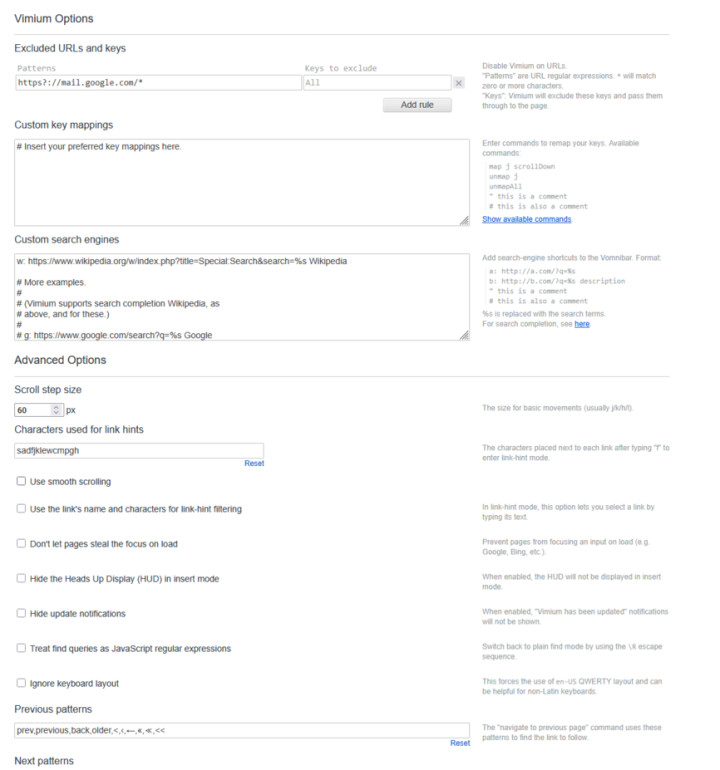
В разделе Options можно указать сайты исключения (Excluded URLs and keys) и настроить пользовательские сочетания клавиш (Custom key mappings). Полный список команд можно посмотреть кликнув на Show available commands.
Что думаете о таком способе управления браузером? Делитесь мнениями о прочитанном в комментариях и не забудьте прочитать про 12 горячих клавиш для управления вкладками браузера и полезные сочетания клавиш для Windows. Заглядывайте в наш Telegram-канал, чтобы получать больше полезных материалов и свежих новостей из мира технологий.

Комментарии
Чтобы оставлять комментарии,
пожалуйста авторизуйтесь.