
Windows не видит второй монитор, как исправить
С двумя мониторами удобно работать, не менее приятно использовать внешний монитор для отдыха, например, просмотра фильмов и сериалов, а еще для показа презентаций. Но как быть если ваш компьютер или ноутбук под управлением Windows не видит второй экран? Разбираем все возможные причины и их решения.
Проверьте подключение
Прежде чем начать, убедитесь, что ваш внешний монитор включен и подключен к электросети. Да, тот совет прозвучит смешно, но только до тех пор, пока вы сами с подобным не столкнетесь.
После этого стоит удостовериться в исправности разъемов. Попробуйте отключить и подключить монитор заново, убедитесь в отсутствие грязи, пыли и окисления на разъемах.
Если это возможно, попробуйте подключиться с другим кабелем или в другой порт. Для передачи видеосигнала могут использоваться HDMI, DisplayPort или USB-C.
Если вы используете ПК с выделенной видеокартой, убедитесь, что монитор подключен именно к ее разъему.

Проверьте настройки монитора
Прежде чем переходить к каким-то сложным манипуляциям. проверьте также источник вывода изображения на внешнем мониторе, возможно, достаточно выбрать свой компьютер в качестве источника сигнала, чтобы решить проблему.
Перезагрузите устройство
Еще один совет, который может показаться чересчур простым, но прежде чем переходить к следующим пунктам, обязательно попробуйте перезагрузиться. Вполне возможно, уже этого хватит, чтобы решить проблему.

Проверьте настройки Windows
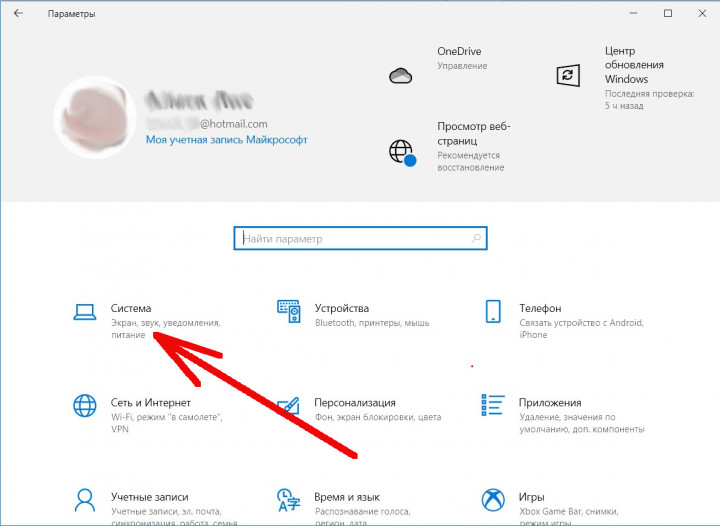
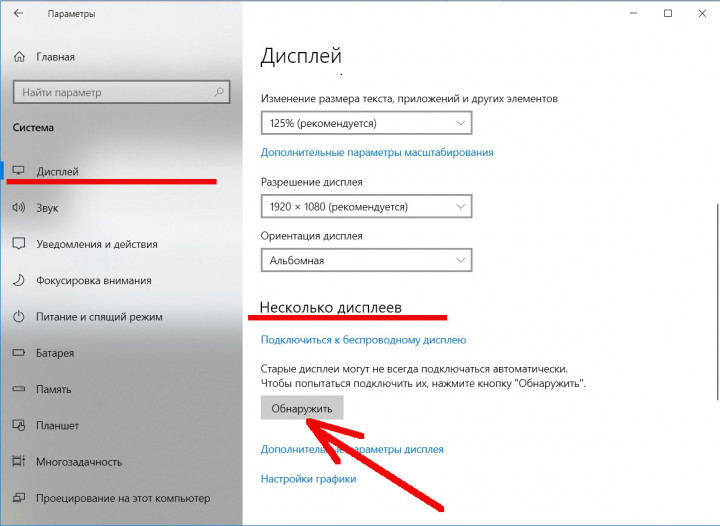
Чтобы проверить, как ваша система взаимодействует со внешним монитором, переходим по пути Пуск — Параметры — Система — Дисплей. Прокрутите меню до пункта “Несколько дисплеев” и нажмите на кнопку “Обнаружить”. Иногда этого достаточно, чтобы ваш ПК обнаружил подключенный внешний монитор.
Обновите драйверы
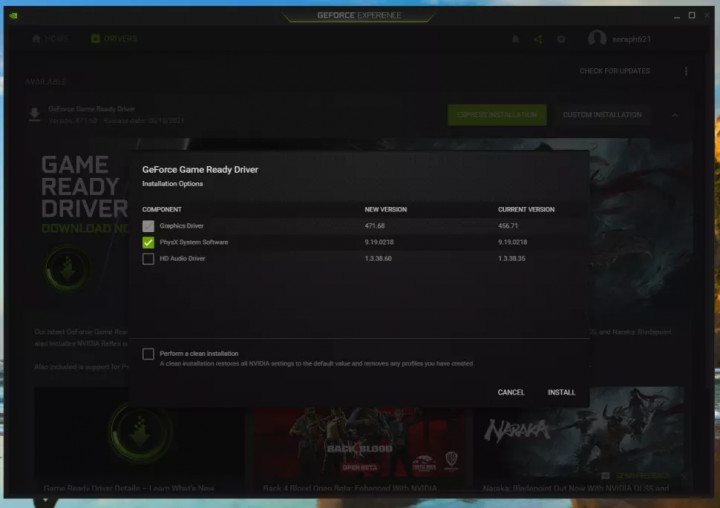
Своевременное обновление драйверов часто помогает решить массу проблем. Чтобы такой апдейт не принес лишних проблем, всегда скачивайте данные из официальных источников. Например, драйверы для оборудования Nvidia ищем на Nvidia GeForce Experience, если вы используете графику AMD, переходите на AMD Radeon Software, а устройства Intel получат обновления на фирменной странице Drivers & Software.
Подключите беспроводной монитор
Прогресс движется стремительно и все больше устройств поддерживают беспроводное подключение. Если ваш монитор относится к этой категории, используйте эту возможность.
Если в качестве второго монитора вы используете планшет семейства Samsung Galaxy Tab S, Apple iPad или умный телевизор, это устройство нужно будет активировать для использования в качестве второго монитора, ищите включение этой опции у своего производителя.
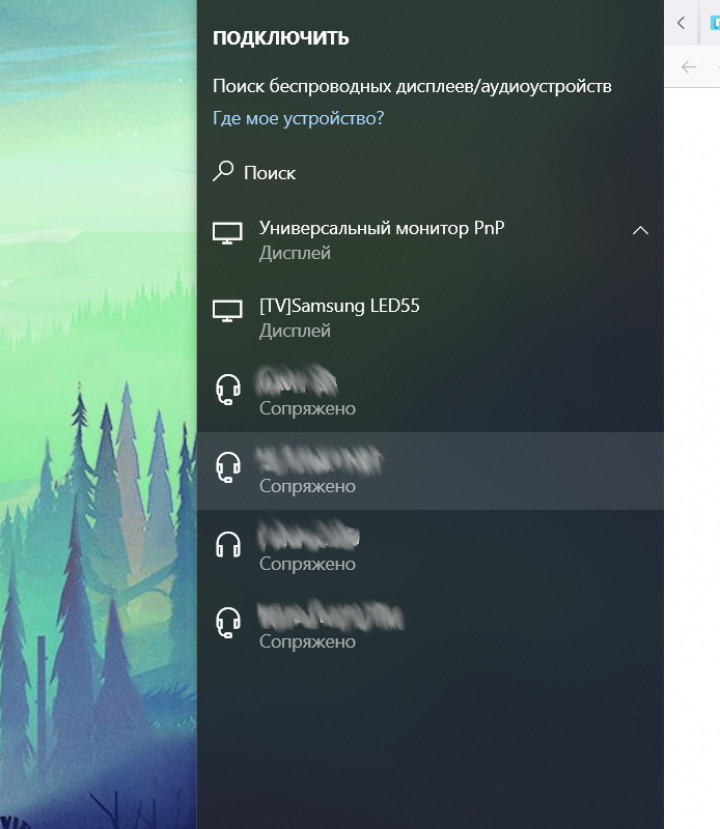
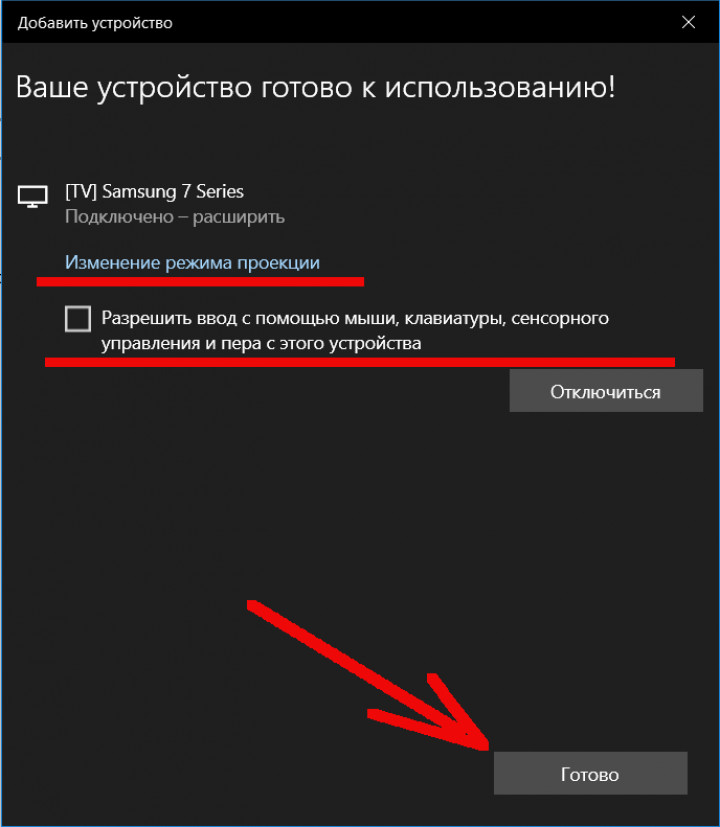
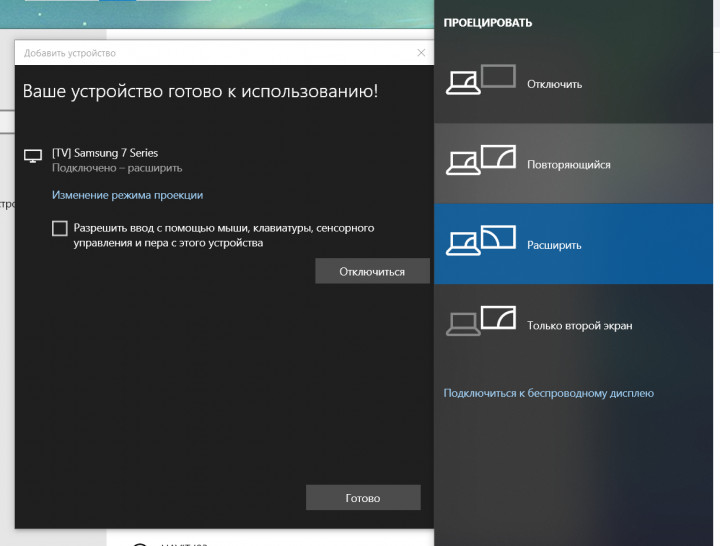
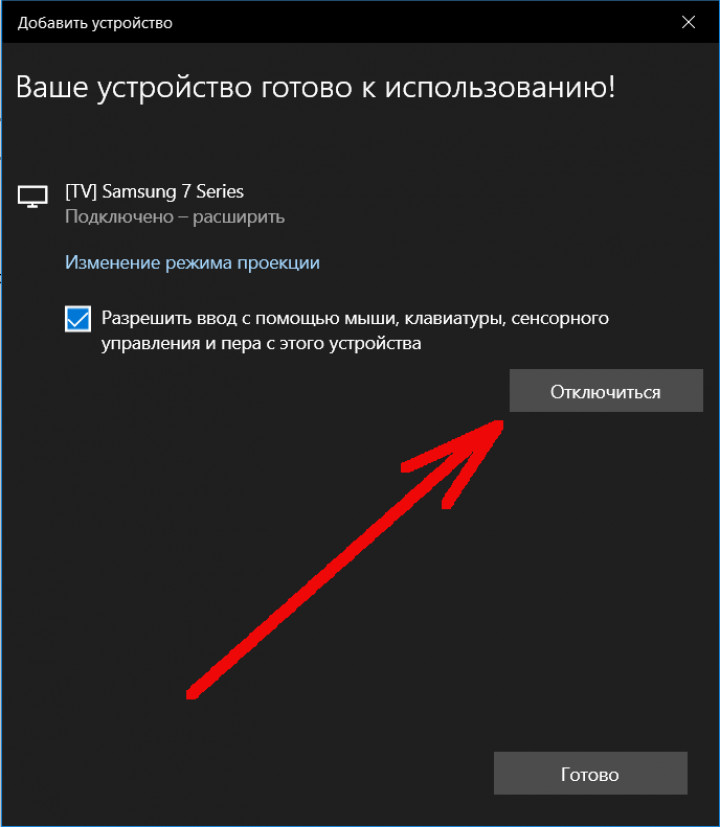
Далее на ПК нажмите Win+K и в представленном списке выберете то устройство, к которому хотите подключиться. В открывшемся окне можно выбрать, в каком режиме будут работать ваши мониторы (изображение может выводиться на один из них, или задействовать сразу два) и как будет реализован ввод данных.
Когда потребность в беспроводном мониторе отпадет, просто нажмите “Отключиться”.
Материал был полезен? Оставляйте отзывы в комментариях не забывайте подписаться на канал PDALIFE в Telegram.

Комментарии
Чтобы оставлять комментарии,
пожалуйста авторизуйтесь.