
Высокая контрастность на Android: как включить, когда пригодится
Порой осознанно, а порой вынужденно, но мы проводим колоссальное количество времени, глядя на экраны наших гаджетов и смартфон, пожалуй, будет на первом месте среди них. Как часто при этом вы чувствуете усталость в глазах? Как часто вам хочется повысить яркость, чтобы изображение на экране стало четче и насыщеннее? Впрочем, высокая яркость не всегда дает желаемый результат, а утомление при этом только растет. Чтобы вырваться из этого замкнутого круга, можно использовать повышенную контрастность, о которой сегодня и поговорим.
Зачем нужна высокая контрастность
Есть немало причин, по которым вам захочется включить высокую контрастность, но первая среди них, конечно, улучшение видимости. Высокая контрастность помогает отделить объекты и текст от фона, что делает изображение более четким и легким для восприятия. Это особенно полезно при чтении, просмотре изображений и видео. Да и в целом картинка на экране становится качественнее, с более глубокими черными и яркими белыми цветами, которые придают любым изображениям более насыщенный и красочный вид — это востребовано при работе с медиаконтентом: фотографиями или видео и во время игр.Также отметим, что с высокой контрастностью вам реже придется выкручивать ползунок яркости на максимум, ведь изображение на экране останется читаемым даже при ярком свете, и, как следствие, снизится энергопотребление.
Почему высокая контрастность не используется по умолчанию?
Стоит понимать, что яркие и насыщенные цвета далеко не всегда соответствуют действительности. И если вам нужна правдоподобная цветопередача и соответствие стандартам SRGB, высокая контрастность может сыграть с вами злую шутку.
Как включить
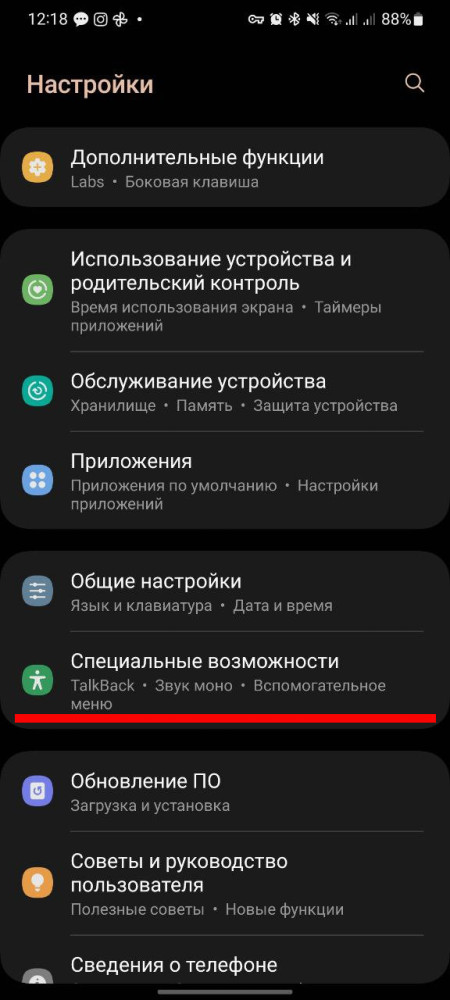
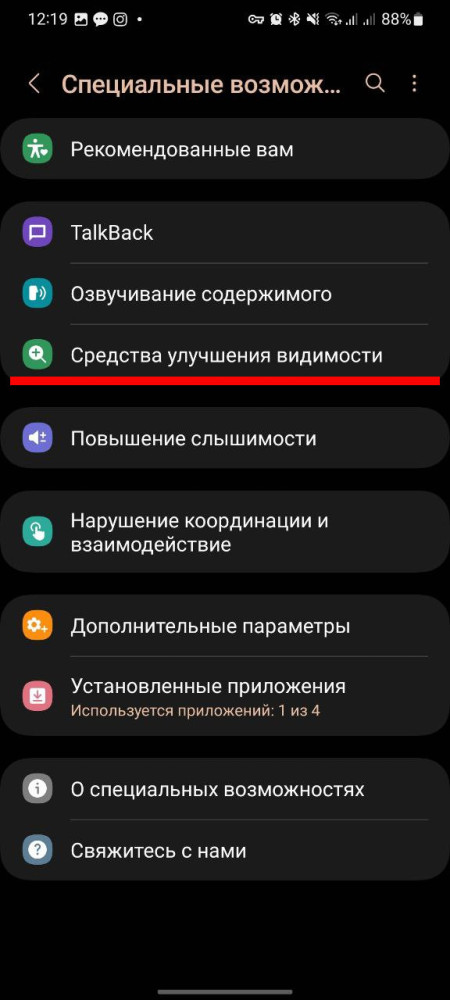
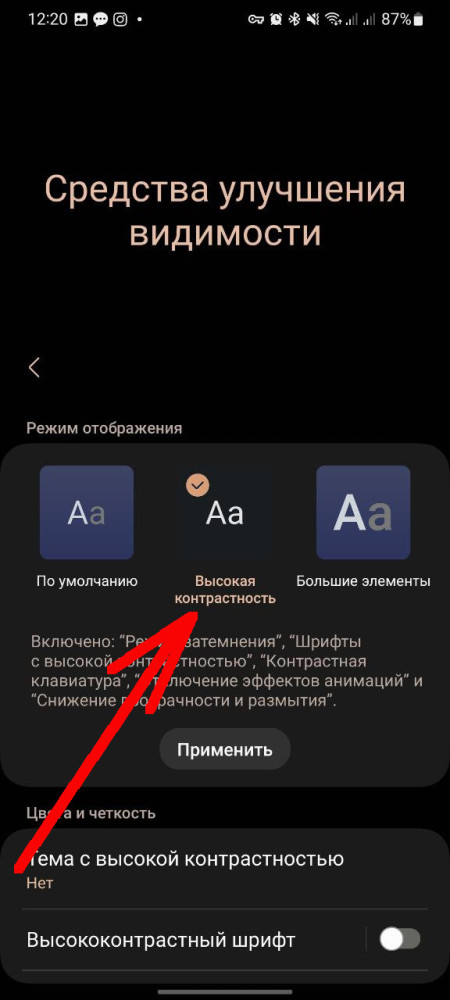
Путь к опции может отличаться, в зависимости от того, какая фирменная оболочка используется на вашем устройстве. Если вы используете Samsung Galaxy, переходите по пути Настройки — Специальные возможности — Средства улучшения видимости — Высокая контрастность. Кроме того, на смартфонах от южнокорейского гиганта вы можете найти специальные режимы затемнения, защиты глаз, повышенную контрастность для шрифтов и гибкую настройку цветовой температуры — все эти опции можно найти в настройках экрана.
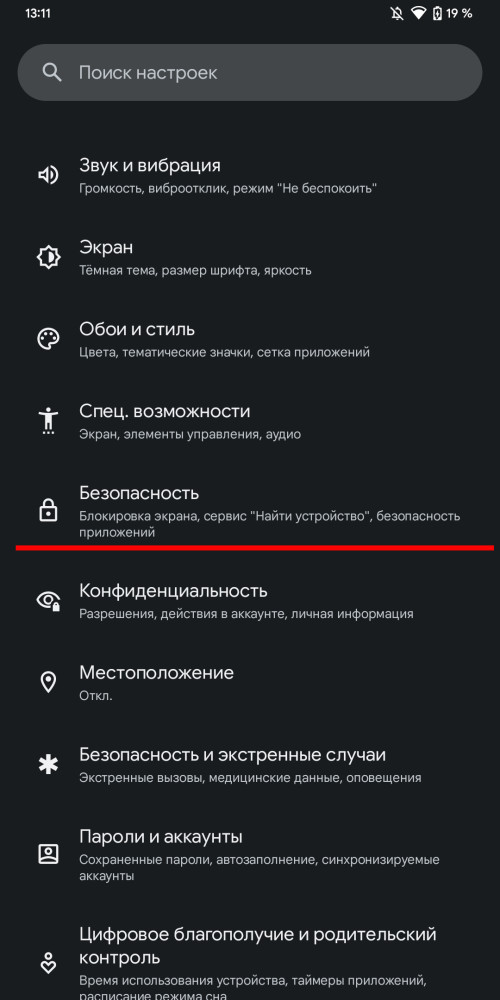
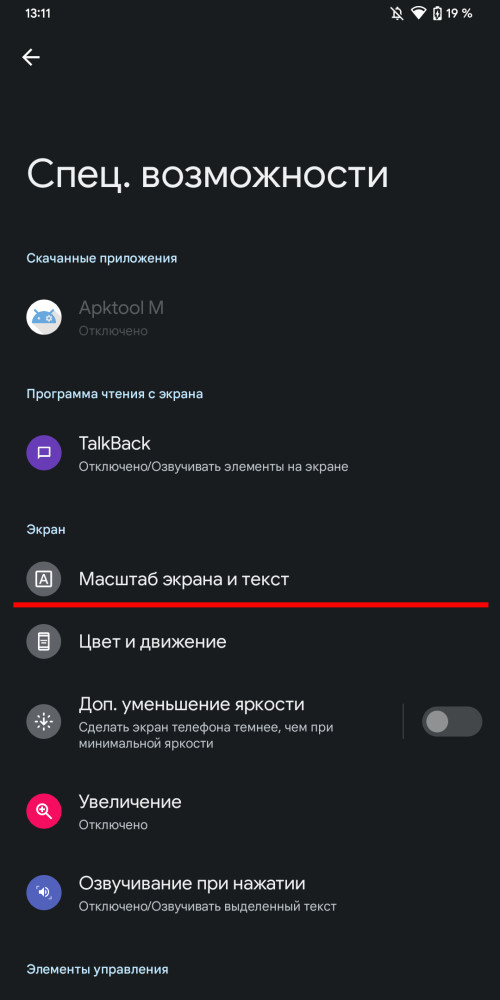
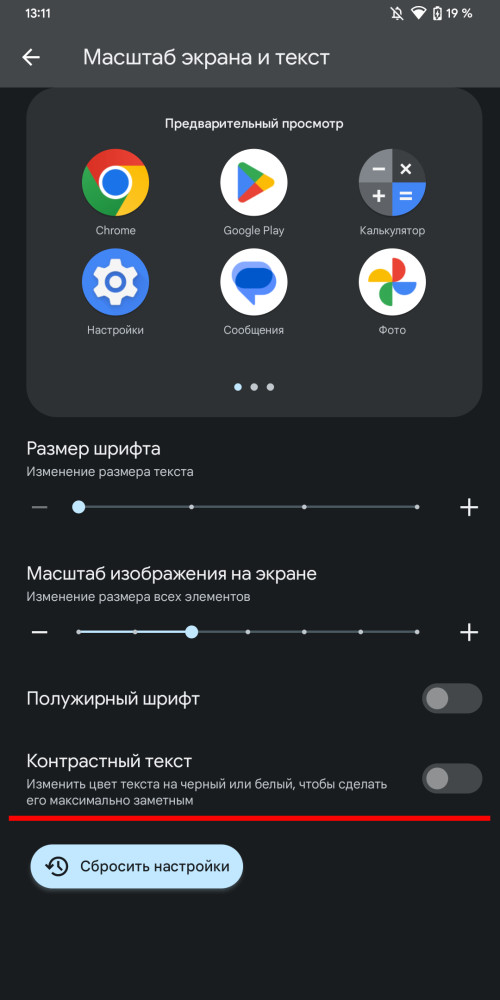
На чистом Android переходим по пути Настройки — Специальные возможности — Масштаб экрана и текст — Контрастный текст.
Как видим, повышение контрастности изображения на экране может выручить вас во многих ситуациях, однако использовать эту опцию нужно вдумчиво, чтобы использование смартфона оставалось комфортным, а картинка на экране — правдоподобной. Напомним, ранее мы уже рассказывали о других специальных возможностях Android, которые могут быть полезны широкому кругу пользователей, а другие полезны советы об использовании смартфонов и ПК, а также актуальные новости из мира технологий ищите в нашем Telegram-канале PDALIFE Official.

Комментарии
Чтобы оставлять комментарии,
пожалуйста авторизуйтесь.