
Собираем флешку с портативными приложениями. Как настроить, когда пригодится
Если вы фрилансер или много путешествуете, бывает полезно хранить все рабочие или важные личные документы и программы под рукой. Обычно в таких случаях мы таскаем с собой ноутбук или планшет. Но что если полноценную рабочую среду можно организовать с помощью всего одной флешки? Да что там, при необходимости вам и вовсе придется запомнить лишь логин и пароль, а подходящий ПК, скорее всего, найдется везде, куда бы вас не занесло.
Что такое портативная рабочая среда
Большинство популярных программ предлагают пользователям не только полные настольные версии, но и портативные, не требующие установки на ПК. Собрав набор необходимых портативных программ, вы сможете организовать себе рабочее место практически отовсюду, где найдется подходящий ПК: дома, в офисе или компьютерном клубе. Это очень простой и бюджетный способ держать нужное под рукой, однако подходит он не всем: тяжеловесные программы, требующие доступа к системным библиотекам и глубоко интегрированные в ОС (редактирование видео, 3D-графика) без полноценной установки не заработают.
Такую портативную сборку можно сохранить на флешке или загрузить в облако, чтобы потом использовать на любом ПК, который окажется доступен.
Главное преимущество локального “тревожного чемоданчика” в том, что ваши данные принадлежат только вам. Не нужно беспокоиться о том, правильно ли вы помните логин и пароль от своего облака, не случится ли сбой в его инфраструктуре, не взломают ли его злоумышленники и не захочется ли поставщику услуг внезапно сменить условия использования или объем вашего хранилища. С другой стороны, флешка может быть утеряна или повреждена, а с ней и весь ваш комплект программ. Чтобы избежать проблем, мы рекомендуем использовать оба варианта: флешку как основной рабочий и версию в облаке для подстраховки.

Где искать портативные приложения
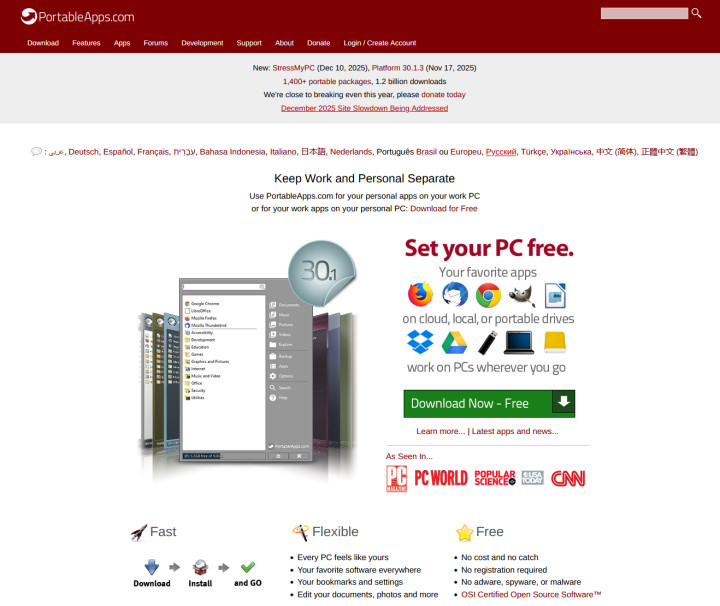
Портативные приложения для большинства задач можно найти на сайтах Portable Apps или Portable Freeware — это объемные каталоги с большим набором портативных программ, систематизированных по категориям и с удобным поиском. Если нужно что-то специфическое, есть смысл заглянуть на страницу разработчика интересующего вас софта на GitHub. Если официальная портативная версия программы существует — она там найдется.
В целом, уже на этом этапе можно остановиться. Находите нужные портативные приложения, сохраняете их на флешке или в облаке и запускаете кликом по пусковому файлу. Если вы не заходите в свои учетные записи, а сам формат работы носит непостоянный аварийный характер, вам этого будет достаточно. В ином случае есть смысл дополнить эту сборку лаунчером и заранее сохранить нужные профили.
Как это работает
Чтобы не быть голословными, приведем пример готовой сборки с набором приложений и скриптом для их запуска. Допустим, наш тревожный чемоданчик включает всего три приложения:
- Текстовый редактор Notepad++ Portable;
- Почтовый клиент Thunderbird Portable;
- Поисковой движок Everything Portable.
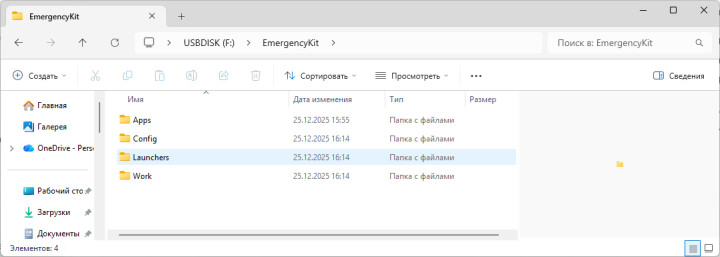
Ваш набор может быть насколько угодно большим и включать любые приложения. Когда все необходимые файлы скачаны, распакованы и подготовлены, формируем на флешке или в облаке следующую структуру. Корневую папку назовем EmergencyKit — это наш тревожный чемоданчик. Внутри создаем папки
- Apps
- Config
- Work
- Launchers
Эта структура будет использоваться в нашем лаунчере. Для него используем следующий скрипт:
@echo off
title Portable Emergency Kit Launcher

:: Устанавливаем корневую папку (на один уровень выше папки Launchers)
set KIT=%~dp0..
set APPS=%KIT%\Apps
set CONFIG=%KIT%\Config
set WORK=%KIT%\Work

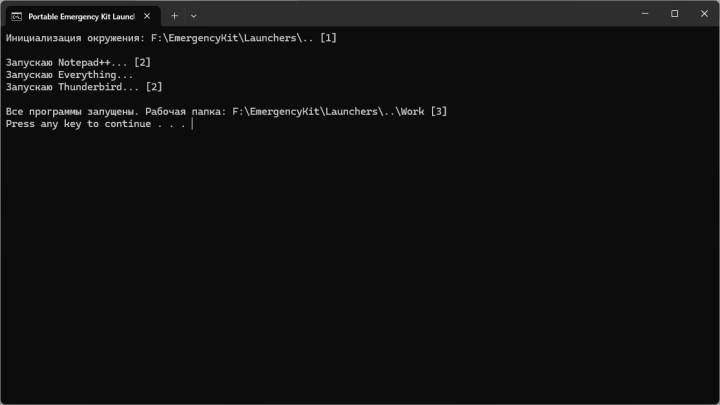
echo Инициализация окружения: %KIT% [1]
echo.

:: ---- ТЕКСТОВЫЙ РЕДАКТОР (Notepad++) ----
if exist "%APPS%\Notepad++Portable\Notepad++Portable.exe" (
    echo Запускаю Notepad++... [2]
    start "" "%APPS%\Notepad++Portable\Notepad++Portable.exe" [2]
)

:: ---- ПОИСК (Everything) ----
if exist "%APPS%\EverythingPortable\EverythingPortable.exe" (
    echo Запускаю Everything...
    start "" "%APPS%\EverythingPortable\EverythingPortable.exe"
)

:: ---- ПОЧТА (Thunderbird) ----
if exist "%APPS%\ThunderbirdPortable\ThunderbirdPortable.exe" (
    echo Запускаю Thunderbird... [2]
    :: Запуск с указанием пути к профилю в папке Config
    start "" "%APPS%\ThunderbirdPortable\ThunderbirdPortable.exe" -profile "%CONFIG%\thunderbird-profile" [2]
)

echo.
echo Все программы запущены. Рабочая папка: %WORK% [3]
pause
Назовем файл Start.cmd и сохраним его в Launchers. Самое сложное на данном этапе — буквально побуквенно проверить путь к каждому exe-файлу, иначе приложения не запустятся. Чтобы избежать проблем, лучше просто скопировать путь к файлам из проводника. В папке Config в данном случае будут храниться настройки и ваши учетные записи (где это необходимо), а Work предусмотрена для рабочих файлов.
На что обратить внимание
- Стоит понимать, что эта сборка — не мини ОС, а только портативный набор приложений. Она нуждается в Windows-среде и не заработает на MacOS или Linux.
- Приложения портативные и работают с флешки или облака, но они не изолированы, так что внимательно следите за тем, куда сохраняете свои данные.
Было полезно? Оставайтесь на связи с PDALIFE Official в Telegram, чтобы оставаться в курсе важных новостей из мира технологий.

Комментарии
Чтобы оставлять комментарии,
пожалуйста авторизуйтесь.