
Сенсорная клавиатура на Windows запускается сама, как исправить
Проблема с автоматическим запуском сенсорной клавиатуры может возникнуть на компьютерах и ноутбуках, где в ней вообще нет необходимости. То, что клаватура запускается, может указывать на возможный конфликт установленного ПО или же на некорректно выставленные настройки. Рассказываем, где искать нужное, как исправить проблему и что делать, чтобы полностью запретить Windows запускать сенсорную клавиатуру.
Проверяем настройки
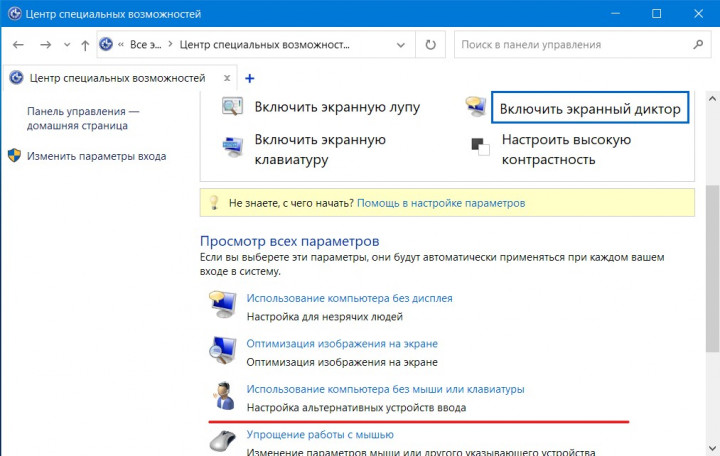
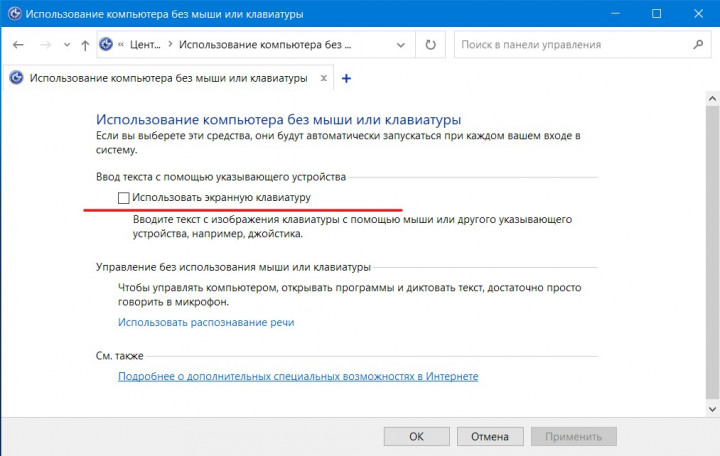
Прежде чем обвинять в проблемах установленное ПО, стоит проверить, какие настройки выставлены на вашем устройстве. Переходим в Панель управления — Центр специальных возможностей — Использование компьютера без мыши или клавиатуры. Убедитесь, что снята отметка напротив пункта “Использовать экранную клавиатуру”, а если она есть — снимите и сохраните изменения. Если клавиатура запускалась из-за неправильно поставленной галочки, этого будет достаточно, чтобы решить проблему. Если нет — переходим к следующему пункту.
Проверяем приложения и автозагрузку
Такое поведение вашего компьютера может указывать на конфликт установленного оборудования и драйверов. Подумайте, какие приложения вы устанавливали в последнее время, особое внимание уделите тем из них, которые связаны с работой основного дисплея, дополнительного монитора и программам эмуляторам, например, позволяющим использовать планшет в качестве второго монитора. Их лучше удалить или хотя бы убрать из автозагрузки.
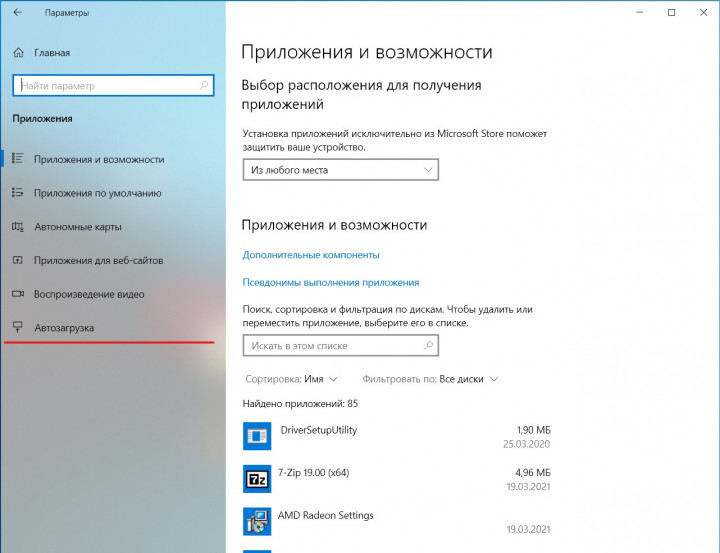
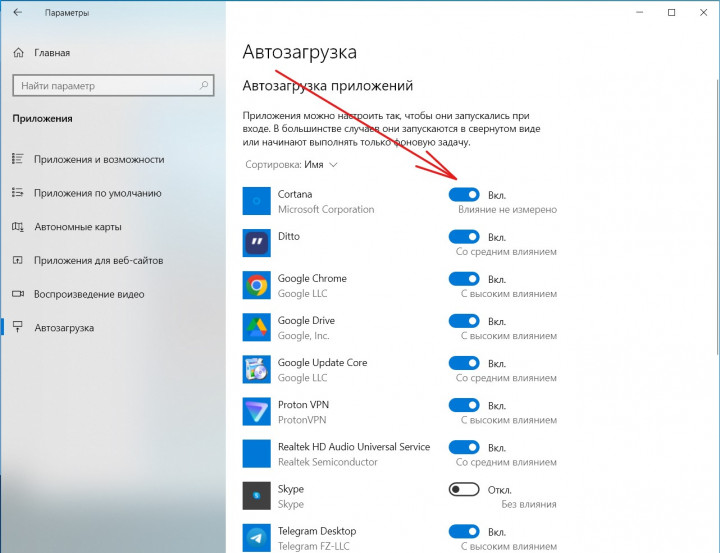
Автозагрузку ищем по пути Параметры — Приложения — Автозагрузка. Здесь вы увидите список приложений, которые запускаются автоматически и если какая-либо из программ в этом списке вызывает сомнения, смело ее отключайте: на работоспособности компьютера это не скажется и “сломать” что-то таким путем нельзя.
Отключаем службу
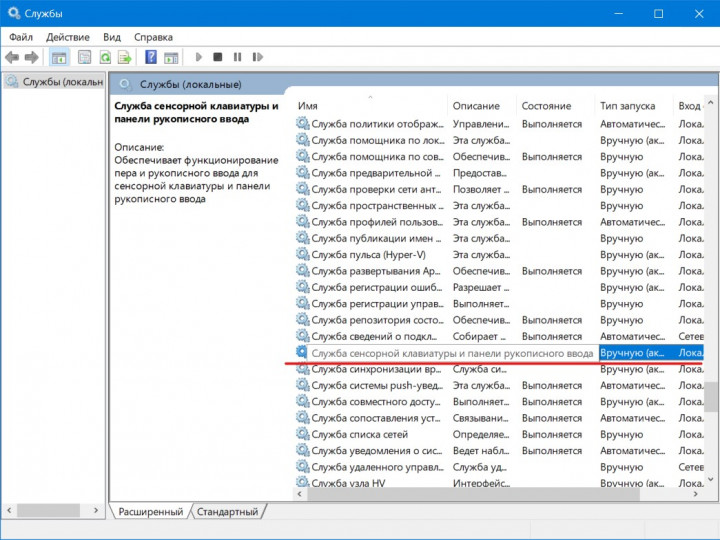
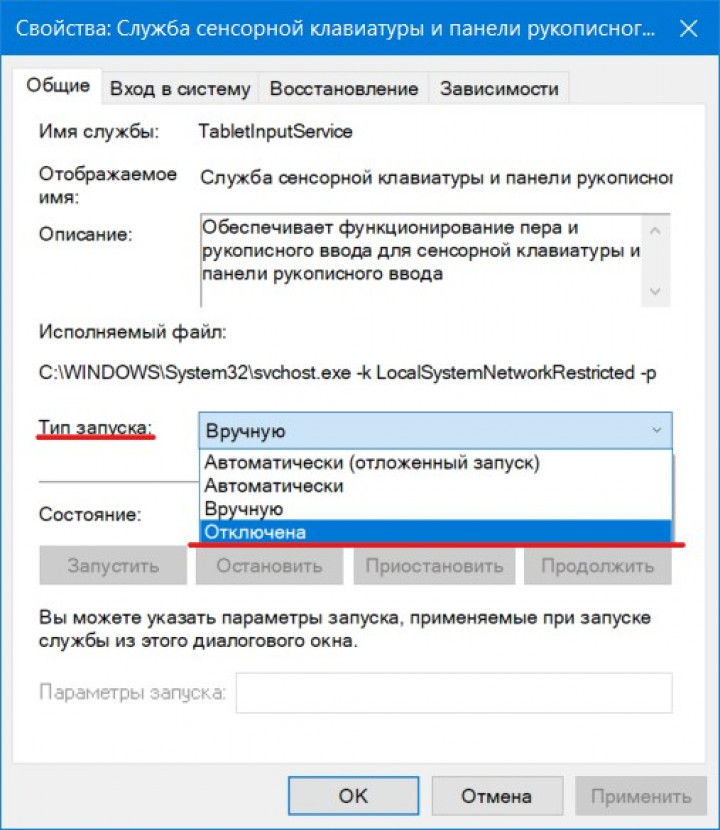
Если ни один из описанных выше вариантов не помог решить проблему, запуск клавиатуры на экране можно просто отключить на уровне системы. Для этого нажимаем комбинацию клавиш Win+R и вводим команду services.msc, после чего нажимаем Enter. В открывшемся окне находим пункт “Служба сенсорной клавиатуры и панели рукописного ввода” и дважды кликаем по нему. В новом окне выбираем “Тип запуска” и в этом поле ставим вариант “Отключена”.
Напомним, ранее мы рассказывали читателям, чем отличаются сенсорная и экранная клавиатура и в каких ситуациях они могут вам пригодиться.
Делитесь мнениями о прочитанном и задавайте вопросы в комментариях, а чтобы не пропускать новые полезные материалы подписывайтесь на PDALIFE Official в Telegram.

Комментарии
Чтобы оставлять комментарии,
пожалуйста авторизуйтесь.