
Режим бога в Windows: что это, что дает и как включить
Windows умеет многое, но из-за обилия меню и разрозненных настроек иногда бывает сложно найти нужное: всё где-то есть, но попробуй разберись, что именно где. К счастью, в системе спрятан инструмент, который собирает почти все параметры в одной папке. Его шутливо прозвали “режимом бога”, и он помогает навести порядок там, где обычно царит хаос.
О чем речь
Обычно поиск нужной настройки в Windows превращается в квест: часть параметров живёт в Параметрах, часть в Панели управления, а кое-что и вовсе спрятано в глубине разветвленной системы подменю. Чтобы решить проблему долгого поиска, начиная с Windows Vista в операционке предусмотрена папка Windows Master Control Panel — именно она больше известна под названием “God Mode”, “God Folder” или “Режим бога”. В этой папке собраны все настройки вашей системы, а это впечатляющий список из пары сотен пунктов. Если вам часто приходится лезть в настройки, включение режима бога может сэкономить немало времени на поиск нужного.
Самыми востребованными, пожалуй, являются параметры электропитания, чтобы быстро сменить схему или выставить таймаут сна, параметры учетных записей, управление устройствами, программы и компоненты, чтобы удалить ненужное или включить системные функции, а также восстановление и резервное копирование. Впрочем, не исключено, что вы найдете и другие сценарии использования God Folder.
Как создать
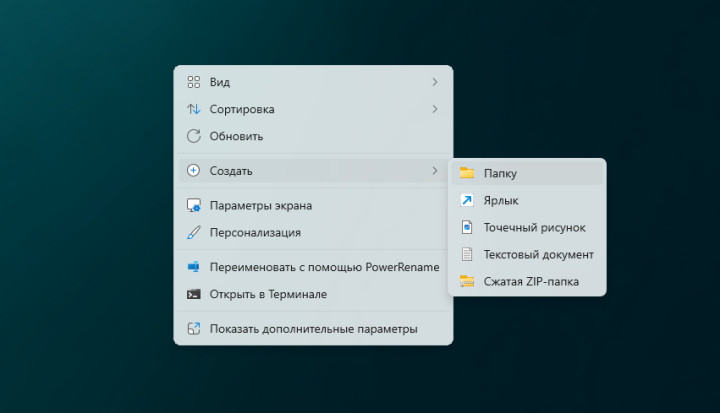
Чтобы создать такую папку, на рабочем столе или в любой существующей директории вызываем контекстное меню — Создать — Папку. Собственно, весь секрет в том, чтобы дать создаваемой папке строго определенное имя:
GodMode.{ED7BA470-8E54-465E-825C-99712043E01C}
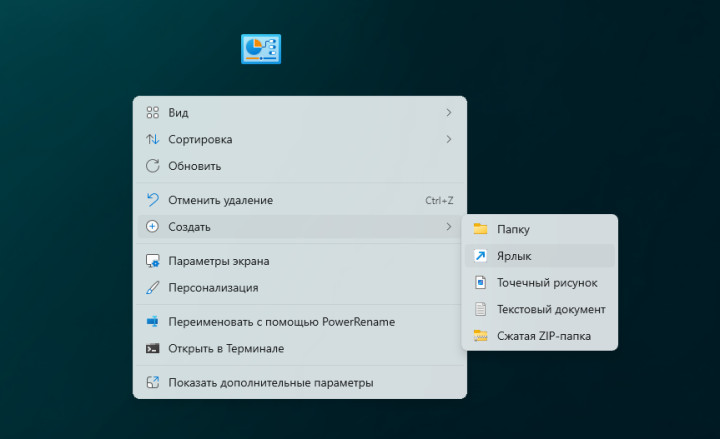
При сохранении иконка изменится на значок панели управления. Клик — и перед вами длинный перечень настроек.
Как создать ярлык
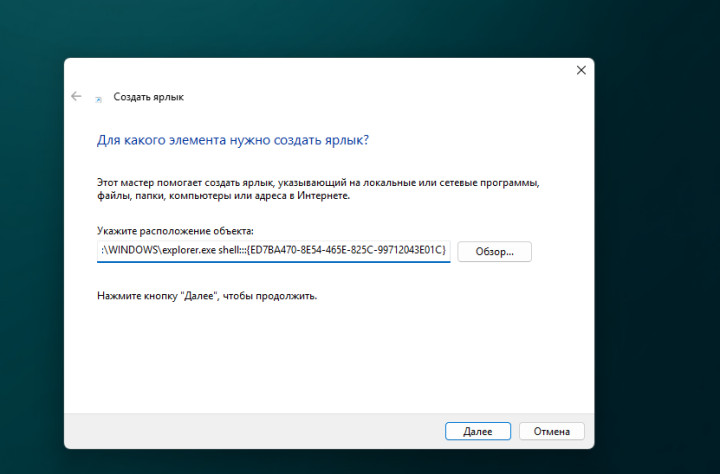
Поскольку это не папка в полном смысле, сделать для нее ярлык привычным способом (через контекстное меню) у вас не получится. Но есть обходной путь. На рабочем столе вызываем контекстное меню — Создать — Ярлык. В поле “Укажите расположение объекта” вписываем
explorer.exe shell:::{ED7BA470-8E54-465E-825C-99712043E01C}
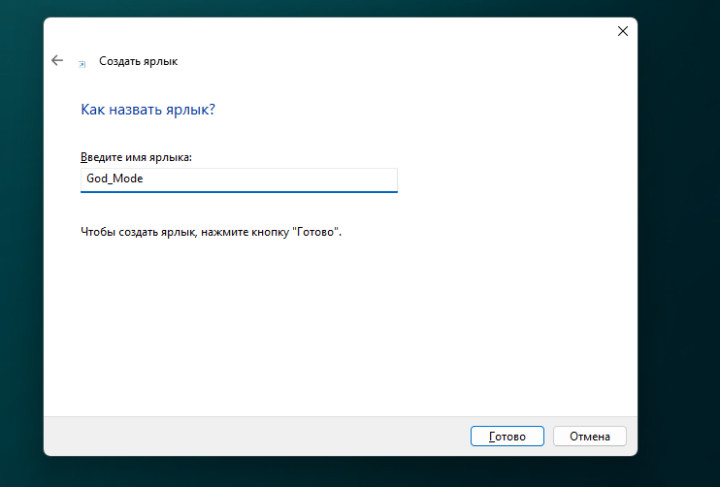
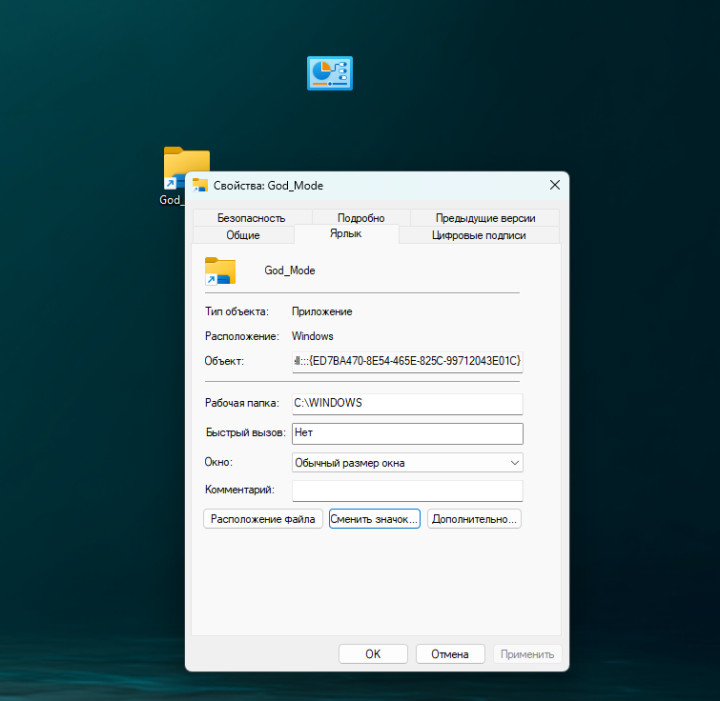
и нажимаем Далее. В следующем окне присваиваем ярлыку любое удобное имя, например, God Mode и сохраняем изменения. С этим ярлыком уже можно работать как обычно: закрепить в меню Пуск или на панели быстрого доступа, а также присвоить понравившуюся иконку (контекстное меню — свойства — Ярлык — Сменить значок).
На что обратить внимание
- “Режим бога” не открывает новых возможностей — это всего лишь каталог ярлыков;
- В Windows 10 и 11 часть настроек ведёт в старую «Панель управления», часть — в новые «Параметры», так что интерфейс может прыгать;
- Большинство переключателей работает под обычным пользователем, но для некоторых функций всё равно потребуются права администратора;
- Внутри этой папки нельзя создавать другие директории и хранить файлы. Она подходит только для переходов.
Было интересно? Больше полезных материалов о возможностях ваших ПК и смартфонов ищите в нашем Telegram-канале.


Комментарии
Чтобы оставлять комментарии,
пожалуйста авторизуйтесь.
Зачем это