
Разгон монитора: возможности, особенности и опасности
Наверняка вы слышали о разгоне центрального или графического процессора: это довольно популярная среди энтузиастов манипуляция, позволяющая увеличить скорость работы ПК. Под разгоном монитора мы также понимаем увеличение частоты, но теперь речь идет о частоте обновления.
Минутка теории
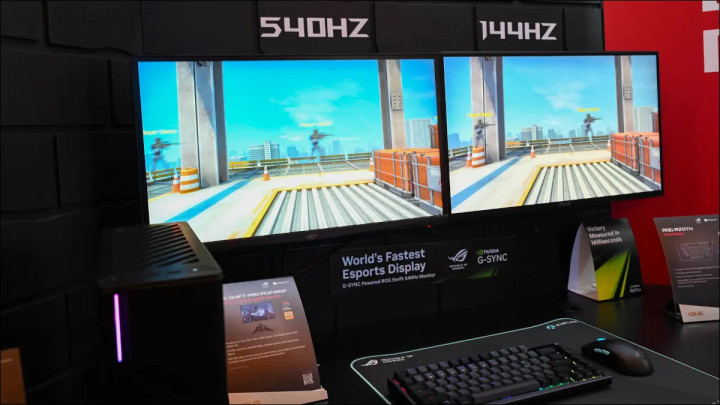
При выборе монитора вы, скорее всего, ориентируетесь на характеристики матрицы, разрешение, яркость и, не в последнюю очередь, частоту обновления. Стандартное значение последнего параметра 60 Гц, но в игровых моделях частота может также составлять 240, 360 или даже 500 Гц.
Прежде чем искать возможности для разгона монитора, проверьте его настройки по умолчанию. Возможно, штатных опций уже будет достаточно. Для этого на ПК под управлением Windows переходим по пути Параметры — Система — Экран — Дополнительные параметры дисплея. Если вы используете больше одного монитора, на этом этапе нужно будет выбрать, настройки которого вас интересуют. Если по этому пути вы обнаружили одно разочарование, пора переходить к собственно вариантам разгона монитора.
Что использовать для разгона
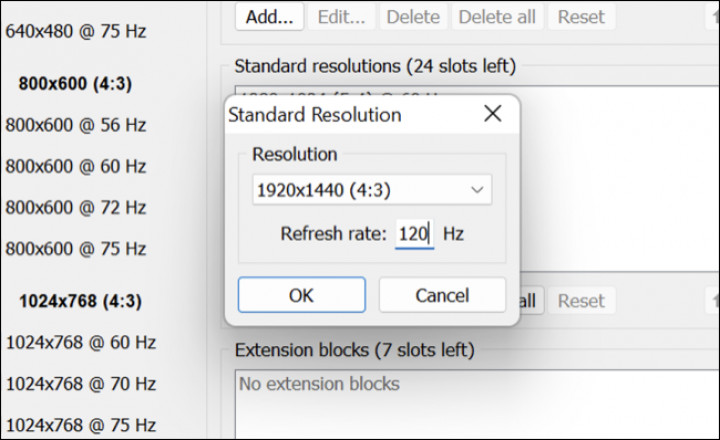
Чтобы получить частоту обновления, которая будет выше заявленной производителем, можно воспользоваться ПО от производителя вашего графического процессора (NVIDIA, AMD или Intel) или приложением под названием CRU (Custom Resolution Utility). По ссылке вы найдете собственно файл .exe для запуска программы и подробные инструкции от разработчика.
Чтобы добавить желаемое разрешение и частоту обновления, запускаем программу от имени администратора и указываем необходимые характеристики, сохраняем изменения и перезапускаем ПК. После перезапуска, переходим по описанному выше пути (Параметры — Система — Экран — Дополнительные параметры дисплея) и теперь в разделе “Частота обновления” вы увидите желаемый вариант.
Рекомендуем повышать частоту обновления постепенно, с шагом в 5 Гц. Конечный результат даже в 75 Гц уже можно считать успехом, ведь плавность картинки заметно вырастет.
А это точно сработает?
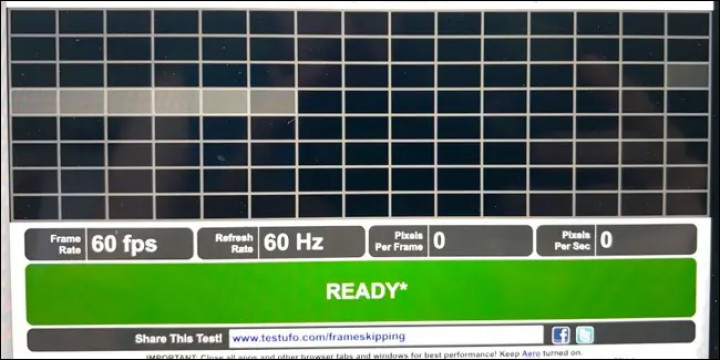
Вы можете попасть в ситуацию, когда частота обновления формально выросла, но при этом монитор стал пропускать кадры, а значит, желаемого результата вы все равно не достигли. Проверить этот момент можно при помощи простого веб-сервиса Blur Busters Frame Skipping Check. Вы запускаете его в браузере (разработчики рекомендуют Chrome, но наши тесты не выявили различий с другими обозревателями) и дожидаетесь, когда внизу страницы появится отметка Ready. Теперь запускаем камеру на смартфоне и выставляем скорость затвора равную 1/10 — это можно сделать в ручном режиме камеры — после чего делаем снимок и проверяем результат. На получившемся снимке вы должны увидеть равномерную полосу светлых прямоугольников, а если это не произошло — монитор пропускает кадры.
Разгон монитора не опасен?
Как и любая манипуляция, после которой техника будет работать на пределе возможностей, разгон монитора может негативно сказаться на его работе. В частности, из-за повышения частоты обновления может вырасти температура, а это, в свою очередь, скажется на его жизненном цикле.
Чтобы минимизировать негативный эффект от разгона, рекомендуем использовать его только тогда, когда в этом действительно если смысл, например, при запуске игр.
На что обратить внимание
Поскольку подобная процедура не предусмотрена производителем, вы всегда проводите ее на свой риск и страх и никто не дает вам гарантий, что все пройдет хорошо. Хорошая новость: это обратимый процесс и вы без проблем можете вернуться к заводским настройкам, если не получите ожидаемого результата или что-то пойдет не так.
Разные модели одного производителя и даже две одинаковые модели могут повести себя по разному после разгона, для некоторых увеличение частоты обновления вообще не предусмотрено. Дать точные рекомендации здесь невозможно, так что вам придется проверять этот момент самостоятельно.
Чем выше разрешение вашего монитора, тем сложнее будет получить высокую частоту обновления. Другими словами, принудительно снизив разрешение панели, вы сможете получить больший прирост в ее обновлении.
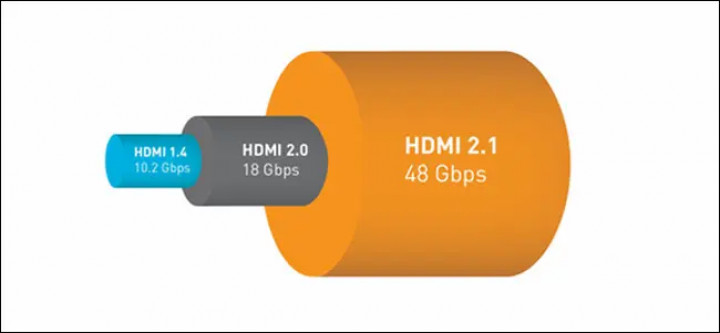
Самым слабым местом всей системы может стать используемый кабель. Например, пропускная способность HDMI 2.0b - 18 Гбит/с, а 8-битный сигнал 4K (UHD) с частотой 60 Гц потребует 17,82 Гбит/с. Вы не сможете получить более высокую частоту даже с монитором, поддерживающим такую опцию. Для сравнения, DisplayPort (DP) 1.4 имеет максимальную пропускную способность 32,4 Гбит/с, тогда как DP 1.2 позволит передавать 21,6 Гбит/с.
На этом закончим. Мы постарались описать ключевые преимущества и возможные недостатки для разгона монитора, так что теперь вам будет легче принять взвешенное решение. Делитесь мнениями о прочитанном в комментариях и подписывайтесь на PDALIFE Official в Telegram, чтобы получать больше полезных материалов о программах и технологиях.

Комментарии
Чтобы оставлять комментарии,
пожалуйста авторизуйтесь.
Как так можно обойти ТЕХНИЧЕСКИЕ ограничения самого монитора ПРОГРАММНЫМ инструментом?
Так-то да, можно. Лично я сам так и сделал, разогнал до 70hz