
Quake Mode в Windows: как вызвать терминал в оверлее и когда это пригодится
Терминал в Windows давно перестал быть узкоспециализированным решением для айтишников. При правильном подходе он может облегчить жизни самому широкому кругу пользователей, а в режиме Quake терминал и вовсе превращается в отличный инструмент продуктивности: появляется мгновенно, не ломает рабочий процесс, не занимает место на панели задач и исчезает так же легко.
Чем удобен терминал в оверлее
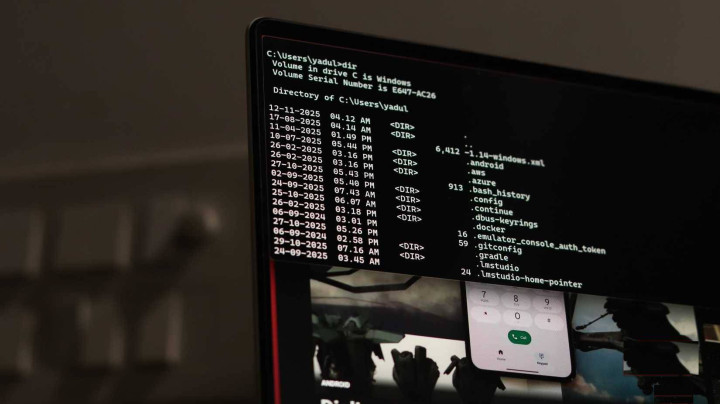
Главная магия Quake-терминала в том, что он не ведёт себя как обычное окно. Он не теряется среди десятков приложений, не требует Alt+Tab и не захламляет панель задач. Терминал просто выпадает сверху экрана, всегда поверх всего, позволяя быстро выполнить команду, проверить путь, заглянуть в логи или запустить скрипт. Нажал комбинацию — ввёл команду — снова вернулся к работе. Минимум движений, максимум контроля. Особенно это ощущается на ноутбуках и небольших экранах.
Как включить или настроить
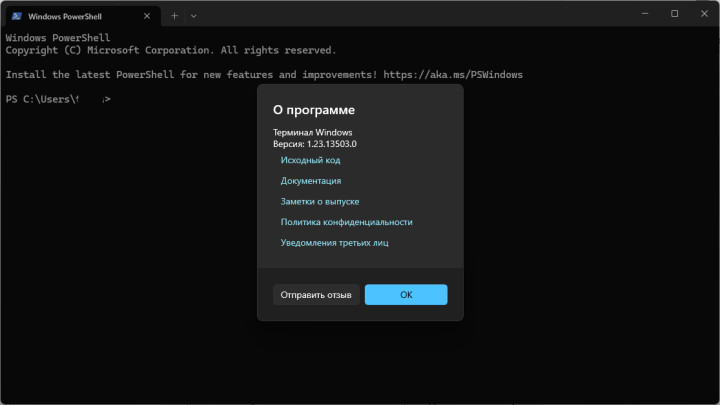
Для начала нужен Windows Terminal от Microsoft, установленный из Microsoft Store, версии 1.9. Чтобы проверить, какая версия терминала установлена у вас, открываем приложение любым удобным способом и нажимаем на стрелку вниз около вкладки. В выпадающем меню выбираем “О программе”.
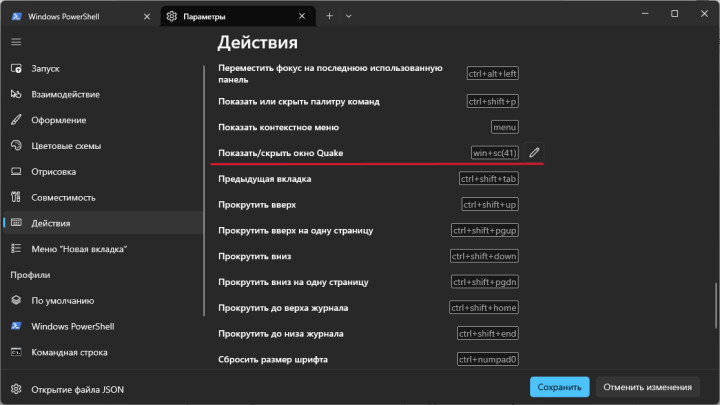
В этом же выпадающем меню вы найдете раздел Параметры — Действия. Здесь вы найдете пункт Quake Mode или Toggle Quake Mode. По умолчанию для вызова используется комбинация Win + клавиша с тильдой (~), она же “ё”, она же обратный апостроф. В интерфейсе она отображается как Win + sc(41), это может выглядеть пугающе, но на деле просто означает конкретную физическую клавишу на клавиатуре. При желании сочетание можно сменить на любое удобное, для этого предусмотрена кнопка “Изменить” (иконка с карандашом) напротив.
Чтобы оверлей заработал, сначала нужно запустить Терминал вручную, затем открыть Quake Mode, после чего закрыть окно Терминала (не закрывая окно Quake Mode, это важно). Теперь можно использовать сочетание Win + ~ (или другое, если вы его переназначили) для вызова Quake Mode. В таком режиме оверлей проработает до ближайшей перезагрузки или выключения ПК, но после рестарта манипуляцию придется повторить. Не хотите делать это каждый раз — просто добавьте Терминал в автозапуск.
Не работает! Как исправить
Если вы уверены, что используете совместимую версию Терминала и запустили Quake Mode правильно, проверьте, нет ли конфликта с другими программами. PowerToys, AutoHotkey, игровые оверлеи и утилиты от производителей ноутбуков любят перехватывать Win-комбинации. В таком случае проще всего назначить другой хоткей. Если режим вроде бы включён, но терминал не появляется, можно открыть его обычным окном, вызвать Quake-режим и снова закрыть. Чаще всего этого достаточно, чтобы решить проблему.
Откуда такое странное название?
Название Quake — это прямая отсылка к классическим шутерам, где консоль вызывалась клавишей ~ и появлялась поверх игры. Идея та же самая: мгновенный доступ к системе без выхода из текущего контекста. Windows Terminal официально использует это имя, и, пожалуй, это редкий случай, когда корпоративный продукт без стеснения заимствует геймерское наследие. Получилось неожиданно логично и на удивление удобно.
Что думаете? Расскажите в комментариях, что думаете о таком подходе и для каких задач чаще всего используете Терминал. А чтобы узнавать больше полезного о технологиях и устройствах, которые вас окружают, подписывайтесь на наш Telegram-канал.

Комментарии
Чтобы оставлять комментарии,
пожалуйста авторизуйтесь.