
Простой способ ускорить слабый ПК: отключаем ненужные службы Windows
Замечали, что ваша ОС иногда отвечает с задержкой даже на простые команды? Даже если вам кажется, что вы отключили уже все, что можно было, проблема может крыться в фоновых службах. Они подгружаются вместе с системой и отнимают ресурсы, незаметно тормозя работу. Если ваш ПК достаточно мощный, вы этого можете вообще не заметить, а вот на слабых разница после отключения бывает ощутимой. Разбираемся, какие службы можно без проблем отключить, чтобы они не съедали ценные ресурсы вашего компьютера или ноутбука.
Обратите внимание. У каждого пользователя список служб может незначительно отличаться. Например, «Служба мобильного узла доступа» появится только там, где опцию поддерживает оборудование, а на некоторых устройствах-динозаврах до сих пор можно обнаружить службу “Факс” — вот уж что точно можно отключить без сожаления. Часть названий вы можете встретить на английском, часть будет локализована, но что удобно, службы всегда систематизированы в алфавитном порядке.
Как отключить службу
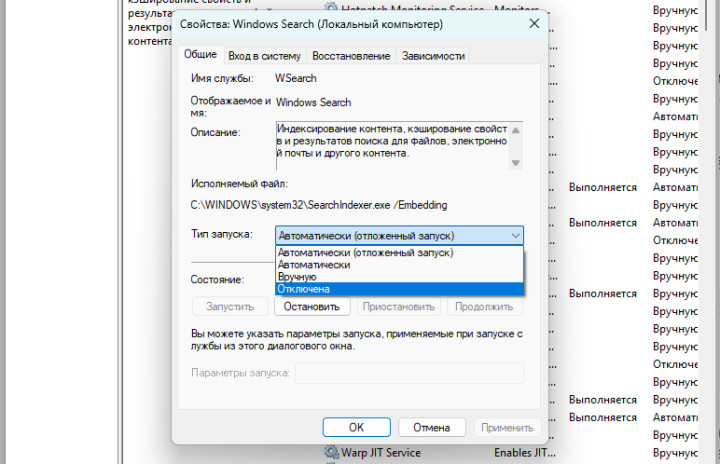
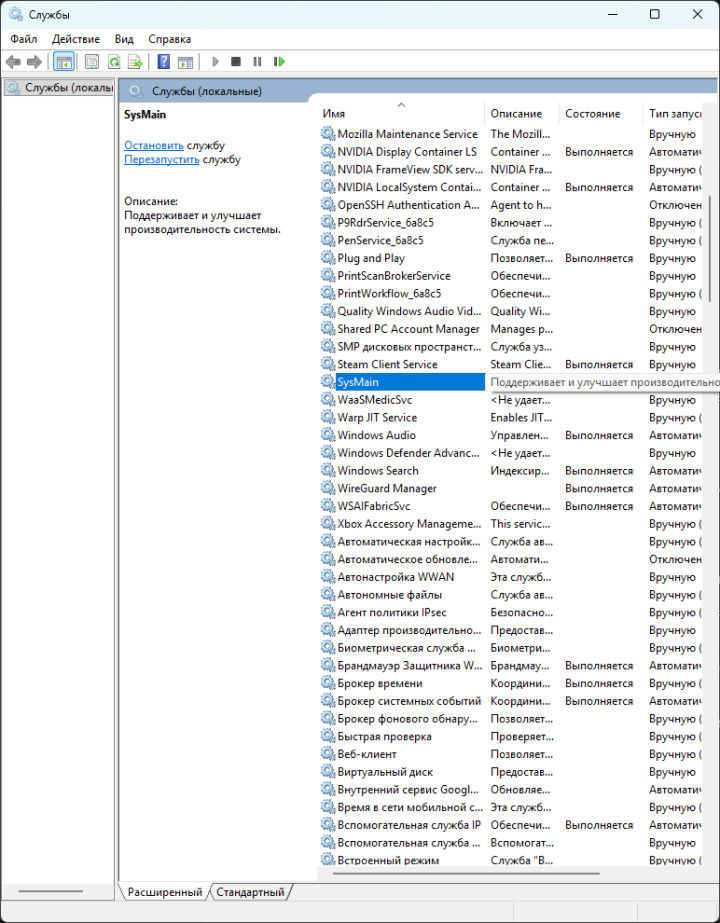
Полный список служб проще всего открыть через Пуск — Поиск — Службы. В открывшемся окне вы выбираете интересующий процесс, вызываете контекстное меню — Свойства и в новом окне в поле Тип запуска выбираем Отключена. Таким образом вы отключите службу полностью.
Еще один вариант — вызвать контекстное меню и выбрать вариант “Остановить”. Так процесс будет завершен только до следующего перезапуска. Это более лояльный вариант, который можно использовать, если вы боитесь ошибиться.
Что можно отключить
Служба мобильного узла доступа (Windows Mobile Hotspot Service)
Она позволяет использовать ноутбук или ПК как точку доступа Wi-Fi. Будем откровенны, это довольно необычный способ, даже если ваше оборудование поддерживает такую функциональность.
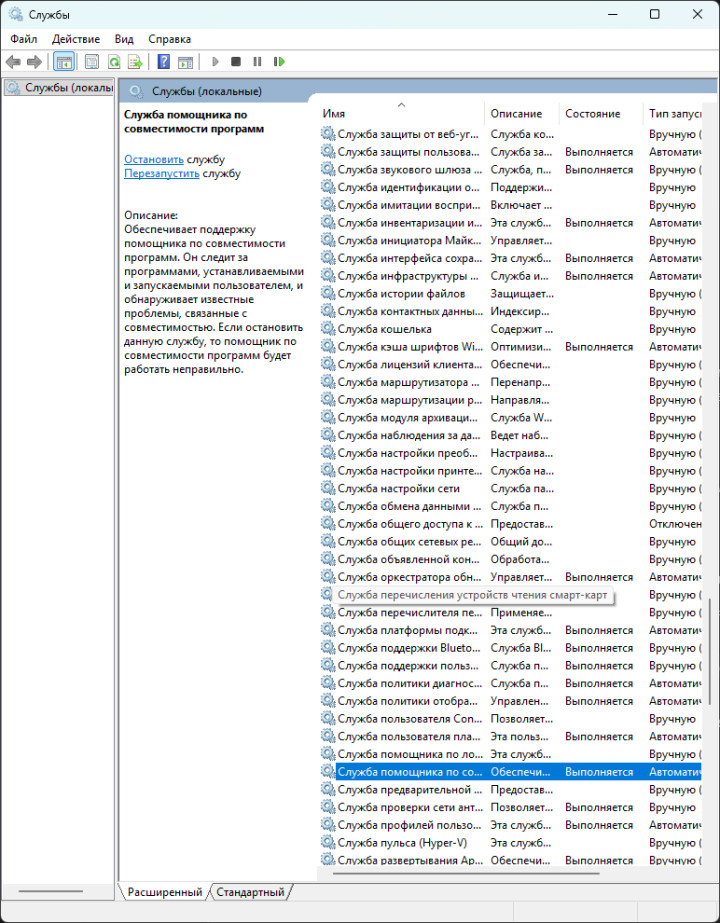
Служба помощника по совместимости программ (Program Compatibility Assist Service)
Следит за запуском старых программ и пытается устранить проблемы совместимости. На практике это редко нужно, ведь большинство приложений давно адаптированы под современные версии Windows. Если не используете софт времён Windows XP — можно смело отключить.
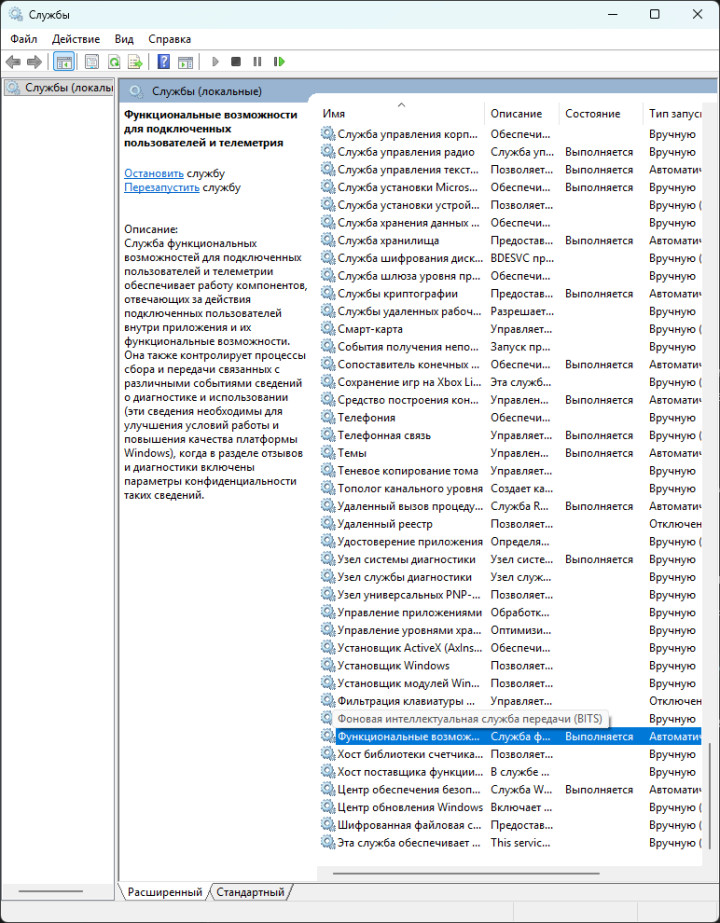
Службы телеметрии и отчётов об ошибках (Telemetry/Windows Error Reporting)
Занимаются сбором статистики и отправкой отчётов об ошибках в Microsoft. Система работает и без этого, а нагрузка на процессор и сеть уменьшается. Для слабых ПК это особенно заметно: лишние процессы исчезают, интернет перестаёт подтормаживать.
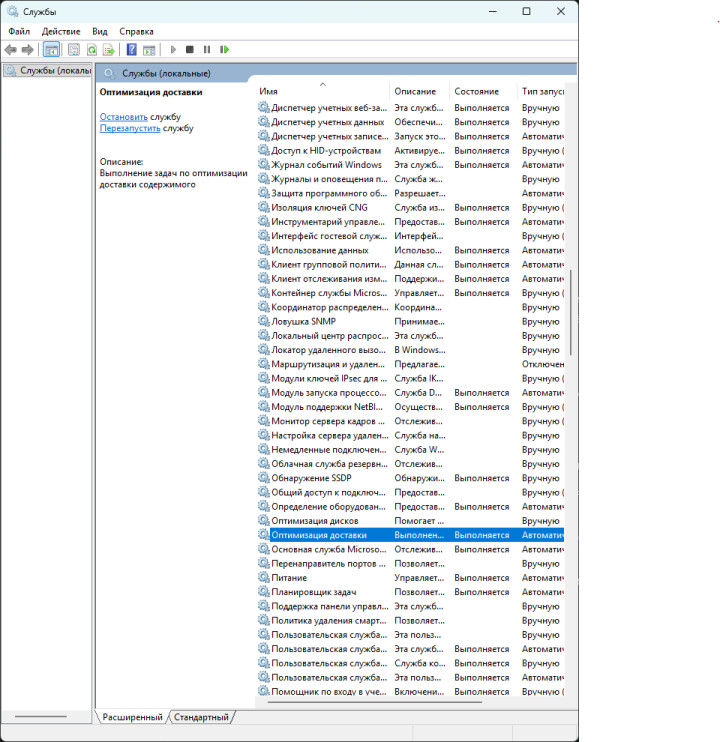
Оптимизация доставки обновлений (Windows Update Delivery Optimization)
Windows может делиться загруженными обновлениями с другими компьютерами, фактически превращая ваш ПК в торрент-раздачу. Для слабой машины это лишний трафик и нагрузка на диск. Если не хотите раздавать обновления соседям по сети — отключайте.

SysMain (бывший Superfetch)
Создана для ускорения запуска программ: система подгружает их в память заранее. На SSD эффект минимальный, зато нагрузка на диск и RAM высокая. На слабом ПК это часто приводит к «зависаниям».
Диспетчер печати (Print Spooler)
Отвечает за печать документов. Если у вас нет принтера — это просто ещё один фоновый процесс. Смело отключайте, но если вдруг решите подключить принтер, придётся включить обратно.
Удалённый реестр (Remote Registry)
Позволяет изменять реестр с других компьютеров в сети. Для домашнего компьютера эта функция бесполезна.
Вторичный вход в систему (Secondary Logon)
Дает возможность запускать приложения от имени другого пользователя. На домашнем ПК эта функция почти никогда не используется.
Оффлайн-файлы (Offline Files)
Синхронизирует сетевые данные для работы без интернета. Применяется в корпоративных сетях, но дома бесполезна.
Поиск Windows (Windows Search)
Индексирует файлы для быстрого поиска. На слабом компьютере этот сервис может непрерывно грузить диск, замедляя всю систему. Если поиск используется редко — лучше отключить, система станет отзывчивее.
На этом закончим. Отключение ненужных служб действительно помогает выжать максимум из слабого компьютера, однако универсального списка, подходящего каждому пользователю не существует: он зависит от конкретной конфигурации, оборудования и — что самое важное — сценария работы вашего ПК. Если сомневаетесь — лучше оставить как есть, но даже выборочное отключение двух-трёх процессов способно ускорить старый компьютер.
Было полезно? Не забывайте заглядывать в наш Telegram-канал, там еще много интересного.

Комментарии
Чтобы оставлять комментарии,
пожалуйста авторизуйтесь.
Ставим сборку от Флибусты и не делаем мозг
Я с мобилы раздавал не раз инет на пк.
Все удовольствие на маркет плейсах от 500р usd адаптер вайфай или использовал как сам кирпич как usb модем через провод
Честно статья очень поверхностная. По хорошему надо ставить АТЛАС ОС хотя бы.
А потом еще пройтись по гайдам Ютубера SUNFAYA. У него самые подробные Гайды на Данную тему.
И делать за ним пошагово.