
Не работает Дискорд, как исправить
Дискорд — популярный сервис, объединяющий геймеров (и не только) по всему миру, поэтому нет ничего удивительного, если перебои в его работе вызывают у вас раздражение или беспокойство. Разбираемся, с чем могут быть связаны проблемы в работе Discord и как их исправить.
Проверка и подготовка
Первым делом, убедитесь, что нет проблем с вашим интернет-подключением: не поврежден кабель Ethernet, работает Wi-Fi, доступ к Сети не блокируется на уровне VPN/прокси. После того, как вы убедились, что все в порядке, проверьте работоспособность самого Discord. В этом нам, как всегда, поможет сервис Downdetector или фирменный Discord Status.

Перезапустите приложение
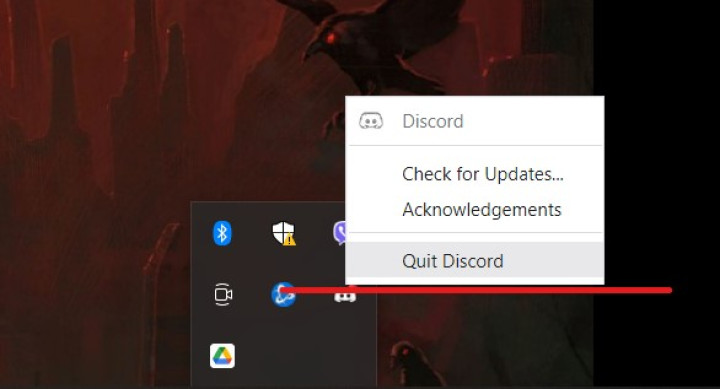
Самый простой вариант восстановить работоспособность приложения — просто перезапустить его. В большинстве случаев этой нехитрой манипуляции уже будет достаточно.
Обратите внимание, чтобы перезапустить приложение мало нажать на крестик — так вы просто свернете его на панели задач. Вместо этого вызовите контекстное меню, кликнув по ярлыку приложения правой кнопкой мыши и выберите пункт “Quit Discord”, после чего запустите программу как обычно.
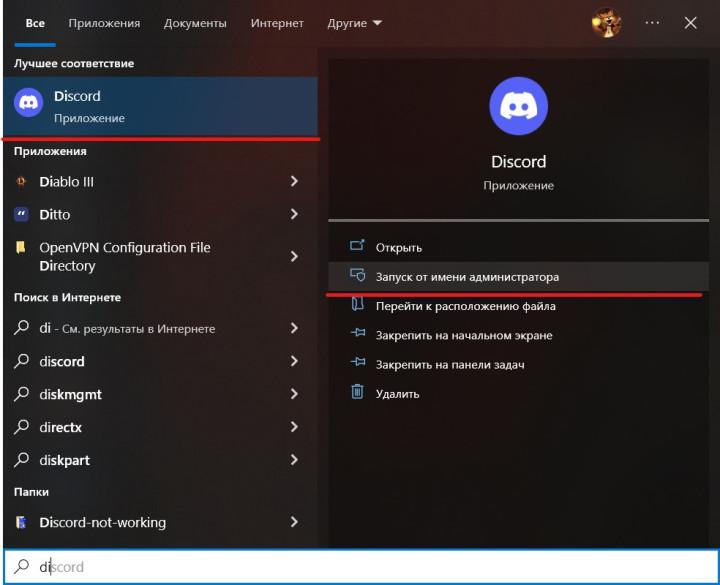
Запустите Discord от имени администратора
Этот способ позволит решить проблему, если у вашего приложения Discord отсутствуют нужные разрешения. Чтобы запустить приложение с правами администратора, откройте меню Пуск, кликните правой кнопкой по ярлыку приложения и выберите пункт “Запуск от имени администратора”.
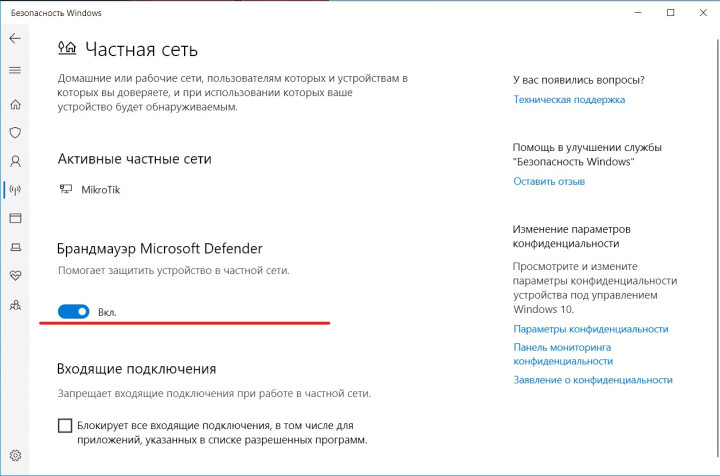
Временно отключите брандмауэр
Мы ни в коем случае не призываем читателей полностью отказываться от встроенных средств защиты Windows, однако порой они бывают чересчур старательными. Чтобы добраться до этой опции, переходим по пути Пуск — Параметры — Обновление и безопасность — Безопасность Windows — Открыть службу “Безопасность Windows”. В открывшемся окне находим раздел Брандмауэр Windows Defender и переводим переключатель в неактивное положение.
Очистите кэш
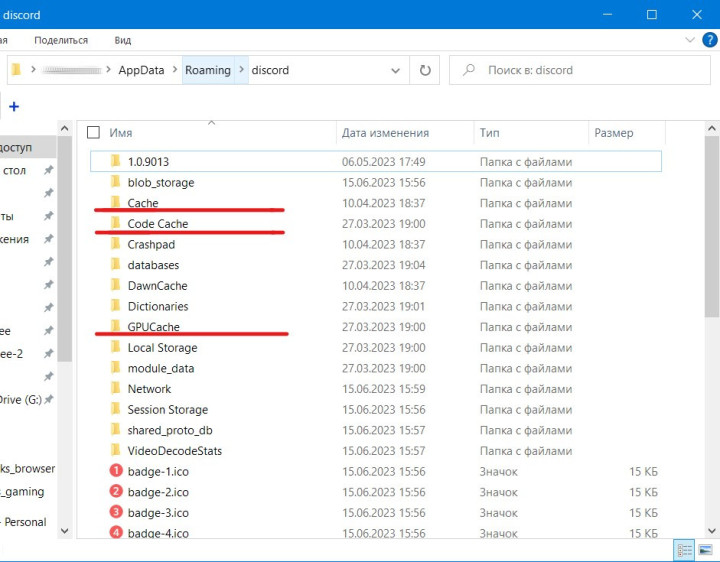
Discord сохраняет немало данных и проблемы с обновлением вашего приложения могут быть связаны именно с поврежденным кэшем. В этом случае проблема будет решаться очисткой всех кэшированных данных. Чтобы удалить их, в меню Выполнить (Win+R) введите команду
%appdata%\discord
В открывшемся окне найдите подпапки “Cache”, “Code Cache” и “GPUCache” — их содержимое и нужно очистить.
Используйте последнюю версию Discord
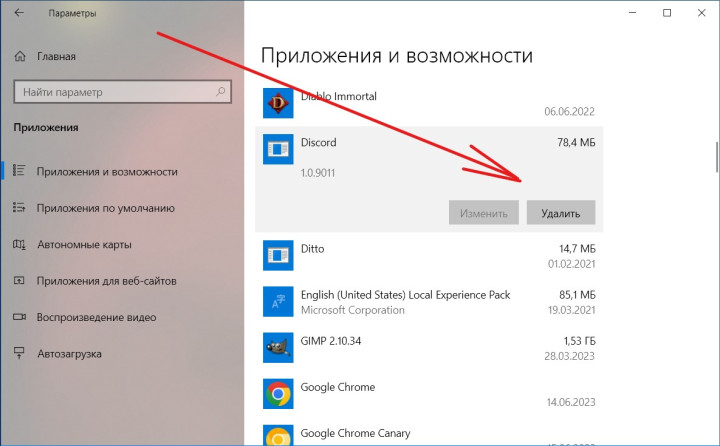
Чтобы исключить любые проблемы программного характера, регулярно обновляйте установленное приложение. Для решения возникших неполадок вы также можете полностью удалить свое приложение со своего устройства и заново установить актуальную версию. Для удаления программы, переходим по пути Пуск — Параметры — Приложения, выбираем Discord в списке и нажимаем “Удалить”.
На этом закончим. Как видим, есть немало способов решить проблемы с обновлением Discord и все они просты в реализации и не требуют специальных знаний. Расскажите в комментариях, часто ли вы используете этот сервис и будет ли вам интересно узнать больше о его возможностях. А чтобы получать свежие материалы от нашего сайта, подписывайтесь на PDALIFE Official в Telegram.

Комментарии
Чтобы оставлять комментарии,
пожалуйста авторизуйтесь.