
Настройки приватности Windows 11 на которые стоит обратить внимание
В этом материале мы опишем много разных способов защитить персональные данные при использовании Windows 11 и, конечно, вы вольны использовать только те из них, которые будут вам интересны и при этом не скажутся на ваших привычках.
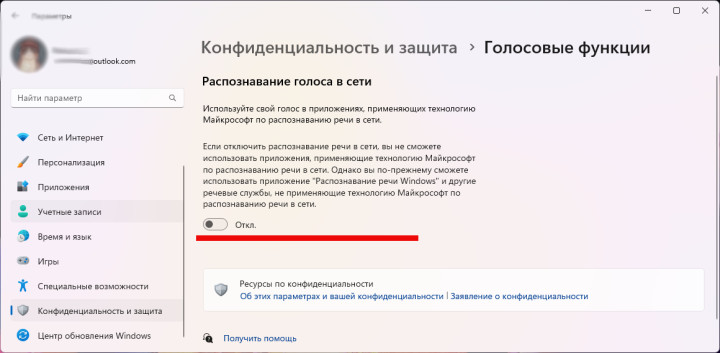
Онлайн распознавание речи
Очень удобно, что можно надиктовать компьютеру текст, который вы хотите записать, но если вы не используете распознавание речи, нет смысла держать эту опцию включенной. Проверить, активна ли опция, можно по пути Пуск — Параметры — Конфиденциальность и защита — Голосовые функции. Если вы не планируете использовать распознавание голоса онлайн, деактивируйте этот переключатель. Обратите внимание, не все приложения требуют подключения к сети для распознавания речи, так что часть из них сохранит работоспособность.
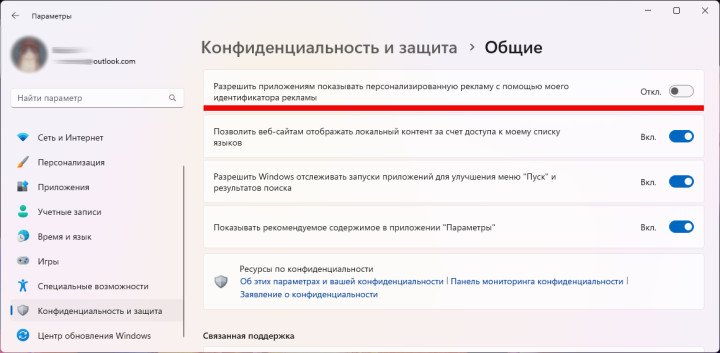
Персонализированная реклама
Не всем это известно, но Windows 11 присваивает всем пользователям уникальный идентификатор, который может использоваться для показа персонализированной рекламы. Если вам это не нужно, просто отключите приложениям доступ к нему по пути Пуск — Параметры — Конфиденциальность и защита — Общие — Разрешить приложениям показывать персонализированную рекламу с помощью моего идентификатора рекламы.
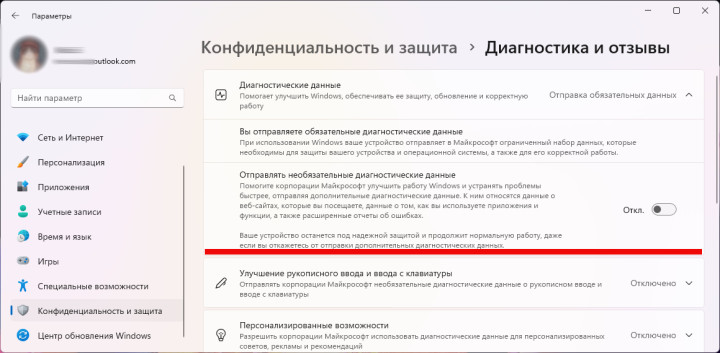
Отправка диагностических данных в Microsoft
Диагностические данные, которые собирает Microsoft, используются для улучшения операционной системы, а также исправления возможных ошибок, однако отправлять эти данные или нет — только ваш выбор. Тем более, среди этих данных компания собирает информацию о просматриваемых вами сайтах, приложениях, функциях, а также расширенные отчеты об ошибках. Полностью запретить сбор данных невозможно, однако можно значительно его сократить по пути Пуск — Параметры — Конфиденциальность и защита — Диагностика и отзывы — Отправлять необязательные диагностические данные, где нужно деактивировать соответствующий переключатель.
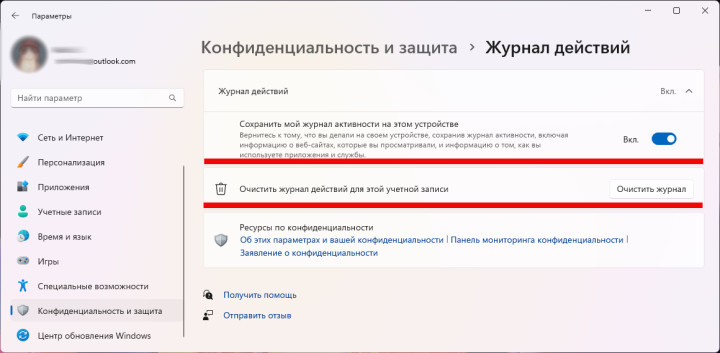
Журнал действий
Опция, название которой говорит само за себя. Microsoft собирает данные о том, какие сайты вы просматриваете, какие файлы открываете и как получаете доступ к своим приложениям и функциям. Отключить хранение вашей активности можно по пути Пуск — Параметры — Конфиденциальность и защита — Журнал действий, а чтобы удалить уже сохраненные данные, воспользуемся кнопкой “Очистить журнал”.
Доступ к местоположению
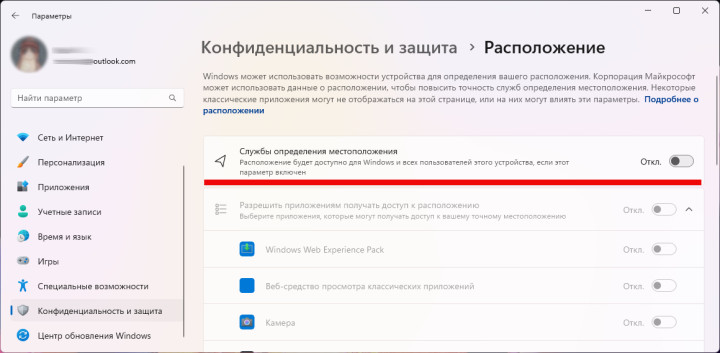
Часть установленных и системных приложений получают доступ к вашему местоположению, хотя далеко не всем из них он действительно необходим. Ограничить этот параметр можно по пути Пуск — Параметры — Конфиденциальность и защита — Расположение. Из этого пункта меню можно заблокировать данные о вашем местоположении для всех программ и служб или выбрать те, которым вы доверяете, здесь же можно посмотреть, какие из программ обращались к вашему местоположению за последние 7 дней.
Передача между устройствами
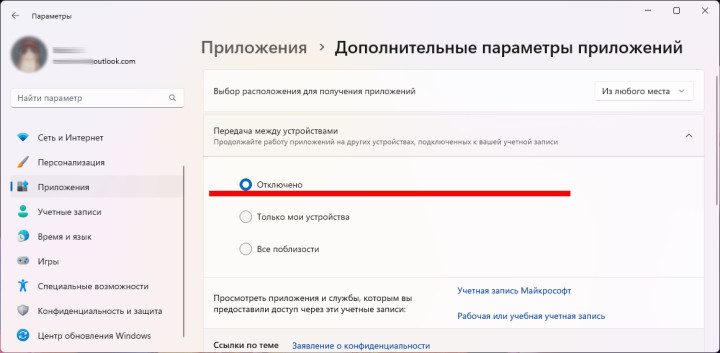
Windows 11 рассчитана на то, что вы будете использовать более одного устройства с той же учетной записью и позволяет быстро переключаться между ними. Для этого система собирает и хранит данные о запущенных приложениях и других видах активности. Если вам эта опция не нужна, отключите ее по пути Пуск — Параметры — Приложения — Дополнительные параметры приложений — Передача между устройствами, где поставьте отметку напротив пункта Отключено.
Персонализированные возможности
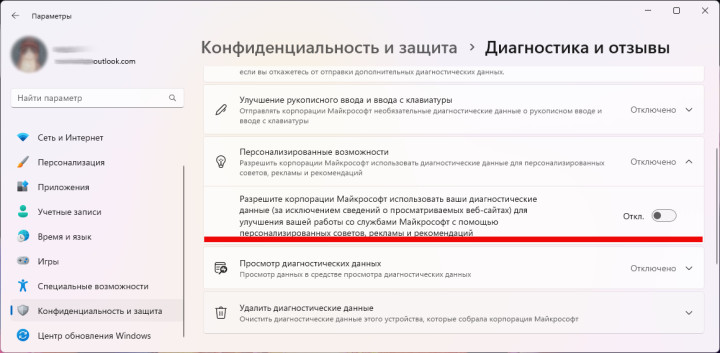
На основе полученных данных, Microsoft может не только показывать рекламу, но также давать персонализированные советы и рекомендации. Если вам это не нужно, деактивируйте переключатель по пути Пуск — Параметры — Конфиденциальность и защита — Диагностика и отзывы — Персонализированные возможности.
На этом закончим. В рамках этого материала мы постарались собрать только те настройки, которые не окажут заметного влияния на работоспособность вашей системы. Дайте знать, если тема вам интересна, чтобы мы вернулись к ней позже, а пока делитесь мнениями о прочитанном в комментариях и подписывайтесь на PDALIFE Official в Telegram.

Комментарии
Чтобы оставлять комментарии,
пожалуйста авторизуйтесь.