
Настройка Galaxy Watch 4, часть V: как изменить порядок приложений, карточек и быстрых настроек
Смарт-часы созданы для того, чтобы получать информацию от того или иного приложения максимально быстро. Однако если они небрежно настроены, поиск нужного только затянется и сведет на нет всю пользу от часов. К счастью, производитель прекрасно понимает, что разным пользователям в быстром доступе понадобятся различные приложения, данные и настройки, поэтому их расположение можно менять в соответствии со своими нуждами.
Приложения
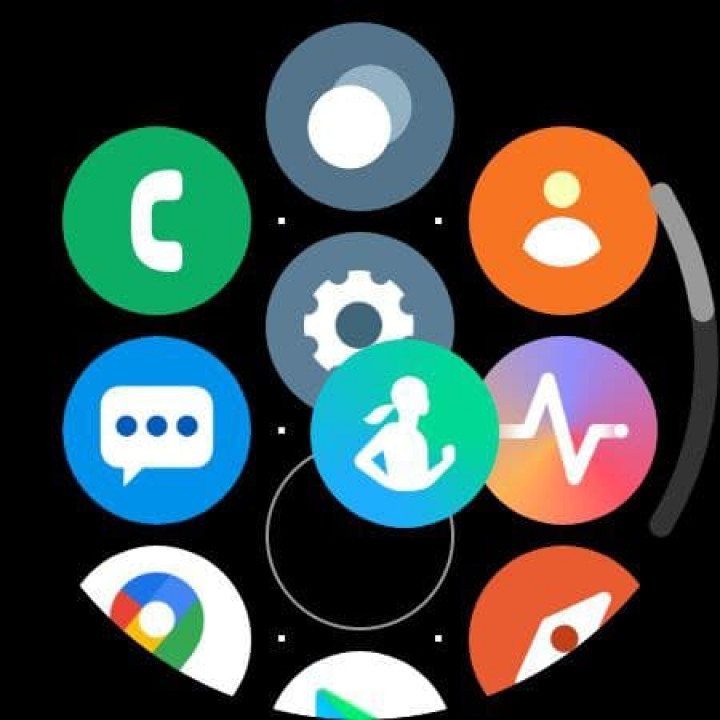
С часов изменить положение того или иного приложения очень легко: вы находите ярлык и удерживаете его. Часы откликнутся короткой вибрацией и покажут сетку, по которой можно двигать иконки. Перемещаете нужное вам приложение в желаемое место и отпускаете ярлык.
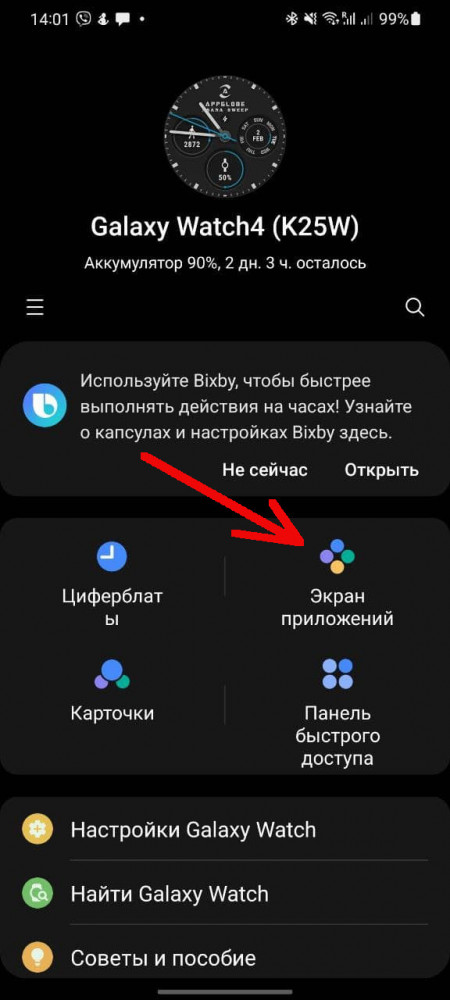
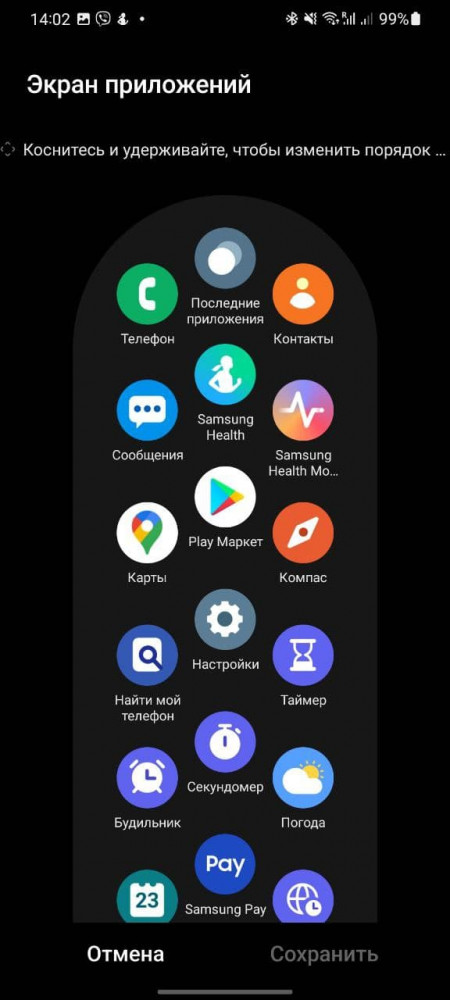
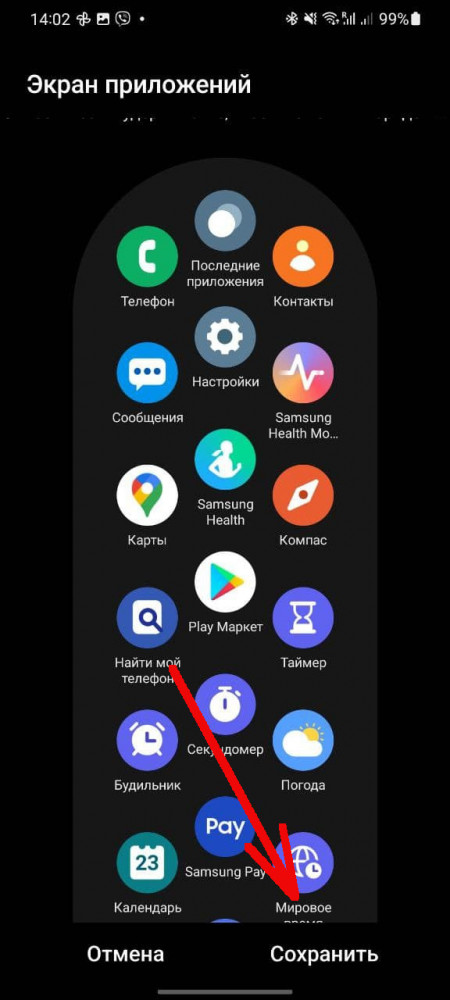
Если эту манипуляцию удобнее выполнять из фирменного приложения, действия будут примерно такими же. Переходим в Galaxy Wearable — Экран приложений. Расположение ярлыков здесь будет таким же, как и на часах, разве что, на большом экране смартфона их проще рассмотреть. Для перемещения, вновь удерживаем нужную иконку и двигаем туда, где ее легко будет найти. Или же, напротив, прячем лишнее в самый конец списка. Чтобы закрепить внесенные изменения, нажимаем кнопку “Сохранить”.
К слову, не забудьте, что неугодные приложения можно без проблем удалить с часов. Как сделать это мы уже рассказывали ранее.
Карточки
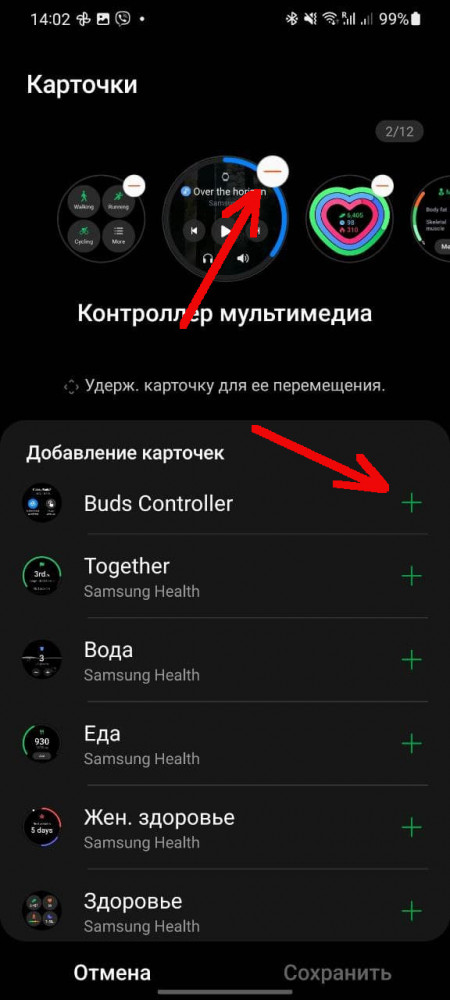
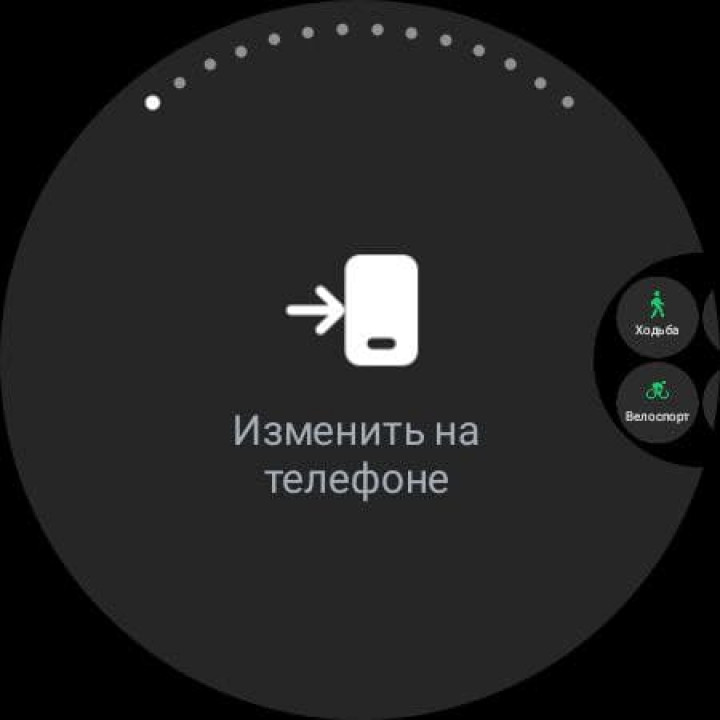
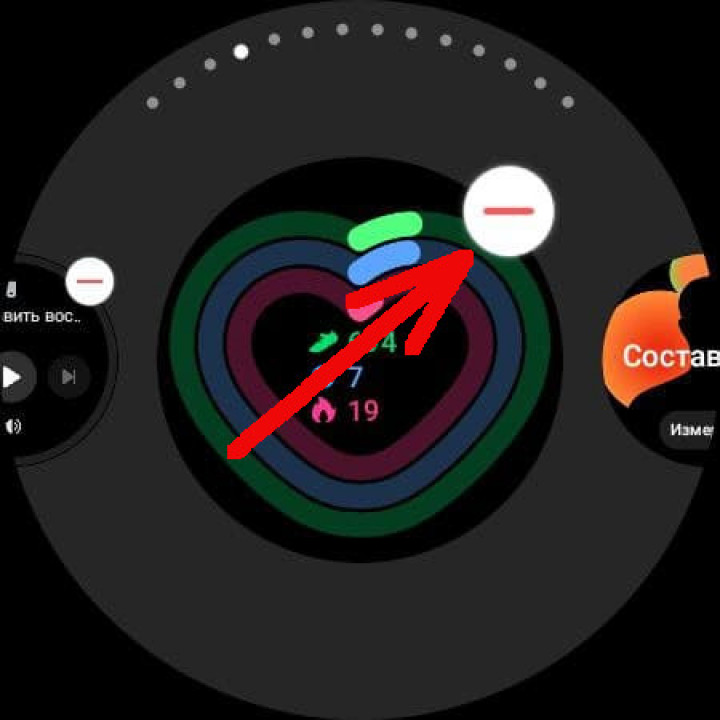
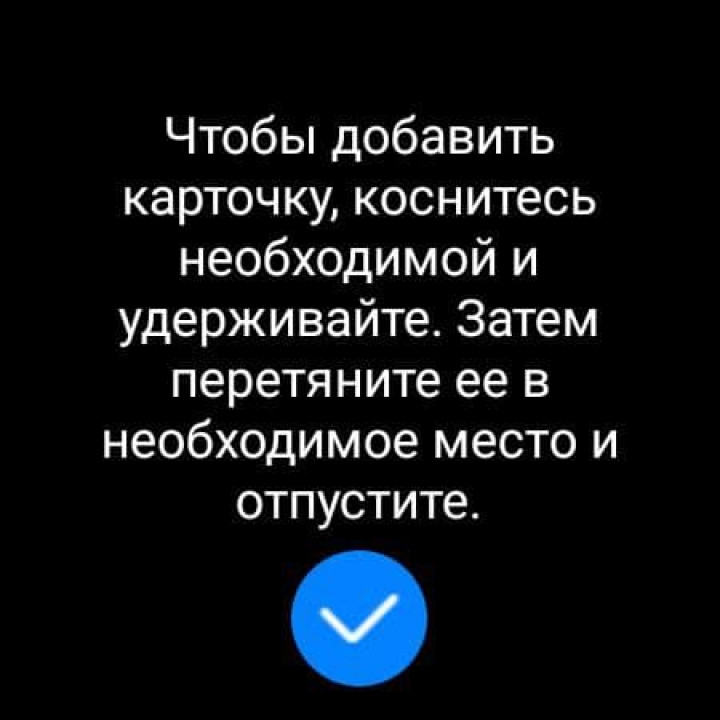
Карточками называются информационные экраны, которые вызываются свайпом от правого края. По умолчанию, в начале этого списка находится статистика по пройденным шагам и потраченным калориям, а также быстрый запуск тренировок. Но что делать, если вы хотите видеть в паре касаний не их, а информацию о пульсе или, допустим, календарь и погоду? Для изменения расположения этих карточек, вызываем интересующие экраны свайпом справа и удерживаем любой экран до появления соответствующего меню. Отсюда карточку можно удалить полностью, нажав на кнопку “-” или переместить ее, для этого удерживаем интересующий нас элемент и перетаскиваем его влево или вправо. Кроме того, для части карточек предусмотрено изменение отображаемой информации, например, какие виды тренировок окажутся в быстром доступе или погода для какого региона будет доступна. Чтобы добавить недостающие элементы, листаем до конца вправо и нажимаем на “+”.
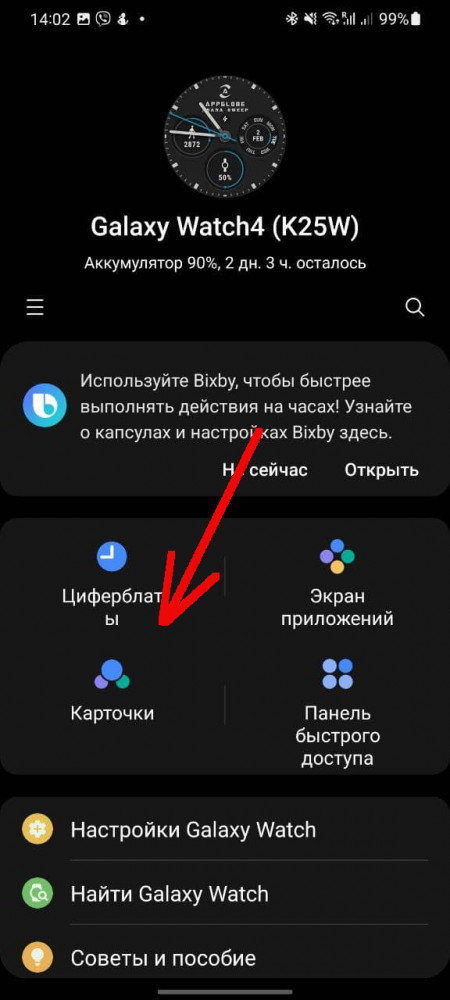
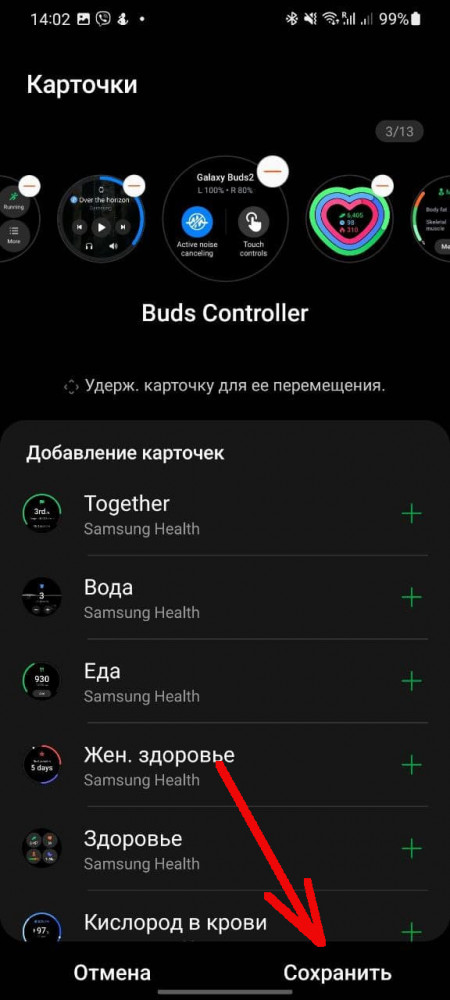
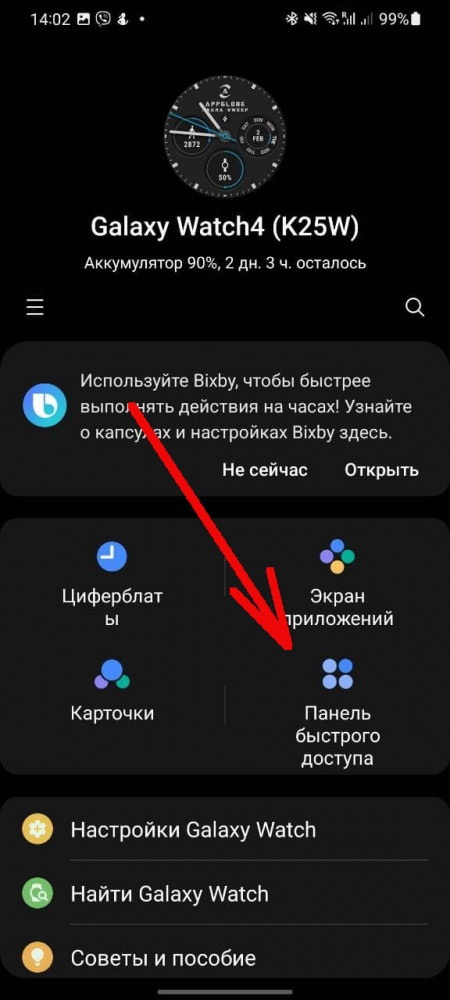
Чтобы проделать эту манипуляцию на смартфоне, переходим в приложение Galaxy Wearable — Карточки. Отсюда их можно не только удалить, но и добавить новые, они будут доступны в виде списка ниже. Всего на часах может отображаться до 15 карточек.
Быстрые настройки
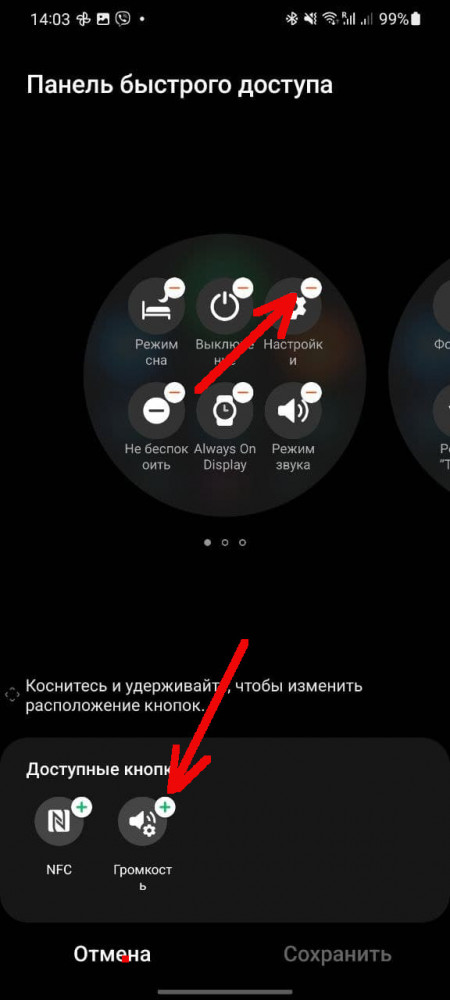
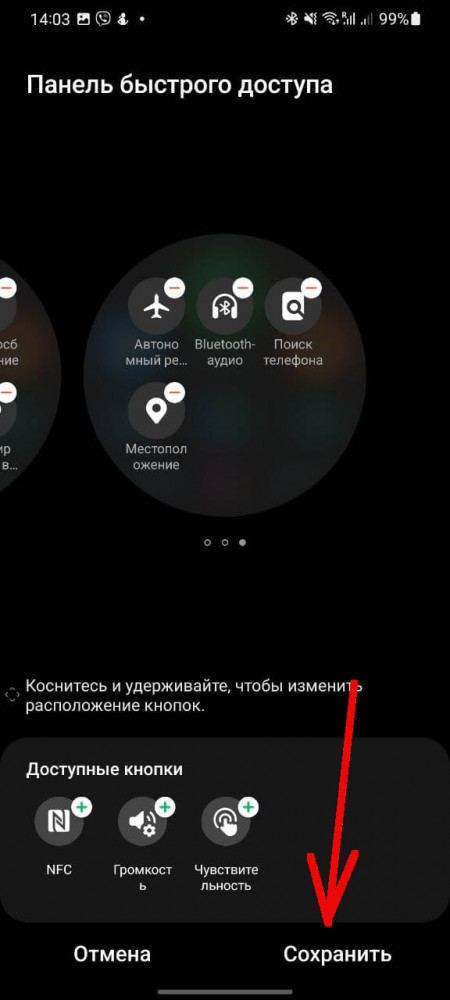
И вновь нам на помощь приходит приложение Galaxy Wearable. В нем находим раздел “Панель быстрого доступа”, где и собраны все быстрые переключатели. Принцип работы все тот же: ненужные кнопки можно удалить, просто нажав на “-” или изменить их расположение перетаскиванием. Также из приложения можно добавить дополнительные быстрые переключатели.
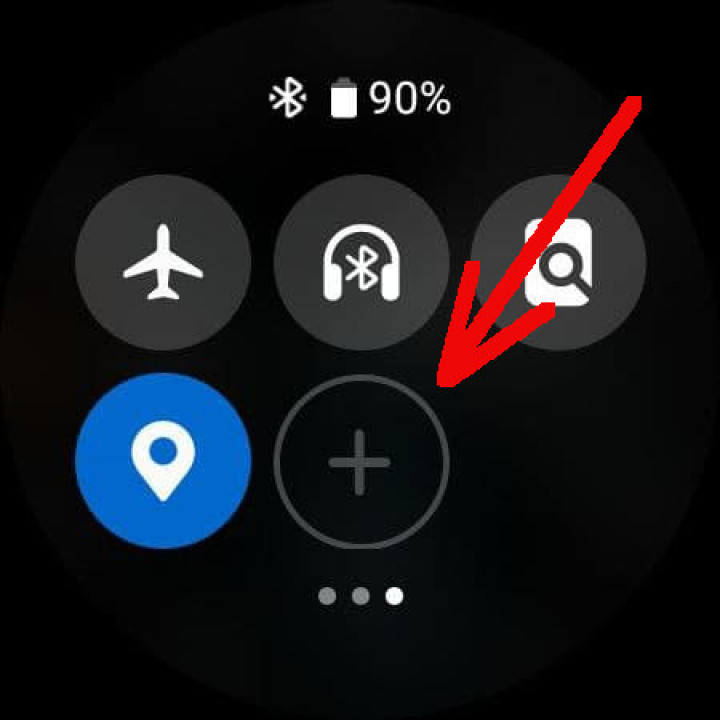
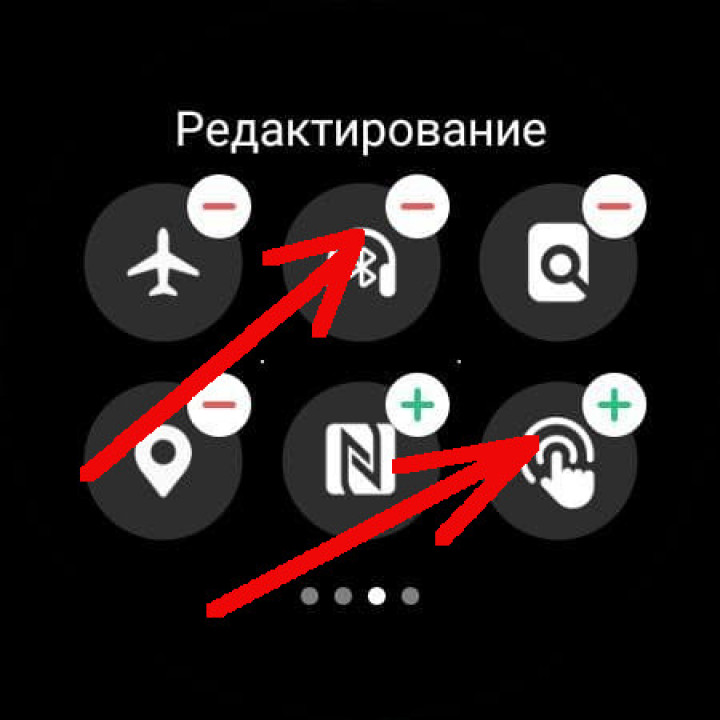
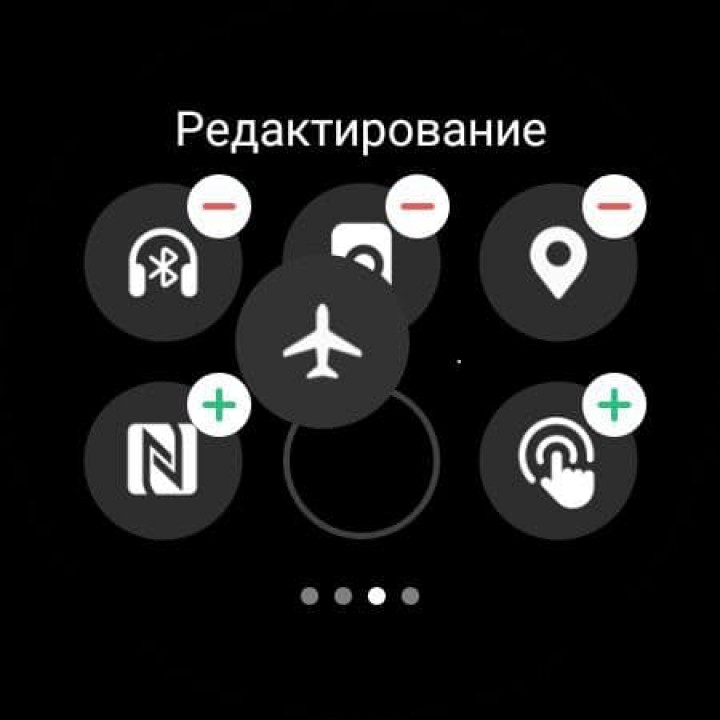
Чтобы изменить набор и расположение быстрых настроек с часов, вытягиваем “шторку” и листаем экраны вправо, где находим иконку, помеченную “+”. Здесь можно перетаскивать ярлыки уже знакомым способом, а также удалять и добавлять их. Все внесенные изменения сохраняются автоматически.
Как видим, редактирование всех перечисленных элементов очень похоже по своей сути. Мы рекомендуем вдумчиво настроить эти экраны, чтобы ваше взаимодействие с часами было максимально эффективным и удобным. Если остались вопросы — задавайте их в комментариях и не забывайте изучить другие полезные материалы о настройке Galaxy Watch 4: как работает энергосбережение, где искать и как настроить циферблаты, а также как перезагрузить часы и сбросить их настройки. Чтобы не пропустить будущие материалы по теме, не забывайте подписываться на ТЕХМО в Telegram.

Комментарии
Чтобы оставлять комментарии,
пожалуйста авторизуйтесь.