
Microsoft Copilot: что умеет, где доступен, как отключить
Стремительно растущие возможности искусственного интеллекта все чаще проникают в повседневную жизнь рядового пользователя и виртуальные ассистенты — прекрасная сфера для их применения. Сегодня знакомимся с возможностями Copilot от Microsoft: что он умеет, как запустить или, при необходимости, деактивировать умного помощника.
Что умеет Microsoft Copilot
Новый ассистент заменил Cortana и присутствует на всех устройствах под управлением Windows 11. Однако вашим ПК возможности Copilot не ограничиваются: он также может искать информацию на сопряженном смартфоне и онлайновых сервисах Microsoft.
Значок Copilot теперь всегда располагается на панели задач, рядом с иконкой поиска и открывается в небольшом окне, прикрепленном к правой грани экрана.
Ассистент использует возможности Bing Chat и прекрасно работает с текстами. Он может написать за вас сообщение, подвести итоги длинного текста, генерировать новые тексты по подсказкам или объяснить сложный материал простыми словами. Copilot умеет размывать или заменять фон в снимках, ретушировать изображения в фирменных приложениях Paint, Photos и Clipchamp, балогаря DALLE-3, ассистент прекрасно справляется с генерацией новых изображений. Более того, система поможет создавать готовые посты для соцсетей, запускать программы и менять настройки ПК по запросу пользователя.
Где доступен
Значок Copilot всегда располагается на панели задач, рядом с иконкой поиска и открывается в небольшом окне, прикрепленном к правой грани экрана. Вы также найдете ярлык с ассистентом и подходящими по контексту подсказками во всех совместимых приложениях. Он появился здесь с обновлением от 26 сентября, позже этой осенью ассистент придет также в в Bing и Edge, а с 1 ноября он будет дополнять Microsoft 365. На момент написания этого материала Microsoft Copilot только распространяется и может быть недоступен на вашем гаджете. Проявите терпение, появление Copilot только вопрос времени.
Как отключить
Конечно, вы не обязаны использовать ассистента, если он вам не по вкусу. Есть несколько вариантов, как можно деактивировать Copilot на своем устройстве под управлением Windows 11.
Удалить Windows Copilot с панели задач
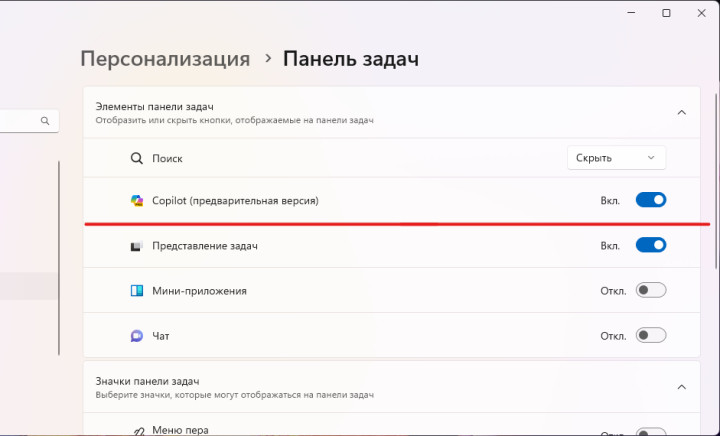
Допустим, Copilot как таковой вам нравится, но вы не хотите захламлять Панель задач. Чтобы деактивировать ярлык, переходим по пути Параметры — Персонализация — Панель задач и деактивируйте переключатель напротив Copilot. При этом вы все равно сможете запускать ассистента сочетанием клавиш Win+C.
Удалить Windows Copilot из редактора реестра
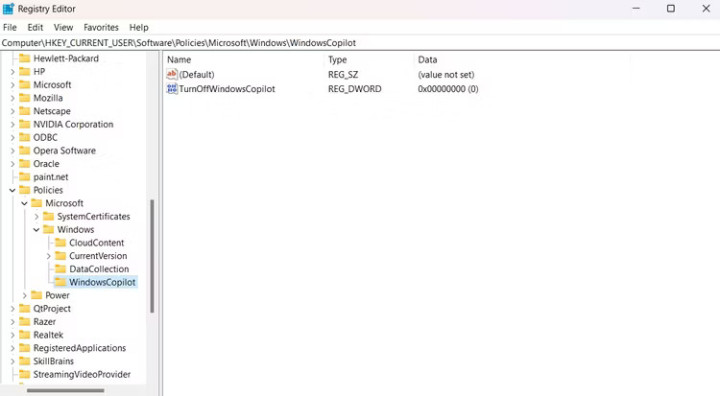
Используя этот способ, вы полностью деактивируете Microsoft Copilot на своем устройстве. Для этого перейдите к Редактору реестра любым удобным способом (например, из поиска) и в открывшемся окне перейдите по пути
HKEY_CURRENT_USER\Software\Policies\Microsoft\Windows
Здесь создайте раздел WindowsCopilot, а в нем значение TurnOffWindowsCopilot и установите для него значение “1”, а систему счисления — “шестнадцатеричная”. Затем нажмите «ОК», чтобы сохранить изменения.
На этом закончим. Как видим, фирменный ассистент от Microsoft действительно предлагает широкую функциональность, которая может пригодиться в большом количестве ситуаций, начиная от поиска потерянной информации, заканчивая реализацией разнообразных идей. Однако если он вам не по вкусу, приложение легко деактивировать. Расскажите, что думаете о Microsoft Copilot в комментариях, а заодно о своем опыте использования виртуальных помощников, не забывайте заглядывать в наш Telegram-канал PDALIFE Official.

Комментарии
Чтобы оставлять комментарии,
пожалуйста авторизуйтесь.