
Метаданные на фото: зачем нужны и когда могут подвести
Фотография — это не только видимая картинка. Каждый снимок, сделанный на смартфон, планшет или камеру, хранит внутри набор служебных данных, называемых метаданными или EXIF — этакий «паспорт» вашего снимка с ключевой информацией о нем. Именно метаданные превращают простую картинку в полноценный документ с контекстом. Именно благодаря метаданным вы можете сортировать снимки по месту и времени съемки и собирать их в тематические альбомы. Иногда они они полезны, а иногда могут быть использованы против создателя снимка. Разбираемся, как обращаться с EXIF, чтобы это взаимодействие было комфортным и безопасным.
Что внутри
Метаданные содержать информацию о дате и времени съёмки, модели устройства, параметры вроде выдержки и диафрагмы, иногда даже имя владельца камеры. Самое чувствительное поле здесь — координаты, ведь современные телефоны почти всегда отмечают место, где была сделана фотография.
Зачем это нужно
Метаданные помогают сортировать снимки по дате и месту, создавать альбомы типа “Отпуск 2025” или “Закаты у моря”. Журналисты используют EXIF для проверки подлинности фото, а OSINT-исследователи — как доказательства. Даже программы для редактирования ориентируются на эти данные, чтобы правильно интерпретировать снимок.
Но у удобства есть обратная сторона. Если такой файл попадает в чужие руки, вместе с картинкой утекает лишняя информация. Фото может выдать точный адрес дома, расписание ваших перемещений или даже корпоративные секреты, если снимок сделан на работе.
Даже соцсети опасны?
Нет, драматизировать не стоит. Большинство площадок (Instagram, Facebook, X, TikTok) и мессенджеров при публикации чистят EXIF автоматически. Но есть исключения, так что если вы не уверены в политике интересующей вас платформы, лучше удалите все чувствительные данные перед отправкой. EXIF также сохраняются, если вы передаете фото “как файл” в мессенджерах, например, Telegram или WhatsApp. При отправке файлов в облачные хранилища (Google Drive, Dropbox, iCloud), по электронной почте, Bluetooth или на флешке файл также остаётся без изменений.

Как убрать метаданные
Если вы храните снимки на своем ПК или внешнем накопителе — бояться нечего, а EXIF станут хорошими помощниками для систематизации данных, так что чистить их не обязательно. Но если планируется публикация в открытом доступе или пересылка файла в исходном качестве — лучше заранее избавиться от лишних хвостов.
На Android с этим помогут приложения Photo Editor, Scrambled Exif или Photo Exif Editor.
Владельцам устройств под управлением iOS можно порекомендовать Metapho.
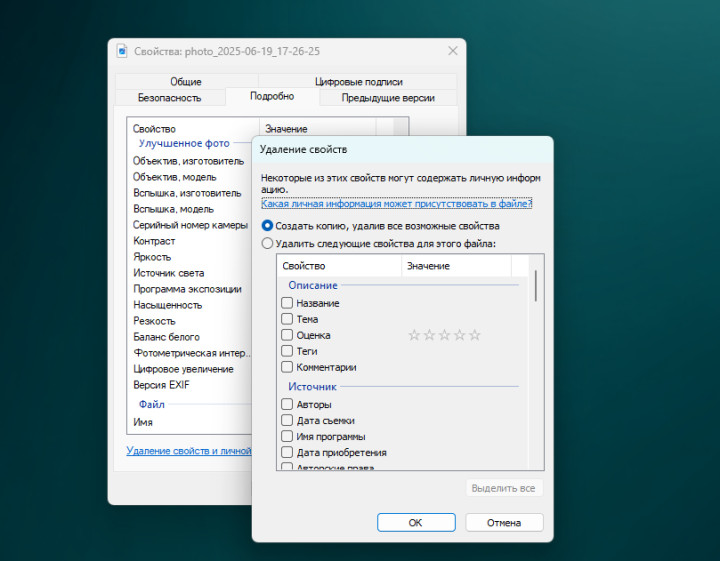
На ПК с Windows есть встроенный инструмент для удаления метаданных: выбираем интересующий файл и вызываем контекстное меню. Кликаем на Свойства — вкладка Подробно — Удалить свойства и личную информацию. Можно убрать всё или только выбранные поля.
На macOS встроенных средств для полного удаления нет, но можно воспользоваться бесплатными утилитами вроде ExifCleaner или ImageOptim.
Если не хочется ставить приложения, есть веб-инструменты вроде verexif.com, Jimpl или IMGonline, которые быстро показывают и удаляют EXIF. Но стоит понимать: вы загружаете фото на чужой сервер, так что ни о какой конфиденциальности речи уже не идет. Для действительно чувствительных снимков лучше использовать офлайн-утилиты.
Как видим, метаданные — действительно полезный инструмент, который нужно всего лишь грамотно использовать: оставлять его там, где он полезен, и убирать, если может обернуться проблемой. Не забывайте подписываться на наш Telegram-канал, чтобы узнавать больше о возможностях ваших смартфонов и ПК.

Комментарии
Чтобы оставлять комментарии,
пожалуйста авторизуйтесь.