
Компьютер не видит Wi-Fi сеть: как исправить
Сегодня мы сосредоточимся на причинах, по которым ваш компьютер или ноутбук может не подключаться к сетям Wi-Fi. На какие настройки стоит обратить внимание, где может таиться проблема и как ее решать — все это вы найдете в нашем новом материале.
Проверьте настройки и оборудование
Прежде чем переходить к каким-то сложным манипуляциям, убедитесь, что модуль Wi-Fi включен и ноутбук не находится в режиме полета. Все включено и активно? Проверьте включен ли роутер, к которому вы подключаетесь, и исправен ли он. Попробуйте перезагрузить оба устройства, а если и это не помогло, переходите к следующему пункту.
Проверьте режим энергосбережения
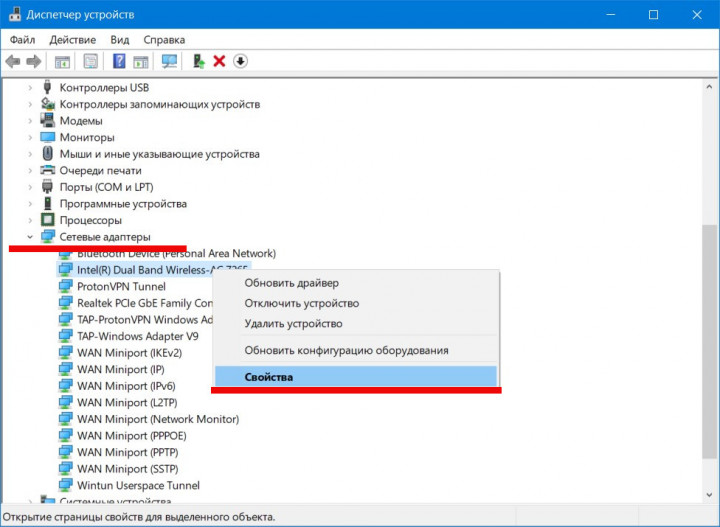
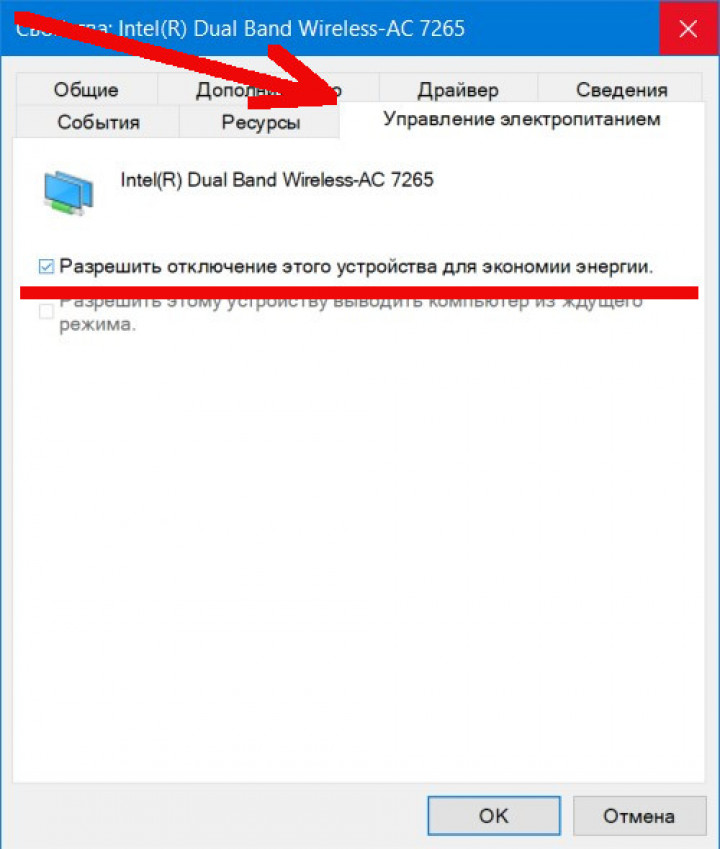
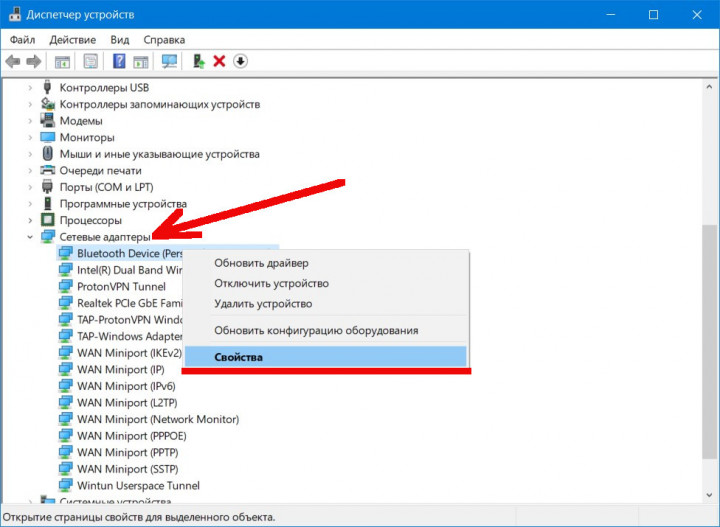
Уделите внимание режиму экономии энергии: беспроводные модули могут отключаться при его активации. Чтобы они оставались активными всегда, перейдите в Диспетчер устройств (вызывается из контекстного меню на кнопке Пуск), выберите нужный адаптер, вызовите на нем Контекстное меню — Свойства, в открывшемся окне найдите вкладку “Управление электропитанием” и снимите галочку напротив пункта “Разрешить отключение этого устройства для экономии энергии”.
Воспользуйтесь штатными инструментами системы
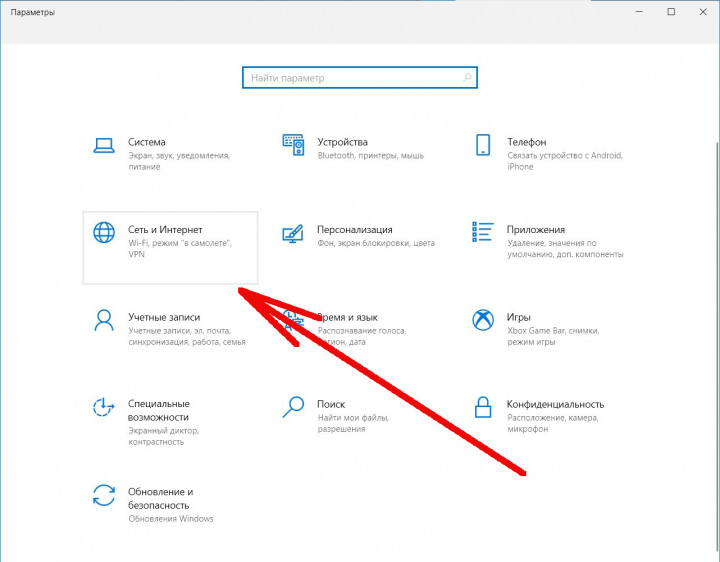
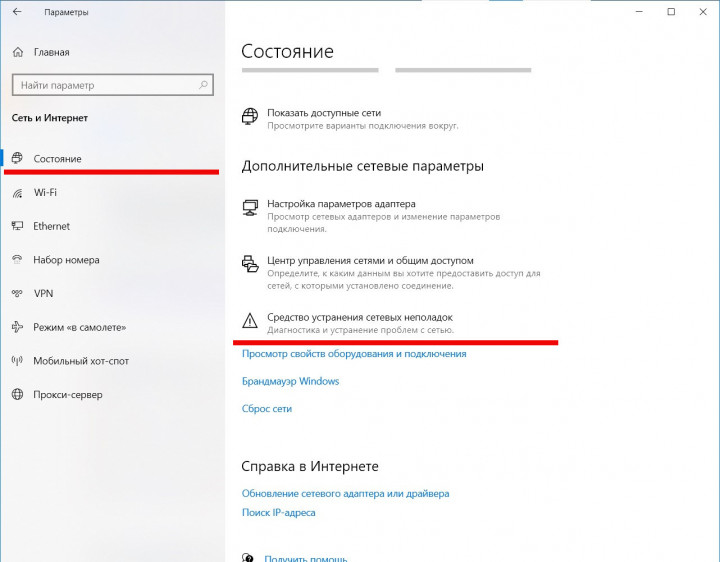
Не стоит недооценивать штатные средства Windows. Интересующий нас инструмент называется Windows Network Troubleshooter и его нужно искать по пути Пуск — Параметры — Сеть и Интернет — Состояние — Средство устранения сетевых неполадок. Если повезет, система самостоятельно обнаружит и решит проблему. Если нет — пора переходить к более продвинутым методам.
Обновите драйверы
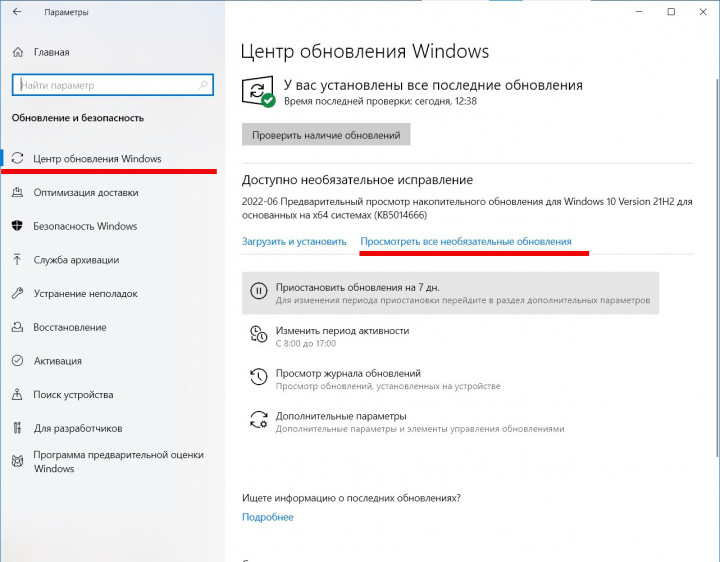
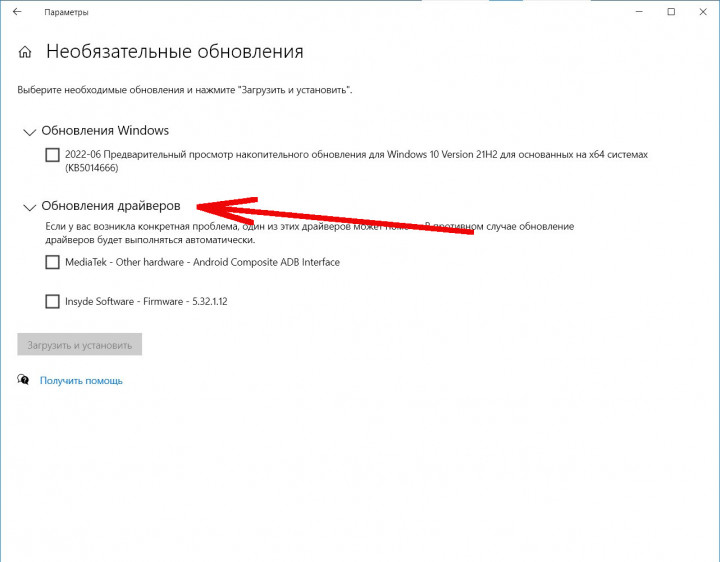
Это относительно простой, но при этом эффективный способ решения многих проблем, так что не стоит его игнорировать. Лучше всего искать обновления на сайте производителя оборудования, но учитывая что мы говорим о беспроводных адаптерах, найти нужное может быть непросто. Так что мы рекомендуем переходить по пути Пуск — Параметры — Центр обновления Windows — Просмотреть все необязательные обновления. По этой ссылке вы найдете пункт обновление драйверов, который нам и нужен.
Откатите обновление
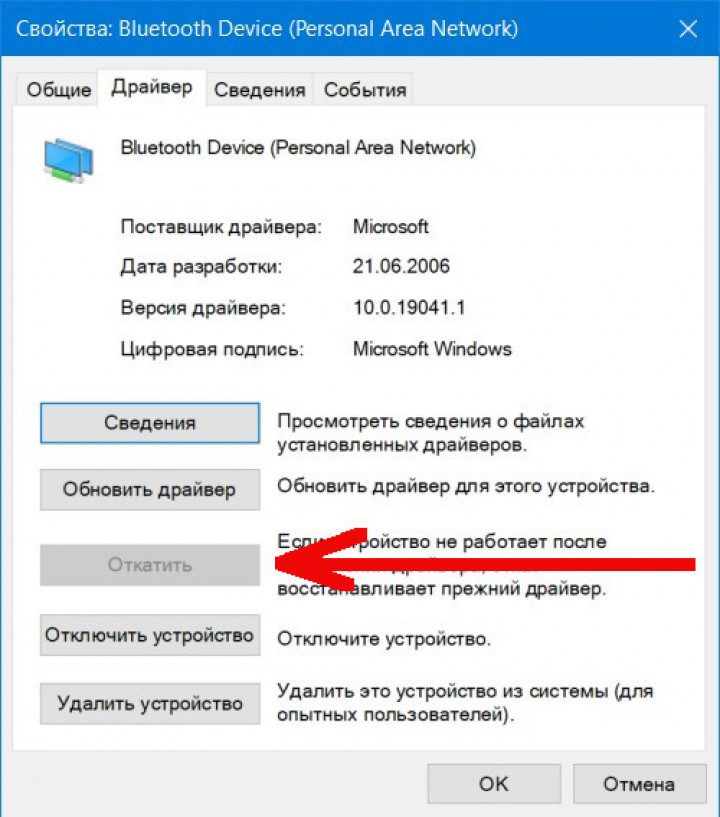
Если проблемы с подключением возникли как раз-таки после обновления, то стоит не искать новые апдейты, а, напротив, вернуться к предыдущей версии драйвера. Для этого запускаем Диспетчер устройств, находим в списке Сетевые адаптеры, на нужном вызываем Контекстное меню — Свойства. В открывшемся окне выбираем вкладку Драйвер и нажимаем кнопку “Откатить”, если она активна.
Сбросьте настройки сети
Если вышеописанный способ не помог, пора переходить к более радикальным вариантам, например, сбросить настройки беспроводной сети. Ранее мы уже рассказывали, как сделать это на смартфонах. Здесь философия та же: после сброса ваш ноутбук “забудет” все сети, к которым когда либо подключался, все настройки, которые вы когда-либо задавали и вернется в свое изначальное состояние. Если ваша проблема носит программный характер, скорее всего, сброс настроек поможет решить ее.
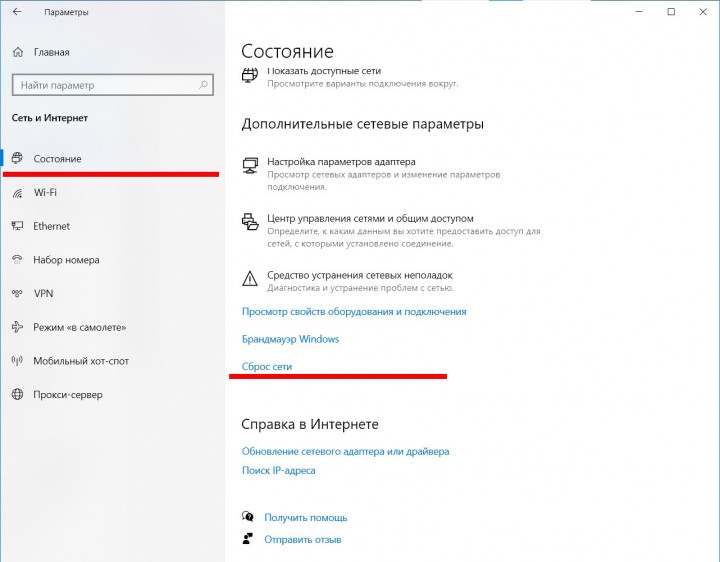
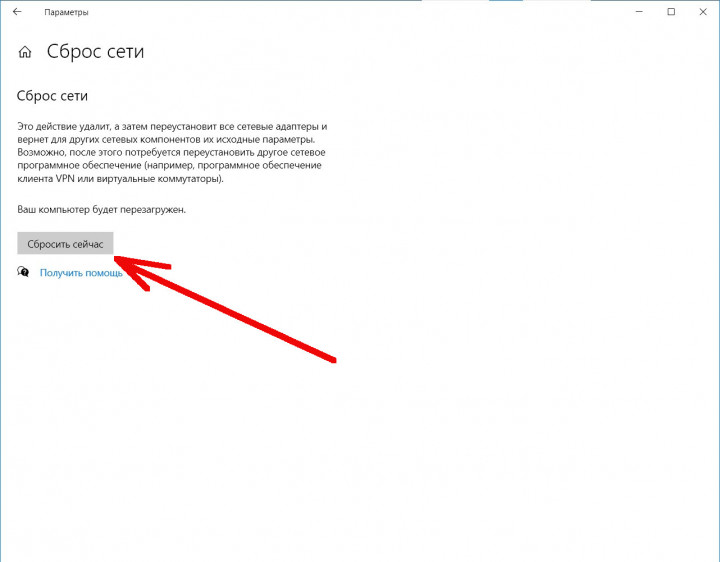
Чтобы сбросить сетевые настройки, переходим по пути Пуск — Параметры — Сеть и Интернет — Состояние — Сброс сети и в открывшемся окне нажимаем на “Сбросить сейчас”. После этого ваш компьютер будет перезагружен, а все внесенные настройки для беспроводной сети сброшены.
Материал был полезен? Делитесь своими мнениями в комментариях и не забывайте подписаться на канал PDALIFE в Telegram, где вы найдете еще много полезных материалов.

Комментарии
Чтобы оставлять комментарии,
пожалуйста авторизуйтесь.