
Как защитить данные, если смартфон украден: разбираем полезные настройки
Украденный телефон сегодня — не только утрата дорогостоящего гаджета, но, что порой даже более важно, потеря доступа к личным данным. Что еще хуже, украденный смартфон автоматически означает, что к вашим данным может получить доступ кто-то посторонний. Как всегда в таких случаях, проблему легче предупредить, чем потом разбираться с ее последствиями, так что сегодня мы говорим о том, какие опции на смартфоне лучше активировать заранее, чтобы минимизировать последствия возможной кражи.
Мы будем разбирать эти опции на примере OneUI от Samsung, но в том или ином виде они присутствуют у всех производителей android-устройств, достаточно воспользоваться поиском, чтобы отыскать нужное.
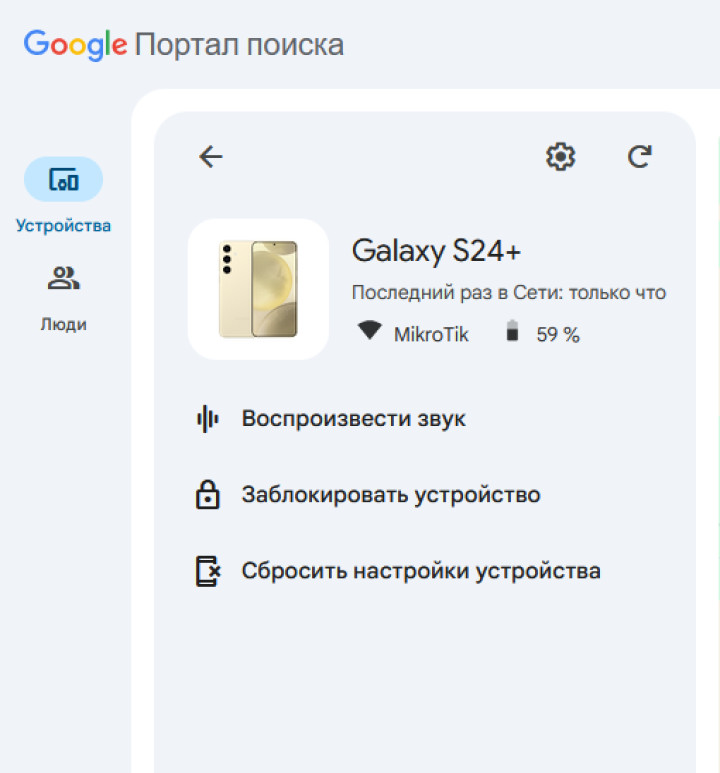
Приложение для поиска (Samsung Find / Google Find)
Сервис привязывается к аккаунту и позволяет определить местоположение смартфона, заблокировать его или стереть данные через браузер или с другого устройства, где выполнен вход. Пригодится сразу после кражи или потери, пока устройство ещё в сети. Помните, функция должна быть включена заранее и выполнен вход в учетную запись. Если не сделать это заранее, вам будет сложно подтвердить свою личность, особенно если коды для двухфакторной аутентификации приходят на украденный телефон. Как вариант, вы можете заранее сохранить на любое резервное устройство или распечатать проверочные коды. Если у вас есть люди, которым вы безгранично доверяете, можете открыть для них местоположение своего гаджета (опять же, заранее), тогда и вход в свою учетку не потребуется.
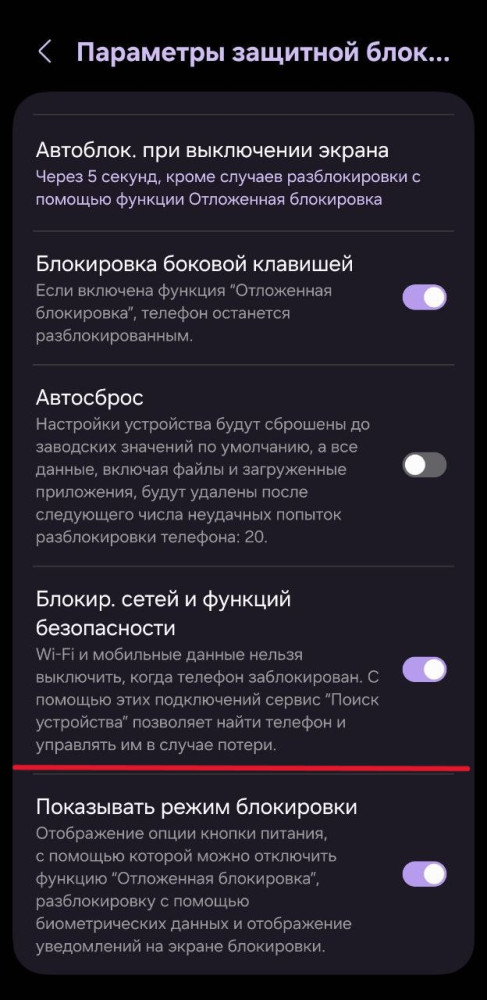
Запрос пароля при отключении интернета
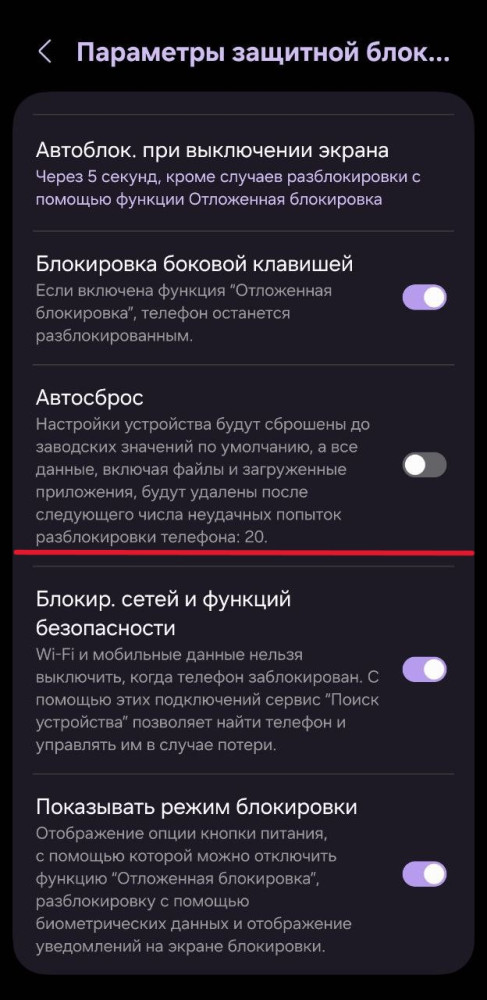
Если вор попытается выключить смартфон, чтобы его невозможно было отследить, система потребует пароль или биометрию, то же самое произойдет, если злоумышленник попытается отключить интернет из шторки, это значит, что украденное устройство будет онлайн и доступно для поиска через Google Find Hub. Активируем опцию по пути Настройки — Экран блокировки и AOD — Параметры защитной блокировки — Блокировка сетей и функций безопасности.
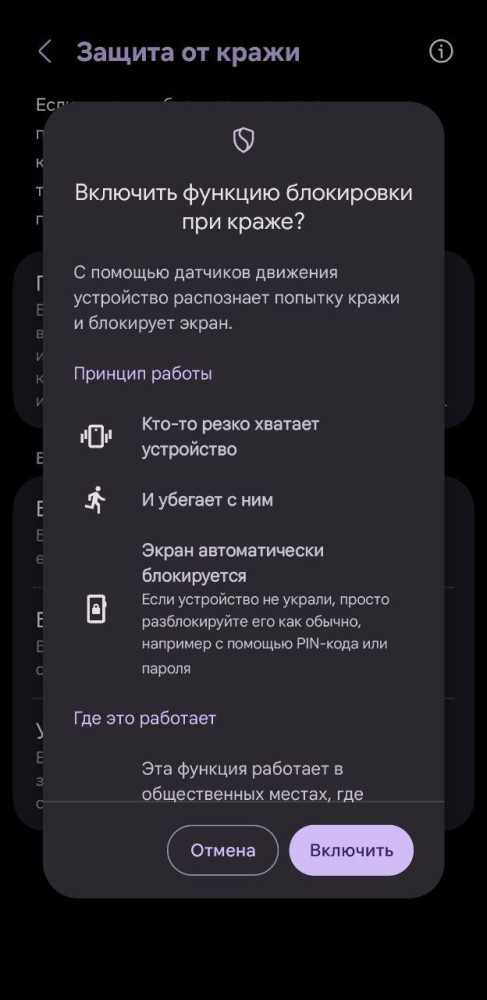
Автоблокировка при обнаружении кражи
Пожалуй, самая свежая из описываемых нами опций, Google представил ее в 2024 году. Смартфон анализирует резкие движения, потерю связи с владельцем или подозрительное поведение и автоматически блокируется. Полезно, когда устройство вырывают из рук или уносят в толпе. Конечно, возможны ложные срабатывания, особенно если активно жестикулировать или бегать за автобусом, но вы-то сами без проблем разблокируете устройство, так что цена за безопасность относительно невелика. Настраиваем опцию по пути Настройки — Google — Все сервисы — Защита от кражи.
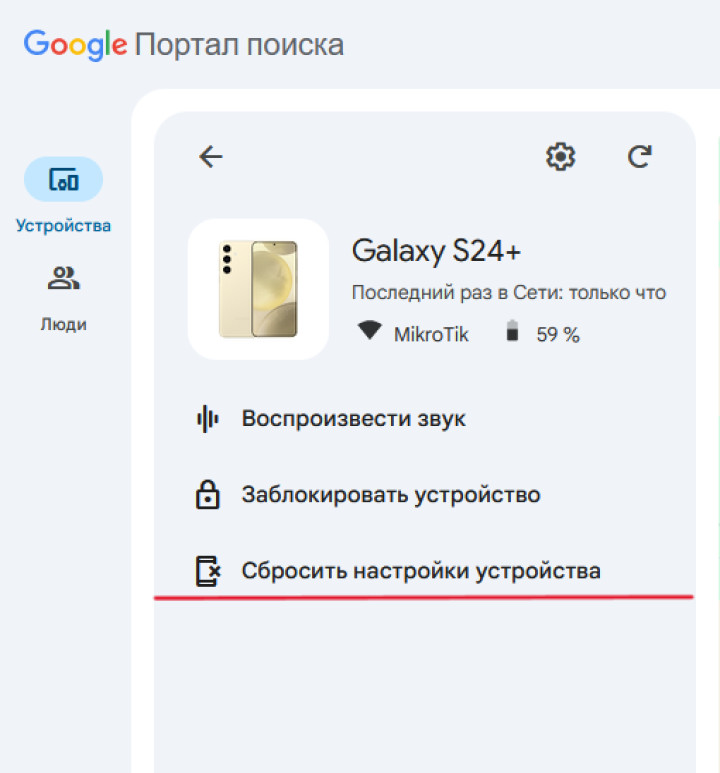
Удалённое стирание данных
Позволяет полностью очистить устройство через аккаунт, если вернуть его уже не светит. Это крайняя мера, когда важнее сохранить данные, чем сам смартфон. После стирания отследить устройство уже нельзя, равно как восстановить данные — решение без возможности отмены. Опцию найдете в Google Find Hub, естественно, для ее работы ваше устройство должно быть подключено к сети.
Стирание данных после неправильного ввода пароля
После двадцати неудачных попыток смартфон автоматически сбрасывается до заводских настроек. Отличный способ защититься от перебора PIN-кода или графического ключа. Включаем опцию по пути Настройки — Экран блокировки и AOD — Параметры защитной блокировки — Автосброс.
Шифрование данных на смартфоне
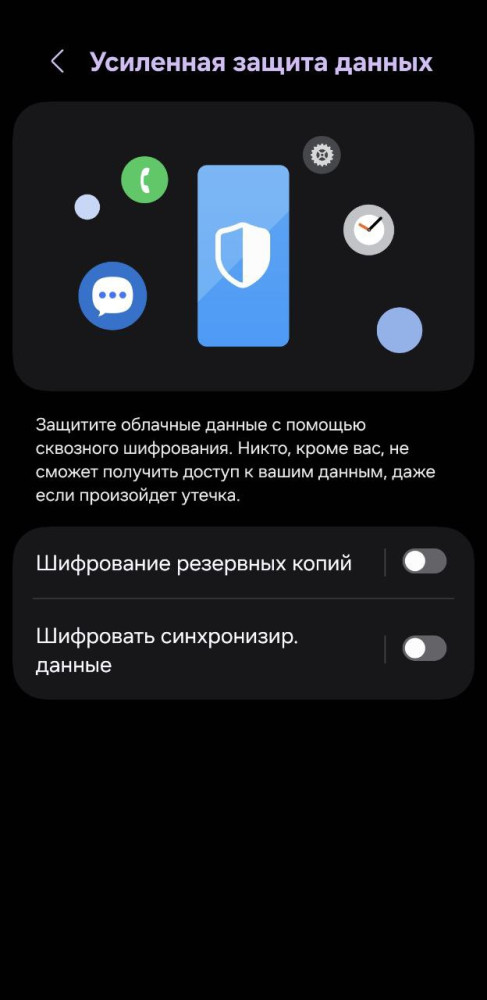
Когда опция активна, все данные хранятся в зашифрованном виде и без разблокировки превращаются в набор бесполезных символов. Ищем нужные переключатели по пути Настройки — Безопасность и конфиденциальность — Другие настройки безопасности — Усиленная защита данных. Активируем оба переключателя.
Шифрование данных на карте памяти
Карты памяти встречаются на смартфонах нечасто, но упомянем, что microSD тоже можно зашифровать, привязав к конкретному устройству. В случае кражи такую карту нельзя просто вставить в другой смартфон или компьютер. Учтите, перед шифрованием все данные нужно будет переместить на другой накопитель, а уже после этой процедуры можно будет перенести назад. Иначе все содержимое просто будет удалено. Эта функция доступна по пути Настройки — Безопасность и конфиденциальность — Другие настройки безопасности — Шифрование SD-карты.
Блокировка приложения на экране
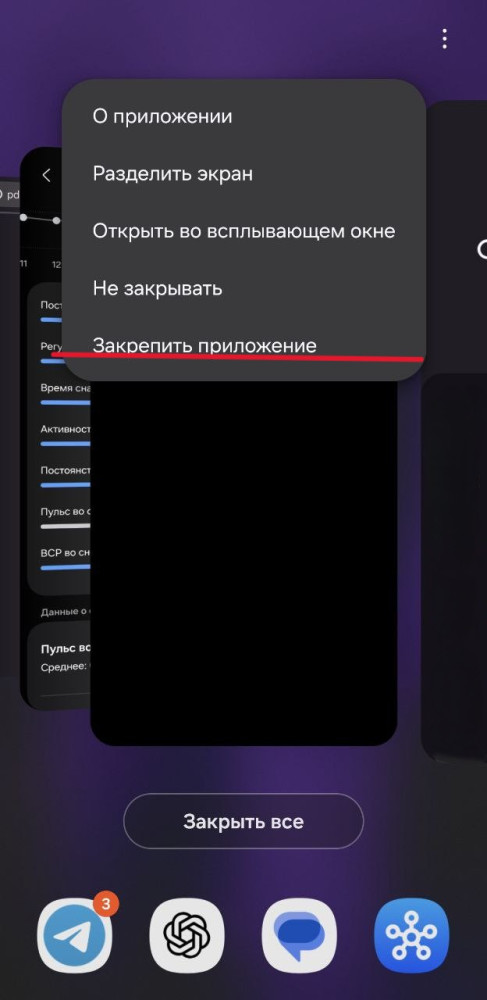
Режим позволяет закрепить одно приложение на экране без возможности выйти из него без пароля. Полезно, если даёшь телефон кому-то в руки — от ребёнка до случайного знакомого. Не защита от кражи, но отличная профилактика лишнего любопытства. Чтобы это сработало, активируем переключатель по пути Настройки — Безопасность и конфиденциальность — Другие настройки безопасности — Разрешение закрепления приложений. Теперь достаточно коснуться ярлыка нужного приложения и выбрать “Закрепить приложение”.
Секретная папка
Изолированное пространство для файлов и приложений с отдельной защитой. Даже при разблокированном смартфоне доступ к содержимому папки остается закрытым, а при переходе вам потребуется вновь подтвердить личность. О том, как работает папка Knox мы подробно уже рассказывали ранее.
Запрос PIN-кода для SIM-карты
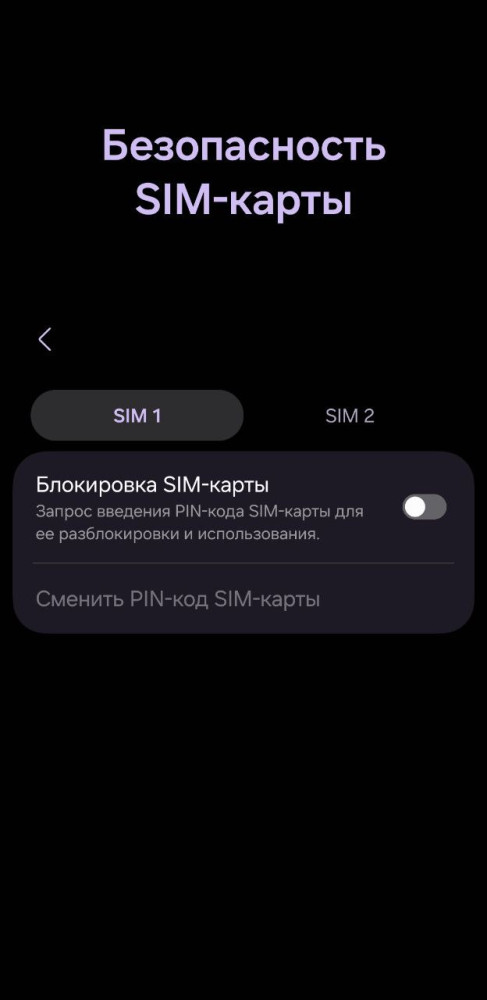
SIM-карта блокируется сразу после перезагрузки или установки в другой телефон. Это защищает от перехвата SMS-кодов для двухфакторной аутентификации и, соответственно, затрудняет доступ злоумышленника к вашим аккаунтам. Опция настраивается по пути Настройки — Безопасность и конфиденциальность — Другие настройки безопасности — Безопасность SIM-карты.
Было полезно? Больше интересных материалов о ваших гаджетах ищите в нашем Telegram-канале.

Комментарии
Чтобы оставлять комментарии,
пожалуйста авторизуйтесь.