
Как запретить доступ к сайтам на Android
Казалось бы, смартфон нужен нам для того, чтобы получать доступ к любым веб сайтам и откуда угодно, но иногда эта возможность лишь во вред: чтобы не отвлекаться на работе на развлекательные ресурсы или чтобы оградить детей от ненужной им информации, вы можете заблокировать часть ресурсов, сохранив, таким образом, свое время, деньги, а может и нервные клетки. Сегодня мы расскажем, как это сделать.
Сторонние приложения
В блокировке ресурсов вам может помочь приложение BlockSite (Google Play). Оно распространяется бесплатно, но содержит рекламу, а часть опций будут доступны только после покупки премиум-версии. Настройки этого приложения будут распространятся на все браузеры, установленные на вашем устройстве.
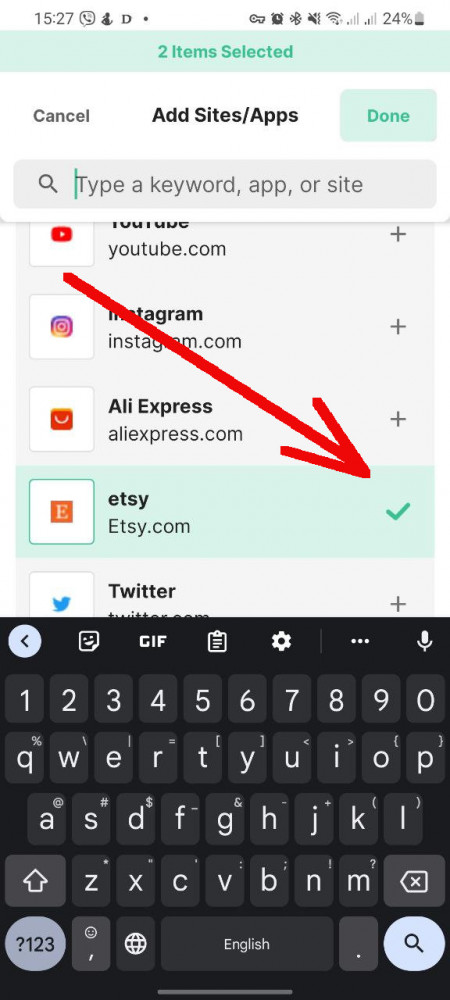
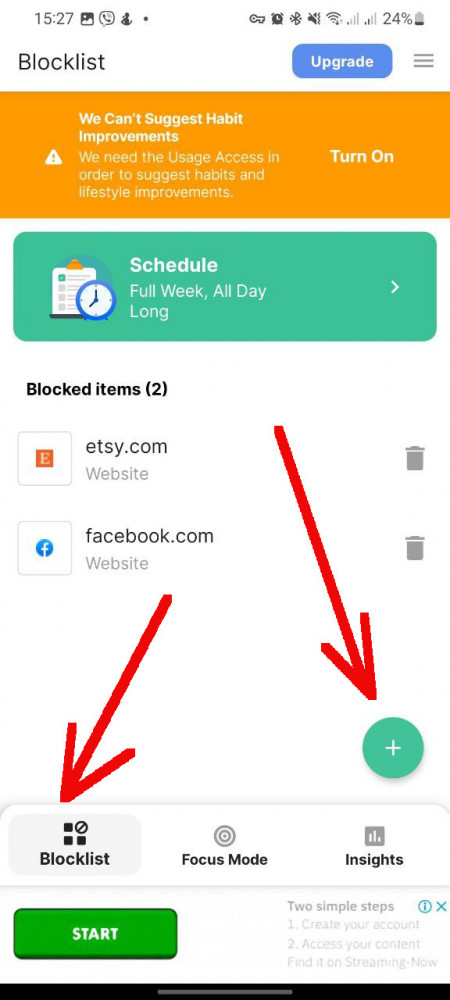
После установки и стандартного экрана приветствия, вам нужно будет дать приложению необходимые разрешения, после чего нажать кнопку “Blocklist”, а потом на знак “+”. В открывшемся окне вы увидите готовый список сайтов, которые, возможно, захотите заблокировать. В этот список попало много популярных соцсетей и маркетплейсов. Если вам нужно что-то другое — обратите внимание на поле в верхней части экрана: начните вписывать название ресурса или ссылку на него и просто выберете необходимое из списка рекомендаций. После того, как вы добавили в черный список все интересующие ресурсы, нажимаем кнопку “Done”, чтобы сохранить изменения.
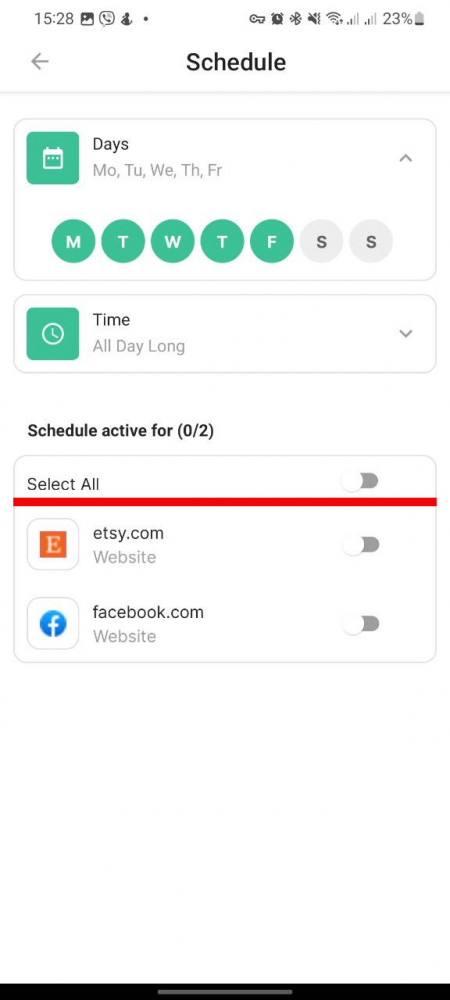
На втором этапе вам нужно будет указать, в какое время выбранные сайты будут блокироваться: в определенные дни недели или, например, рабочие часы. Для этого используем раздел “Schedule” (расписание). Далее активируем переключатель напротив Select All, чтобы сохранить изменения и активировать режим блокировки.
Теперь при попытке перейти на ресурс, внесенный в черный список, вы увидите сообщение, что он был заблокирован при помощи BlockSite.
BlockSite не единственная программа для фокусировки внимания на просторах Google Play, так что если вам нравится такой подход, но не нравится само приложение, всегда можно подобрать разумную альтернативу. Напишите в комментариях, если вам интересна эта тема.
Расширение для Firefox
Недостаток этого метода очевиден: в любом другом браузере вы легко обойдете такую блокировку. Однако если такого варианта вам будет достаточно, реализовать его совсем несложно.
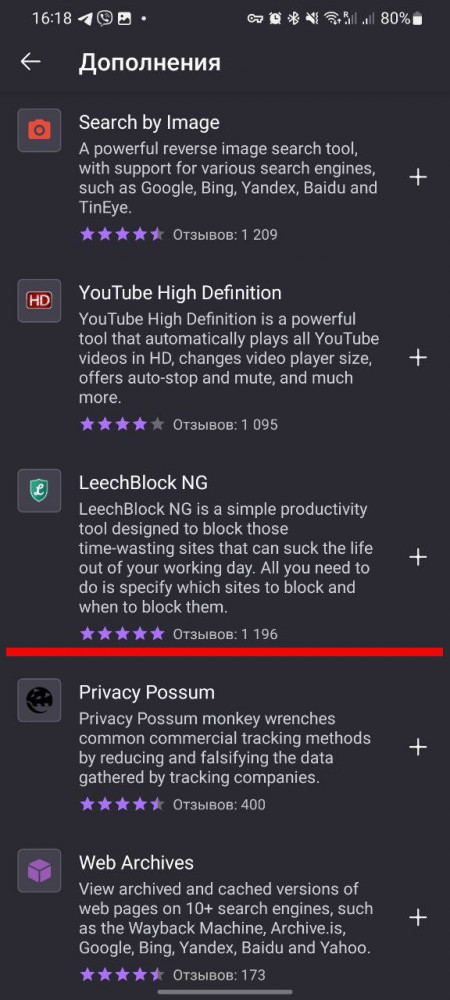
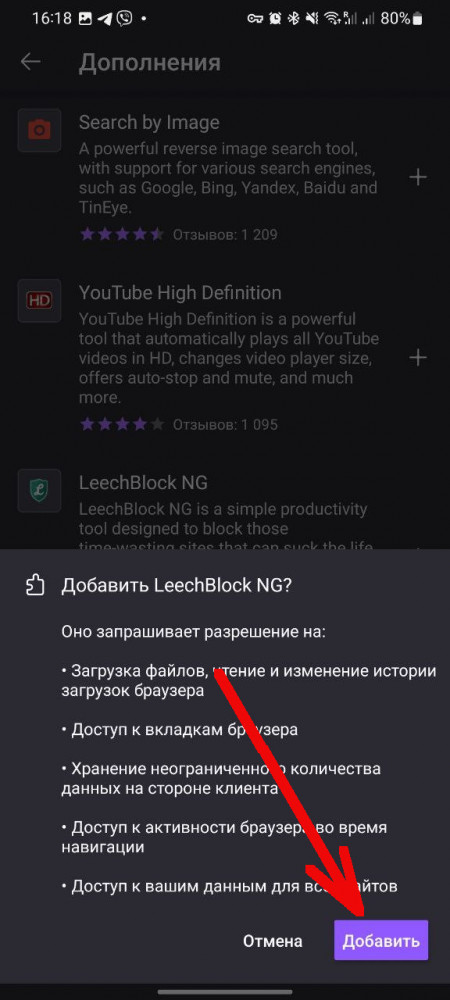
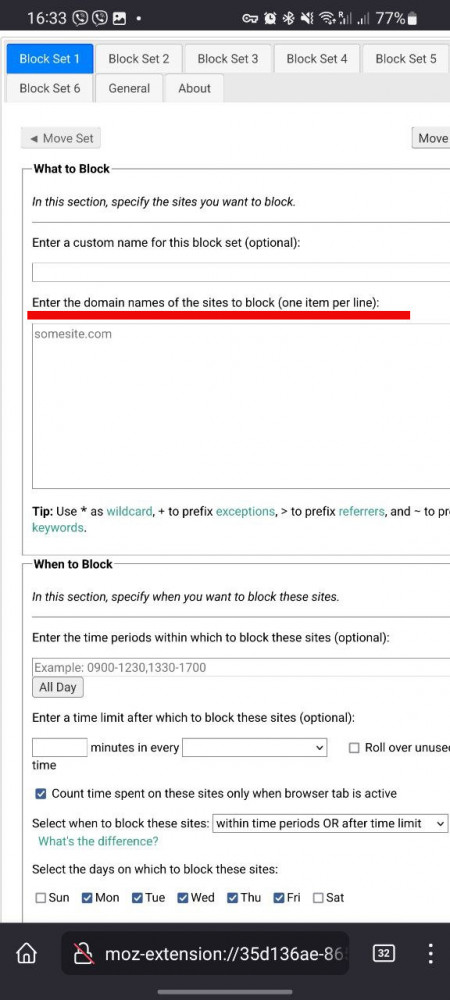
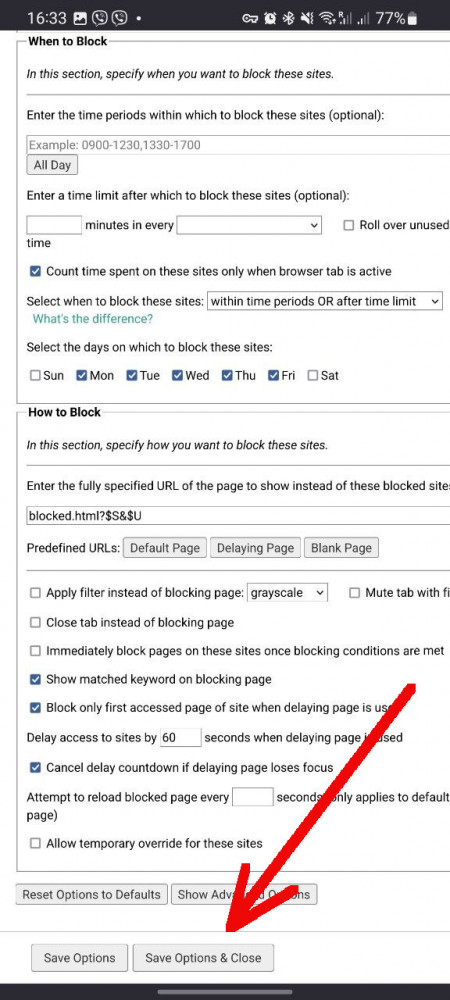
Запускаем Firefox на своем устройстве, выбираем Меню (отмечено тремя точками), а потом Дополнения. В списке доступных плагинов находим LeechBlock NG и нажимаем на “+” для его загрузки. Далее вам нужно следовать простым инструкциям для установки дополнения. После этого вновь переходим в Меню — Дополнения, выбираем LeechBlock NG и переходим к его настройкам. Пусть вас не пугает большое количество полей и переключателей — все они нужны для максимально гибкой настройки плагина и снабжены подсказками. Самое важное поле здесь — Enter the domain names of the sites to block, именно сюда вписываем ресурсы, которые надо заблокировать, по одному в строку. Если этого достаточно, прокручиваем настройки вниз и нажимаем Save Option & Close, если нет, укажите дополнительно время и дни для ограничений или же дневной лимит.
Собственный DNS-сервер
Чтобы полностью запретить доступ к любым сомнительным ресурсам, можно использовать бесплатные DNS-серверы OpenDNS FamilyShield. Так вам не придется выбирать и самостоятельно вносить нежелательные ресурсы, вы сразу получите готовый список из контента для взрослых, пиратских сайтов, а также известных вредоносных программ.
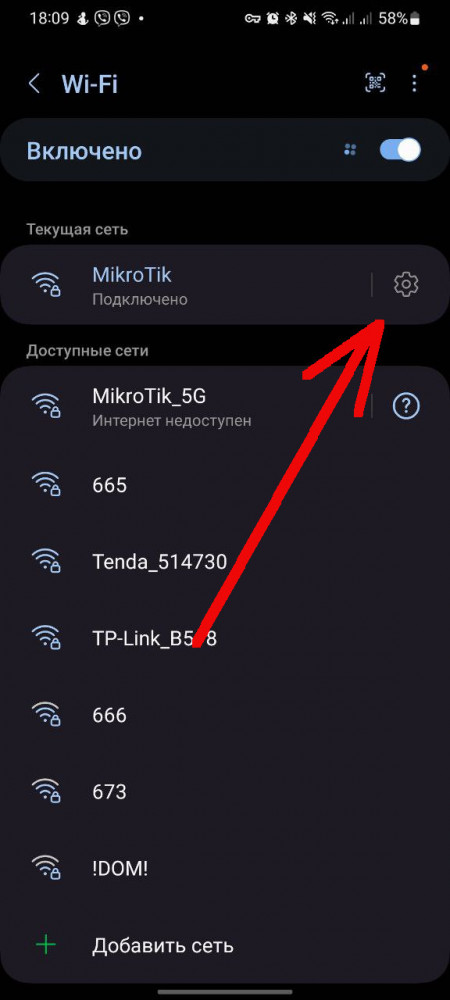
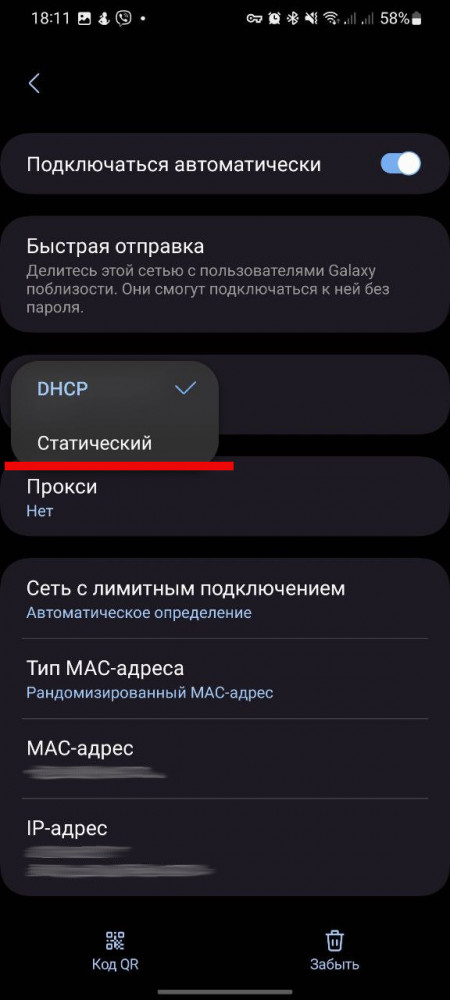
Чтобы добавить FamilyShield на Android-устройство, переходим к настройкам Wi-Fi, выбираем свою домашнюю сеть и переходим к ее настройкам, для этого нажимаем на шестеренку рядом с именем. После этого переходим к полным настройкам, в графе “Параметры IP” выбираем вариант “Статический” и переходим к полям DNS1, куда вписываем значение
208.67.222.123
а после DNS2, куда нужно внести
208.67.220.123
Сохраняем изменения и используем смартфон как обычно.
У этого способа есть недостаток, о котором стоит знать: блокировка будет работать только при подключении к указанной сети Wi-Fi. Если вы используете более одной беспроводной сети, эти манипуляции нужно будет провести с каждой из них.
Как видим, есть несколько эффективных способов заблокировать нежелательный контент на своем Android-устройстве. Какой из них кажется вам наиболее эффективным? Делитесь мнениями в комментариях и подписывайтесь на PDALIFE Official в Telegram.

Комментарии
Чтобы оставлять комментарии,
пожалуйста авторизуйтесь.