
Как восстановить удаленные закладки в браузере
В бесчисленном множестве сайтов порой несложно заблудиться, поэтому закладки в браузере на протяжении многих лет выручают своих пользователей. К сожалению, никто не застрахован от неприятной ситуации, когда важная закладка удаляется по ошибке. К счастью, это легко исправить используя функции самого браузера.
Chrome и все на Chromium
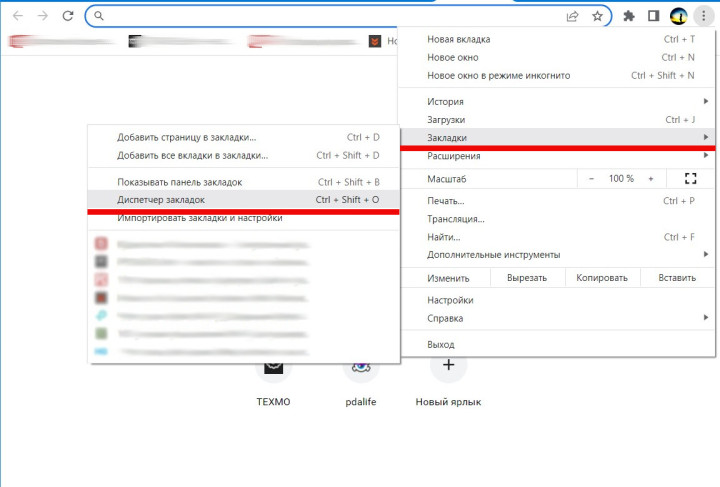
Чтобы восстановить удаленные закладки, переходим в менеджер закладок по пути Меню (отмечено тремя точками) — Закладки — Диспетчер закладок. В этом окне достаточно нажать комбинацию Ctrl+Z или Command+Z на устройствах под управлением MacOS.
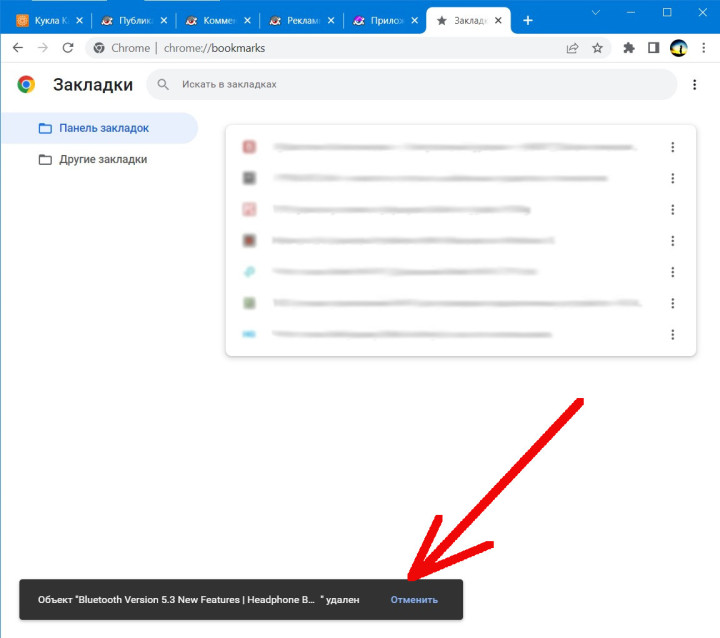
Если вы удалили закладку непосредственно из Диспетчера, то на некоторое время вы увидите кнопку, позволяющую отменить это действие.
Этот способ подходит не только пользователям Chrome, но и всех браузеров, основанных на Chromium, а сегодня их подавляющее большинство (Opera, Vivaldi, Brave и др.). Но есть особенности, о которых стоит помнить. Так, в Microsoft Edge вы сможете восстановить закладки только из Диспетчера, но не из Панели закладок.
Firefox
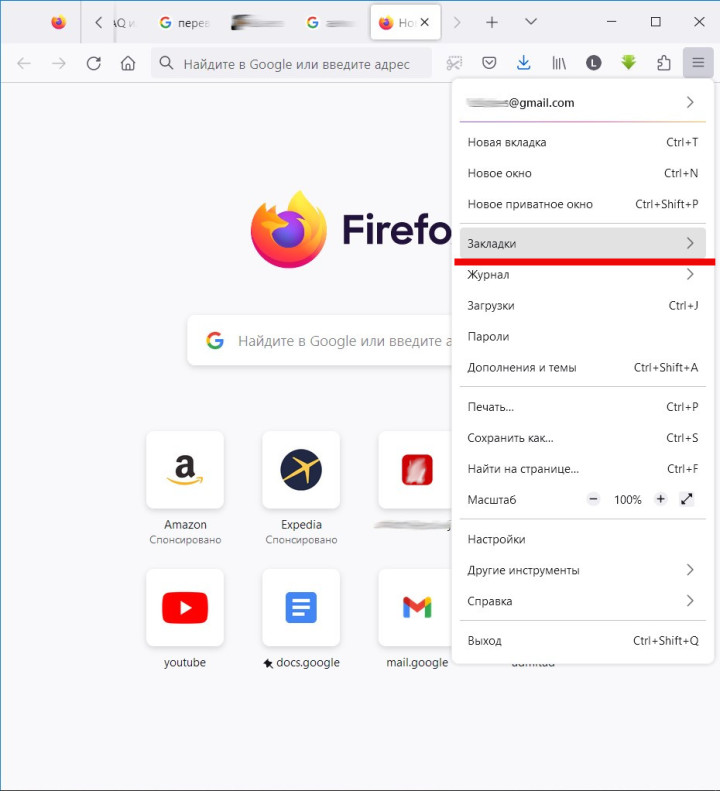
Браузер от Mozilla предлагает подобную функциональность. Переходим в Меню (отмечено тремя линиями) — Закладки — Управление закладками (для быстрого вызова можно использовать сочетание клавиш Ctrl+Shift+O) и восстанавливаем удаленное сочетанием клавиш Ctrl+Z или же в этом окне переходим ко вкладке “Управление” и нажимаем на Отменить.
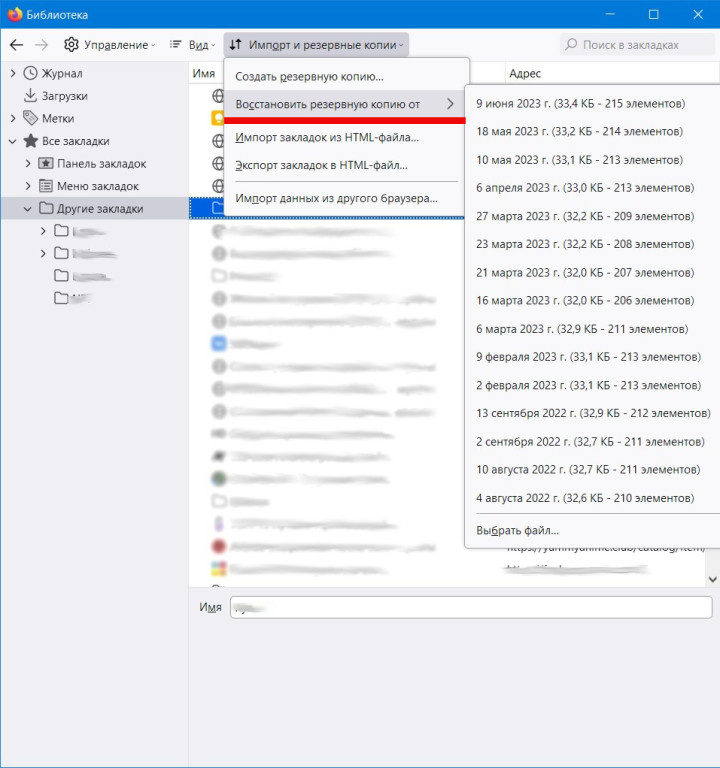
Кроме того, в Firefox предусмотрено создание резервных копий для закладок. Для этого используем вкладку Импорт и резервные копии — Восстановить резервную копию от и выбираем нужную дату, когда интересующие вас закладки еще существовали.
Что еще?
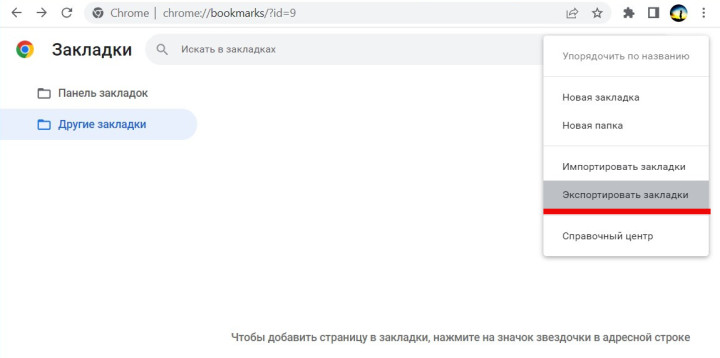
Если вы храните много важной информации в закладках браузера, можно время от времени импортировать их из одного браузера в другой. Создание таких резервных копий позволит вам быстро восстановить все необходимое в случае форс-мажора. Импорт закладок в Chrome находится по пути Меню — Диспетчер закладок — Меню — Экспортировать закладки, а в Firefox переходим по пути Меню — Закладки — Управление закладками — Импорт и резервные копии — Экспорт закладок в html.файл. Такой бэкап можно хранить не только на своем устройстве, но и в любом облачном хранилище.
Материал был полезен? Делитесь мнениями о прочитанном в комментариях и не забывайте подписаться на канал PDALIFE Official в Telegram.

Комментарии
Чтобы оставлять комментарии,
пожалуйста авторизуйтесь.