
Как восстановить удаленные приложения на Android
Вам доводилось попадать в ситуации, когда установленные на смартфон приложения терялись? Если да, вы наверняка задавались вопросом как их быстро вернуть или как вообще вспомнить, что именно было потеряно. Сегодня рассказываем о простом инструменте, заложенном в Google Play.
Почему теряются приложения
Как бы странно это не звучало, утерянные приложения — нередкая ситуация, в которую может попасть любой пользователь. Такое может произойти после установки обновлений, из-за вредоносного приложения, случайно загруженного на смартфон, или же по простой невнимательности. Не последнюю роль в этом играют всевозможные оптимизаторы и антивирусы, которые могут перестараться и удалить нужное приложение. Также не будем забывать про сброс до заводских настроек, который сотрет все установленные у вас программы, кроме предустановленных, и переход на новое устройство.
В любой из этих ситуаций вам придется переустанавливать много приложений и, естественно, хочется максимально ускорить и упростить этот процесс.
Хорошая новость в том, что Google хранит данные о всех приложениях, когда-либо загруженных на все устройство. Но есть и плохая: если интересующая вас программа не предполагает регистрации и бэкапов в облаке, вам придется настраивать ее заново.
Как восстановить приложения
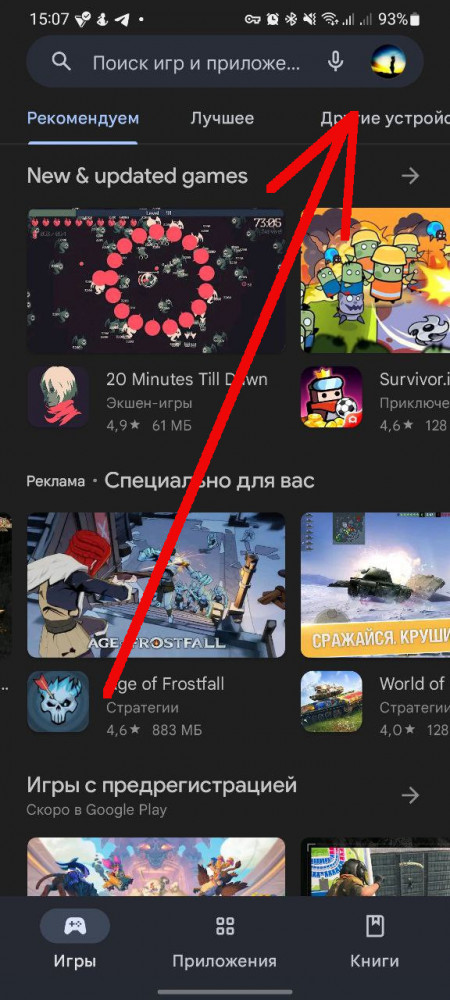
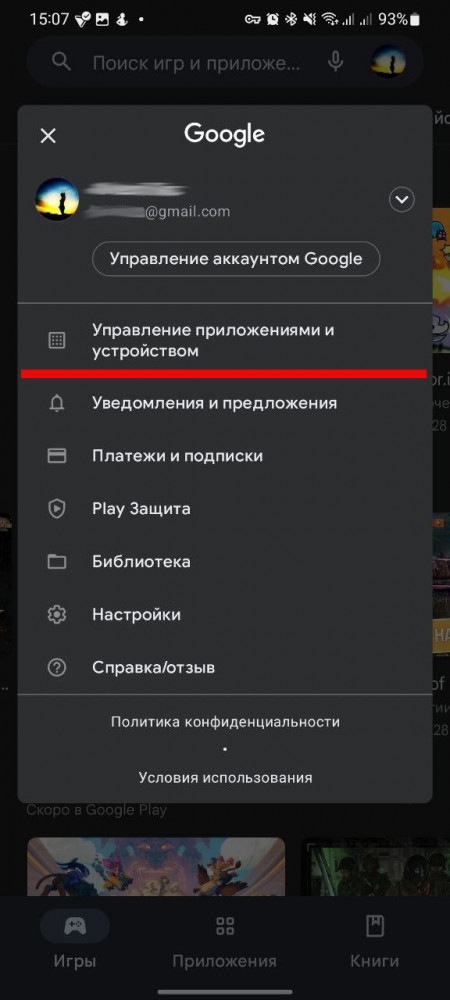
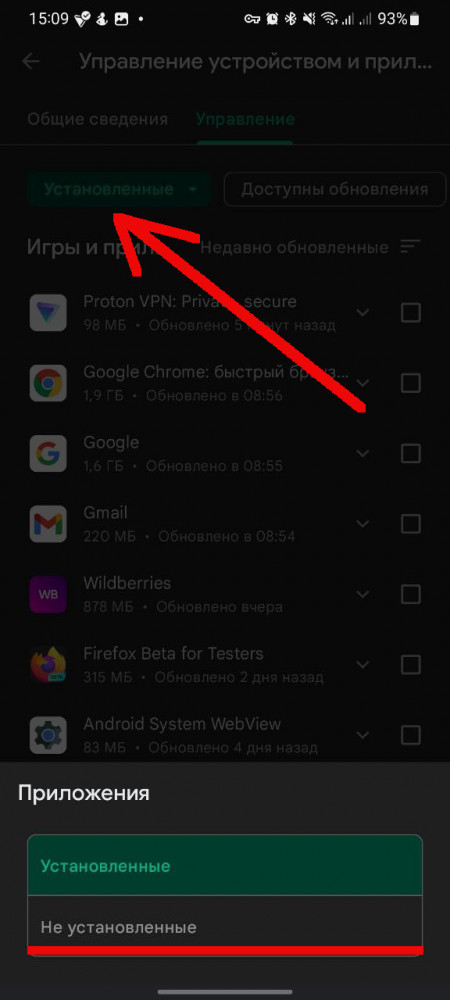
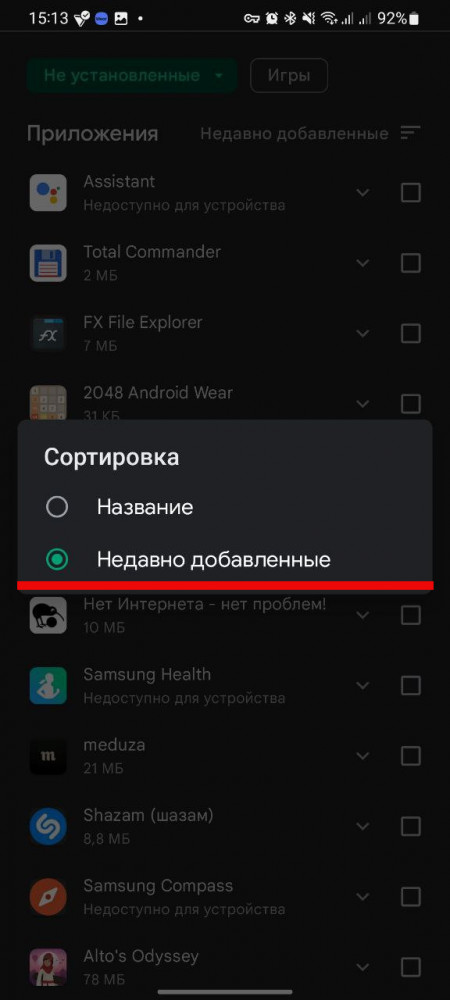
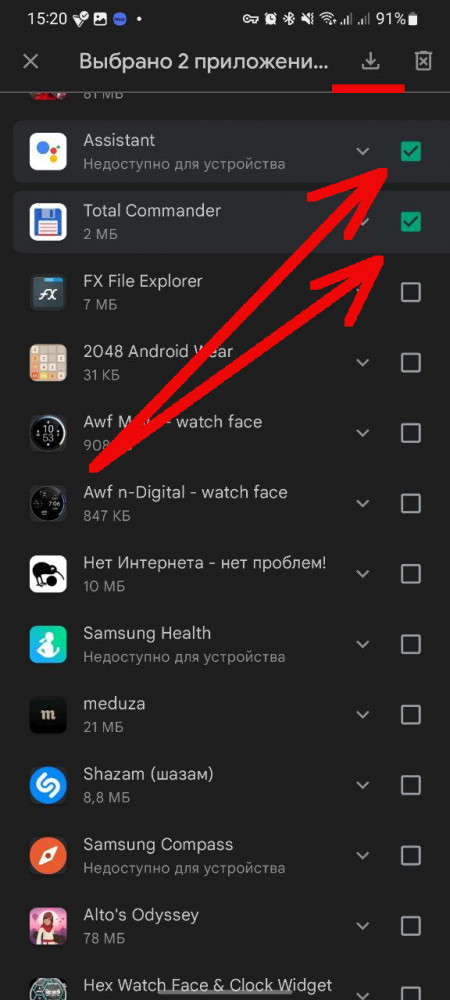
Скорее всего, большинство приложений вы устанавливали из Google Play и фирменный магазин приложений поможет вернуть их. Запускаем приложение Google Play, нажимаем на иконку аккаунта и в открывшемся окне выбираем пункт “Управление приложением и устройством”. Далее переходим во вкладку управление и переключаемся на список “Не установленные”. Наверняка здесь вы обнаружите внушительный список программ, которые вы устанавливали за все время существования вашего Google-аккаунта. Все эти приложения можно можно отсортировать в алфавитном порядке или — что в нашей ситуации более актуально — по времени добавления. Во втором варианте недавно удаленные программы окажутся вверху списка. Ставим отметки напротив приложений, которые нужно вернуть на наше android-устройство и нажимаем на кнопку загрузки (стрелка вниз). Теперь остается просто подождать, когда все программы будут установлены на ваш смартфон/планшет.
Обратите внимание, Google очень любит менять интерфейс фирменного магазина приложений и описанный нами путь может незначительно отличаться, но список приложений обязательно найдется.
К сожалению, этот способ не работает с приложениями, которые вы устанавливали из сторонних источников.
Материал был полезен? Больше интересного вы найдете в нашем Telegram-канале PDALIFE Official, а своим мнением о прочитанном делитесь в комментариях.

Комментарии
Чтобы оставлять комментарии,
пожалуйста авторизуйтесь.
Люди помогите!!!!! Старикашка Samsung s+ gt-i9001 постоянно заряжается и подключается к kies но он не на кабиле
порт чистел перекисью водорода
Что делать ??????????