
Как включить гибернацию в Windows по расписанию
Режим гибернации прост и удобен в использовании, однако его можно сделать еще удобнее, если установить для активации то время, которое удобно именно вам, а, при необходимости, отключить вовсе.
Минутка теории
Гибернация это особый режим вашего компьютера на Windows при котором все данные сохраняются, но энергия практически не потребляется. Чтобы добиться такого эффекта, информация из оперативной памяти перезаписывается на постоянный накопитель. Это удобно, когда вы используете ноутбук, часто работающий от аккумулятора, но если проблем с доступом к электросети нет, а вы отвлеклись на телефонный разговор или чашку кофе, ждать долгого пробуждения ПК совсем не хочется. Так что если ваш компьютер переходит в режим гибернации слишком быстро, это можно исправить.
Стоит отметить, что далеко не все пользователи любят режим гибернации. Во-первых, потому что на пробуждение из него требуется больше времени, чем при выходе из сна, во-вторых, гибернация может негативно сказаться на SSD-накопителе, снижая его ресурс из-за частых циклов перезаписи. Наконец, для файла hiberfil.sys, куда будут записываться ваши данные, система резервирует в постоянной памяти место, равное объему оперативки, то есть, несколько гигабайт, которые можно потратить эффективнее.
Напомним, вы также можете изменить размер файла гибернации. Как это сделать мы рассказывали в одном из наших предыдущих материалов.
Как настроить
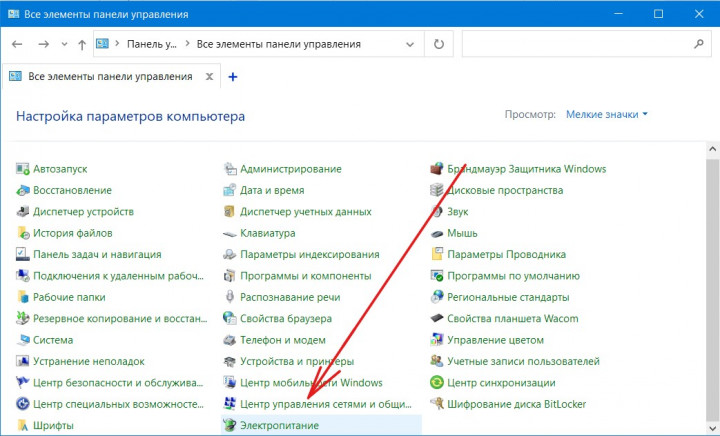
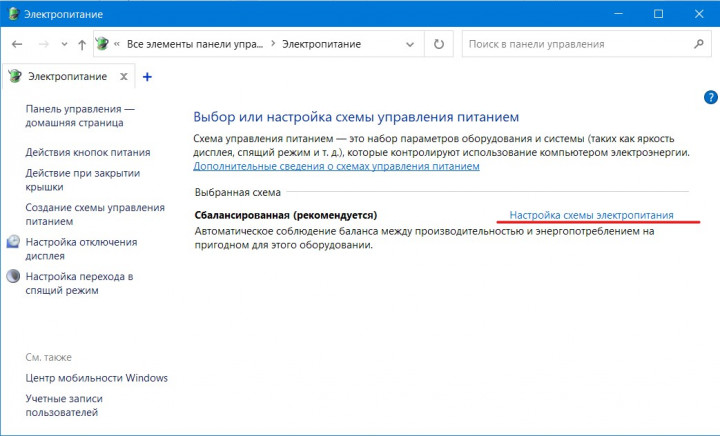
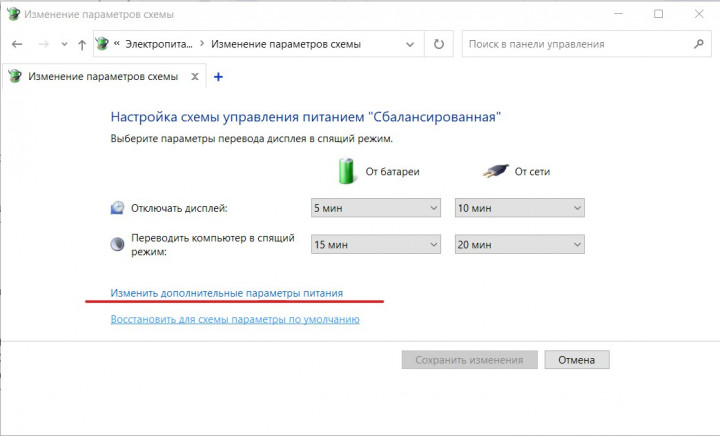
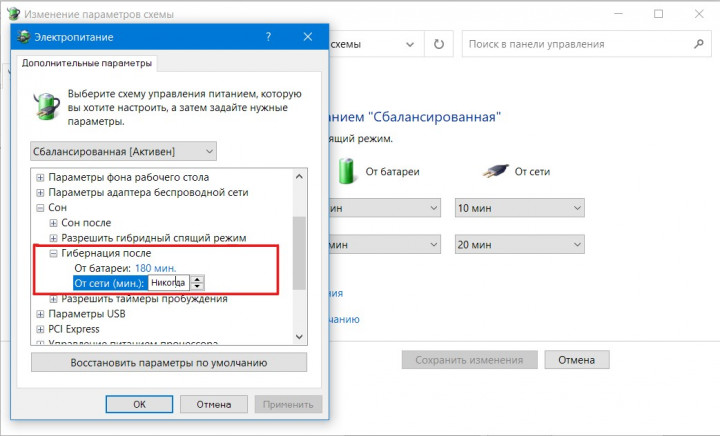
Чтобы настроить время, по истечении которого ваш компьютер отправится в гибернацию, вам нужно запустить Панель управления любым удобным способом и выбрать раздел “Электропитание”. Здесь напротив пункта “Выбранная схема” выбираем “Настройка схемы электропитания”, а в открывшемся окне — “Изменить дополнительные параметры питания”. В новом окне выбираем “Сон”, а потом “Гибернация после”. Если вы используете ноутбук, здесь вы найдете два переключателя: для режима работы от аккумулятора и от электросети. Вы можете указать любое время, в том числе, возможность никогда не переводить ПК в режим гибернации.
Кроме того, если в хотите полностью отключить гибернацию на своем ПК, это также можно сделать через командную строку. Для этого запускаем ее от имени администратора, вводим команду
powercfg -h off
и нажимаем Enter. Чтобы вновь включить гибернацию, используем команду
powercfg -h on
Обратите внимание, с гибернацией прочно связан Быстрый запуск Windows: отключая первое вы автоматически лишаетесь второго.
Материал был полезен? Делитесь мнением о прочитанном в комментариях и обсуждениях на канале PDALIFE Official в Telegram, не забывайте подписаться.

Комментарии
Чтобы оставлять комментарии,
пожалуйста авторизуйтесь.