
Как вернуть полноразмерное контекстное меню в Windows 11
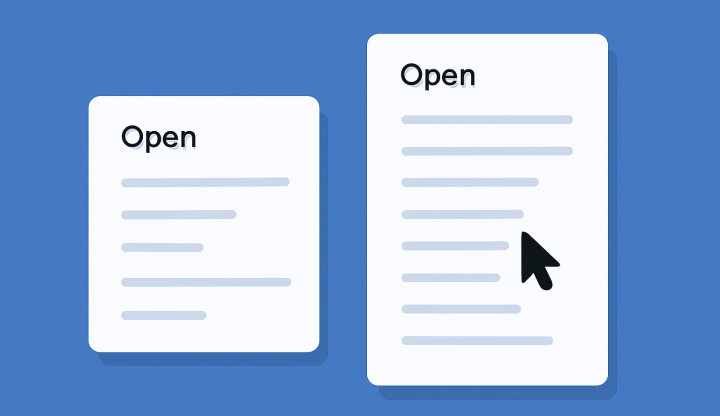
В Windows 11 Microsoft обновила контекстное меню. Сделала его чище, компактнее и визуально аккуратнее. Идея благородная, а вот практика подвела: многие полезные пункты теперь спрятаны под “Показать дополнительные параметры”, а привычные действия требуют лишних кликов. Если в работе вы постоянно используете расширенное меню, новая схема начинает раздражать довольно быстро. Хорошая новость: при необходимости полноразмерное контекстное меню легко вернуть на законное место.
Простой способ: комбинация клавиш
Прежде чем переходить к сложным манипуляциям, напомним о самом простом способе открыть классическое меню. Достаточно использовать комбинацию Shift+правый клик мыши. Так можно получить полный набор пунктов без всяких модификаций системы. Если дополнительные параметры нужны лишь время от времени, то можно на этом остановиться. Если же хочется вернуть полноценное старое меню на постоянной основе и избавиться от мини-версии Windows 11, поможет небольшой твик через реестр.
Сложный способ: правка реестра
Прежде чем мы начнем, стоит напомнить, что правка реестра — это всегда риск, так что не забывайте о резервных копиях.
Для начала, любым удобным способом запускаем Терминал, например, через поиск в Пуске. Запускаете ли вы приложение с правами администратора или нет — роли не играет. В терминале вводим команду
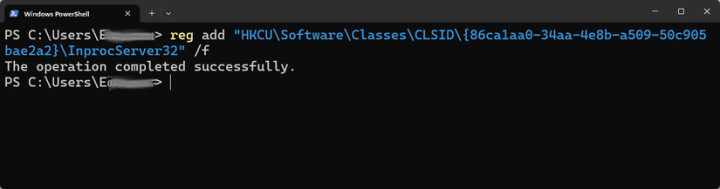
reg add "HKCU\Software\Classes\CLSID\{86ca1aa0-34aa-4e8b-a509-50c905bae2a2}\InprocServer32" /f
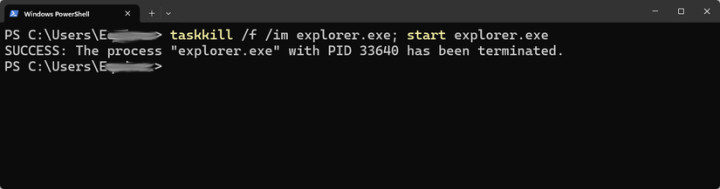
Если всё выполнено правильно, появится сообщение “Операция успешно завершена”. Это значит, что система готова переключиться на классическое контекстное меню, однако чтобы изменения вступили в силу, нужно перезапустить Проводник. Простого закрытия окна в данном случае будет недостаточно, ведь речь идет о процессе explorer.exe, который висит в системе постоянно и отвечает не только за окна с файлами, но и за панель задач, область уведомлений, рабочий стол и часть интерфейса. Чтобы завершить его, нужно перезапустить ПК полностью, “убить” процесс через Диспетчер задач или использовать в Терминале команду
taskkill /f /im explorer.exe; start explorer.exe
Экран кратковременно мигнёт — перезапуск Проводника связан с перезапуском всего визуального окружения Windows — после этого правый клик вернётся к привычному полному виду, как в Windows 10.
Как вернуть стандартное меню Windows 11
Если позже вы захотите вернуться к исходному варианту контекстного меню, достаточно удалить созданный ключ. Для этого используем в Терминале команду
reg delete "HKCU\Software\Classes\CLSID\{86ca1aa0-34aa-4e8b-a509-50c905bae2a2}" /f
После этого вам вновь нужно будет перезапустить Проводник любым из описанных выше способов. Если все сделано правильно, Windows 11 снова начнёт показывать своё современное компактное меню.
Материал был полезен? Делитесь мнениями о прочитанном в комментариях и подписывайтесь на PDALIFE в Telegram.

Комментарии
Чтобы оставлять комментарии,
пожалуйста авторизуйтесь.