
Как узнать температуру процессора на Windows
Нормальная температура процессора — едва ли не основа эффективной работы вашего ПК, но как ее отслеживать? Ориентироваться только на гул вентиляторов небезопасно и совсем ненадежно, так что лучше обратиться к проверенным программам и точным цифрам.
Почему это важно
Первая проблема чрезмерно высокой температуры — сбои в работе вашего оборудования и внезапные перезагрузки. И хотя это неприятно само по себе, в долгосрочной перспективе есть еще более неприятная ситуация: перегрев может существенно снизить срок работы вашего процессора, а то и привести к его повреждениям.
Как узнать температуру ЦП
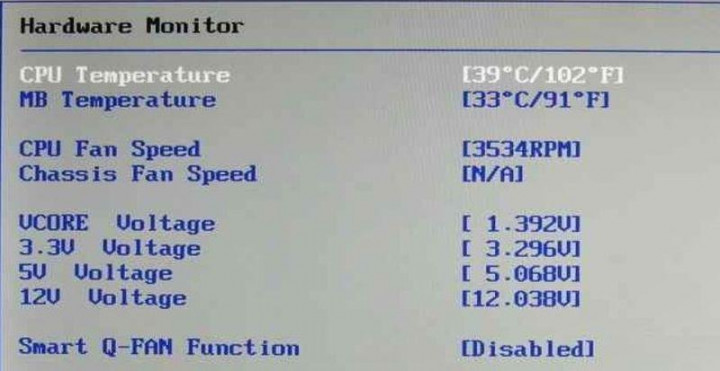
В BIOS/UEFI
Если потребность в отслеживании температуры возникает нечасто и устанавливать дополнительные программы не хочется, можно заглянуть в BIOS/UEFI. На Windows 10 переходим по пути Пуск — Параметры — Обновление и безопасность — Восстановление — Особые варианты загрузки — Поиск и устранение неисправностей — Дополнительные параметры — Параметры встроенного ПО UEFI, после чего вам нужно загрузиться в соответствующем режиме.
На Windows 11 этот путь выглядит чуть иначе: Пуск — Параметры — Система — Восстановление — Расширенные параметры запуска, где вам нужно нажать на “Перезагрузить сейчас”. Далее подтверждаем свой выбор и ждем загрузки ПК в безопасном режиме. В следующем меню вновь выбираем Поиск и устранение неисправностей — Дополнительные параметры — Параметры встроенного ПО UEFI и вновь ждем загрузки, теперь уже UEFI.
Здесь пункты меню и вкладки будут отличаться, в зависимости от того, какое оборудование вы используете. Нас интересует параметр “CPU Core Temperature”, скорее всего, вы без проблем его обнаружите. Обратите внимание, описываемая нами опция может отсутствовать на некоторых моделях ноутбуков, это не должно вас пугать. С фиксацией температуры без проблем справятся сторонние программы.
Сторонние приложения
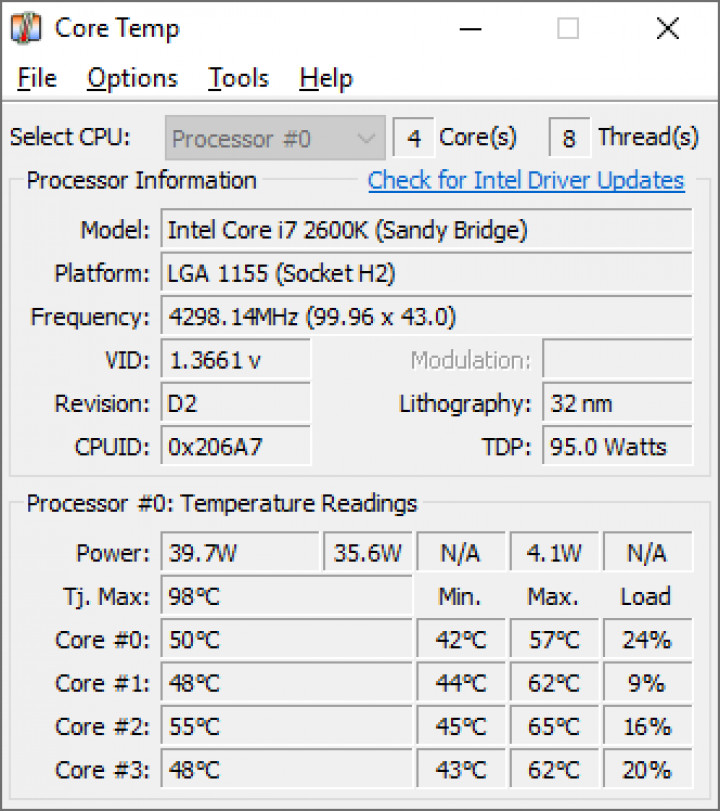
Такой вариант может вам подойти, если вы хотите отслеживать температуру ЦП постоянно, не перезапуская для этого PC. Можно использовать одно из бесплатных приложений, например, CPUID HWMonitor, Core Temp, Speccy, Open Hardware Monitor — все они распространяются бесплатно, предлагают широкую функциональность и просты в использовании.
Какая нормальная температура для ЦП
Температура процессора напрямую связана с тем, какими процессами занят ваш ПК. Офисные программы, работа в интернете или просмотр видео не сильно нагружают ЦП, чего не скажешь о ресурсоемких программах (например, монтаж видео), а также играх. Разумный показатель, когда ни о чем не стоит беспокоиться — 75°C и ниже.
Чуть тяжелее ситуация с максимально допустимой температурой, так как она у каждого процессора своя, так, чипы Intel выдерживают до 100 °C, а AMD — до 90 °C.
Как снизить температуру ЦП
О том, как снизить температуру компьютера мы уже неоднократно рассказывали, вы можете прочитать об этом подробно в нашем материале. В рамках этого текста коротко напомним, что системный блок должен располагаться там, где нет нагревательных приборов и циркулирует воздух, вентиляционные отверстия не должны быть перекрыты. Не забывайте об уборке внутри системника, своевременной замене термопасты и не экономьте на системе охлаждения. Если же ваша система охлаждения не справляется с нагрузками, лучше сразу закрыть все ресурсоемкие приложения.
В качестве “аварийного” решения проблемы, можно снять крышку с корпуса системного блока, но это можно расценивать только как временное решение проблемы, ведь так ваше оборудование будет больше пылиться. Вы также может использовать приложение SpeedFan, чтобы заставить вентиляторы вращаться быстрее.
Если ничего не помогает снизить температуру процессора, вам стоит задуматься об апгрейде своего ПК, а если такой возможности нет, подобрать менее ресурсоемкие альтернативы для того софта, который приводит к повышению температуры. К слову, совсем недавно мы рассказывали, о 10 бюджетных способах ускорить ПК.
Материал был полезен? Поделитесь мнением о прочитанном в комментариях и не забывайте подписаться на наш канал PDALIFE Official в Telegram.

Комментарии
Чтобы оставлять комментарии,
пожалуйста авторизуйтесь.
Так же есть прекрасная программа, под названием aida64. Что не только покажет вам температуру. А абсолютно всю информацию, из чего состоит ваш ПК/ноутбук.