
Как уменьшить или увеличить иконки в Windows 10 и Windows 11
Существует масса причин, по которой пользователю хотелось бы изменить размер ярлыков на рабочем столе или в проводнике Windows, начиная от нестандартного размера монитора, заканчивая особенностями зрения владельца ПК. И есть очень простое решение, которое выручит вас, независимо от ваших требований.
Способ 1: стандартный
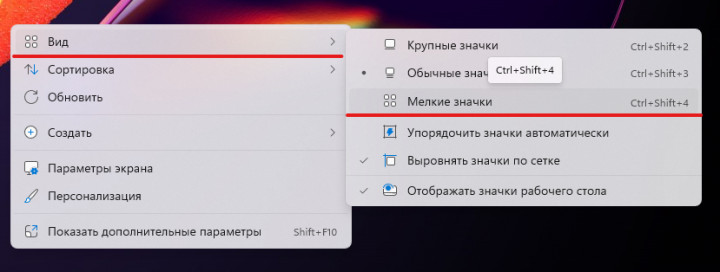
Пожалуй, об этом способе знают даже начинающие пользователи ПК, но на всякий случай напомним, вы можете вызвать контекстное меню на свободном месте рабочего стола и выбрать Вид — Мелкие значки или же Вид — Крупные значки, в зависимости от ваших потребностей. Это простое и удобное решение и его единственный недостаток в том, что вы можете выбрать только один из трех вариантов. В Windows 11 вы также можете использовать сочетание клавиш Ctrl+Shift+4 чтобы уменьшить ярлыки и Ctrl+Shift+2, чтобы увеличить их.
Если же нужна более гибкая настройка, переходим ко второму способу.
Способ 2: горячие клавиши
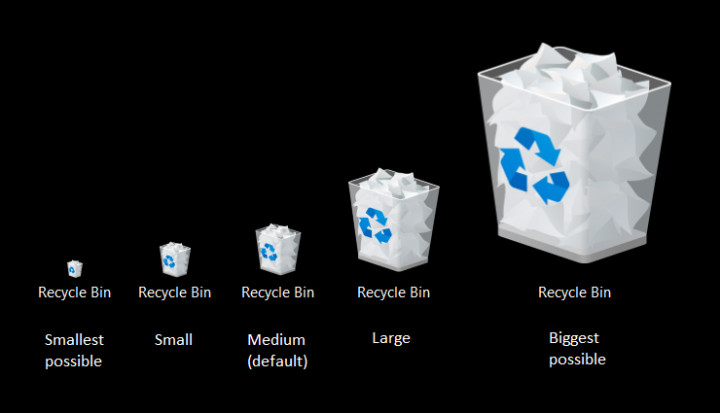
Если вы хотите, чтобы значки на экране стали еще крупнее или еще мельче, удерживайте клавишу Ctrl на клавиатуре и крутите колесико мыши до тех пор, пока не добьетесь желаемого результата. В отличие от первого способа, здесь вам доступно 28 вариантов размера иконок.
Таким образом вы сможете управлять размером ярлыков не только на рабочем столе, но также в Проводнике. Это позволит рациональнее использовать место на рабочем столе или же облегчит поиск нужного файла. В отличие от изменения масштаба в настройках экрана, при этом изменится только размер ярлыков, а шрифты и панель задач останутся прежними.
Внесенные таким образом изменения сохраняются после перезагрузки или выключения ПК.
Как вернуть все обратно?
Если новый размер иконок вам не нравится, не нужно пытаться подбирать стандартный размер вручную. Просто вызовите контекстное меню — Вид — Обычные значки.
Материал был полезен? Не забывайте подписаться на канал PDALIFE в Telegram, где вы найдете еще больше советов и актуальных новостей.

Комментарии
Чтобы оставлять комментарии,
пожалуйста авторизуйтесь.