
Как создать ярлык сайта на Windows
Современный мир все больше больше уходит в онлайн и сегодня программы на ПК можно легко заменить веб-сервисами. Как правило, это бесплатно, а от пользователя потребуется максимум регистрация. Это удобно, ведь не нужно занимать место в памяти устройства и всегда можно сравнить несколько разных сервисов, прежде чем выбрать понравившийся. Ярлыки для сайтов пригодятся для быстрого перехода к любимым онлайн-магазинам и соцсетям, также можно читать новостные ресурсы.
Если вы пользуетесь подобными онлайн-сервисами часто, а может именно в таком формате привыкли использовать любимые сайты, Windows позволяет быстро вынести ярлык для перехода к ним на рабочий стол. Разбираем три способа, как это сделать.
Перетаскиванием
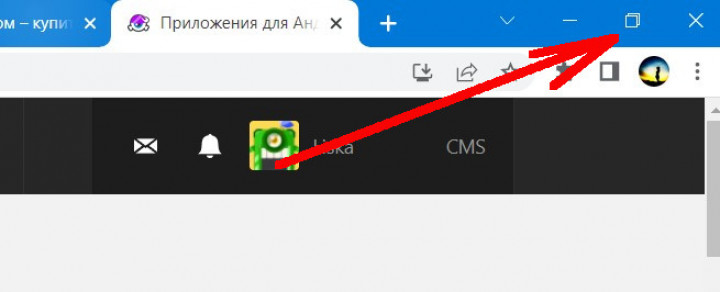
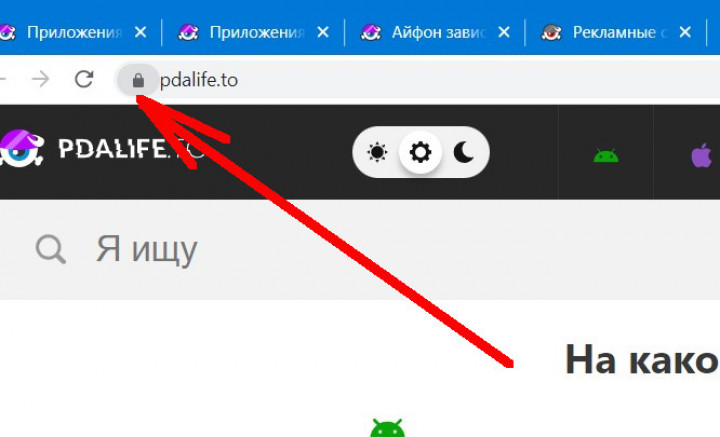
Этот способ работает на всех настольных обозревателях и очень прост в реализации. Открываем в браузере ресурс, для которого хотим создать ярлык, далее нажимаем на кнопку “Свернуть окно” в правом верхнем углу браузера. Теперь кроме окна браузера вы видите и фрагмент своего рабочего стола. Далее вам нужно найти иконку с замком и перетащить ее на рабочий стол.
С рабочего стола
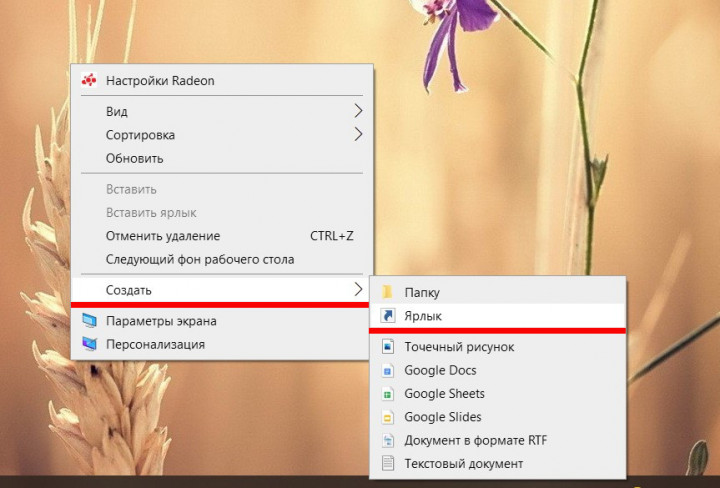
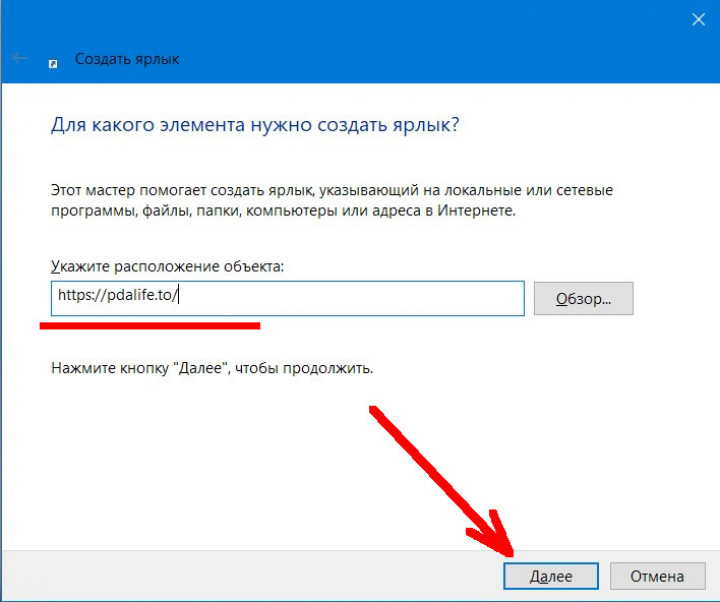
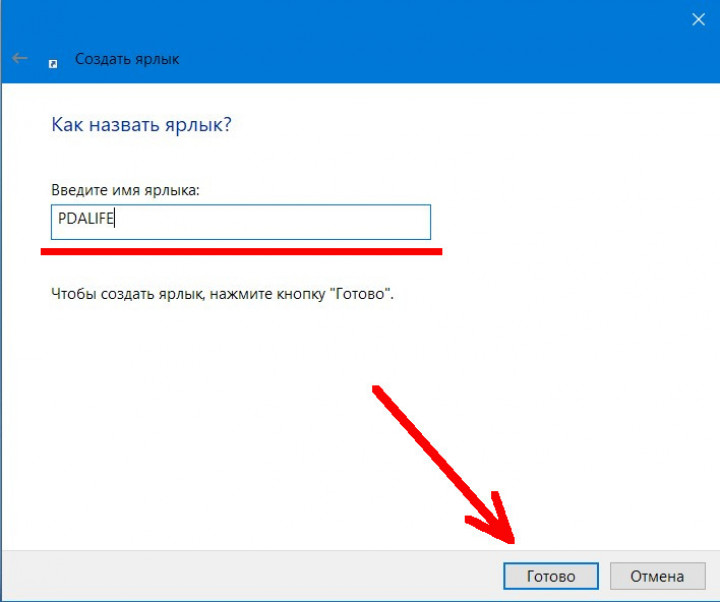
Если у вас есть ссылка или вы помните наизусть адрес любимого ресурса, браузер можно вообще не открывать. На рабочем столе вызываем Контекстное меню — Создать — Ярлык. В открывшемся окне вписываем полную ссылку на интересующий ресурс или страницу и нажимаем “Далее”. В следующем окне присваиваем название своему ярлыку и сохраняем изменения. Теперь им можно пользоваться как обычно.
Из Chrome
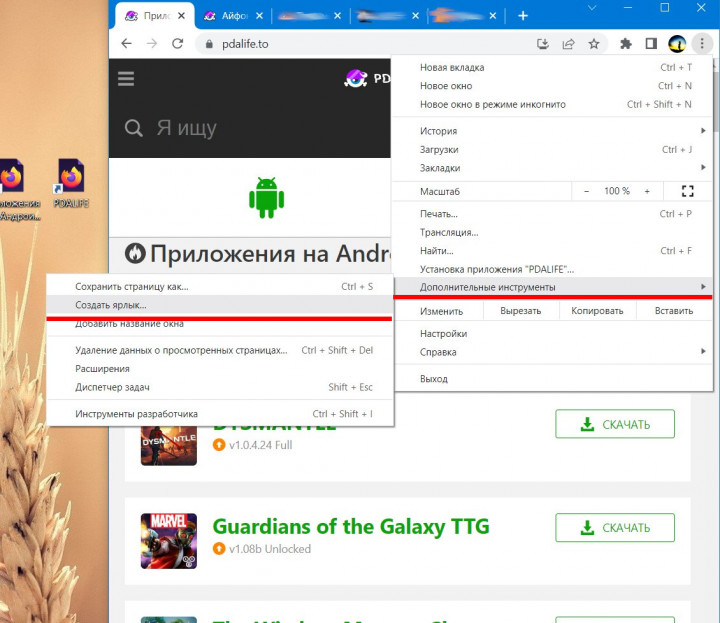
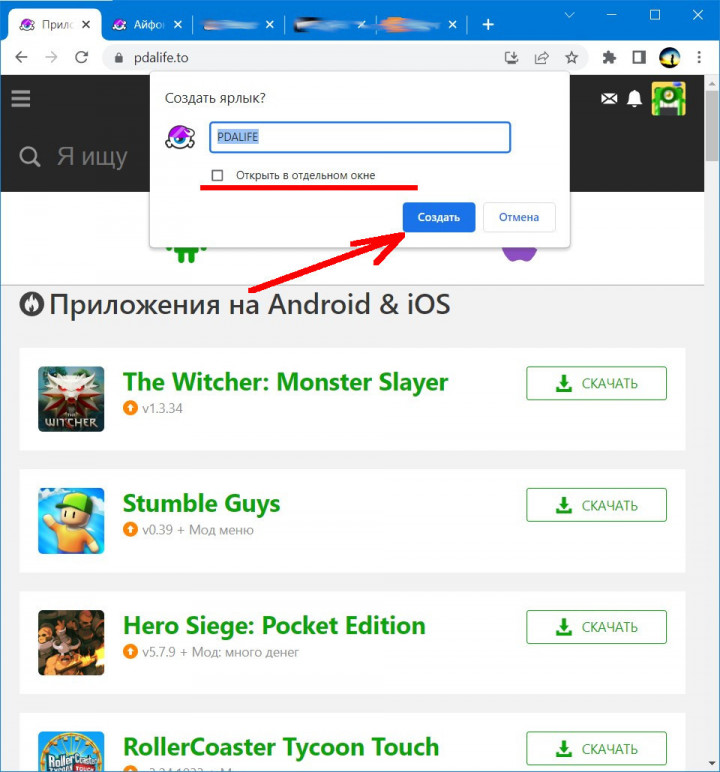
Этот способ подойдет, если вы хотите получить ярлык, который будет открываться при помощи Chrome, однако по умолчанию используете другой браузер. Чтобы создать ярлык такого типа, открываем Chrome и переходим к сайту, который нас интересует. Далее отрываем трехточечное меню — Дополнительные инструменты — Создать ярлык. Если необходимо, мы можете дополнительно отметить, что сайт всегда будет открываться в новом окне. Кроме названия ресурса, система сама добавит его логотип на ярлык, так что найти нужное будет еще проще.
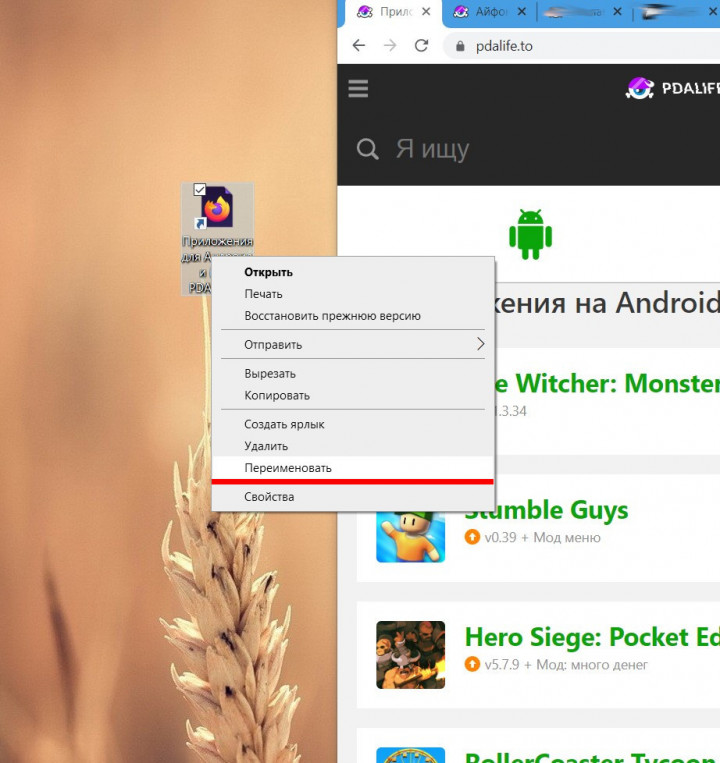
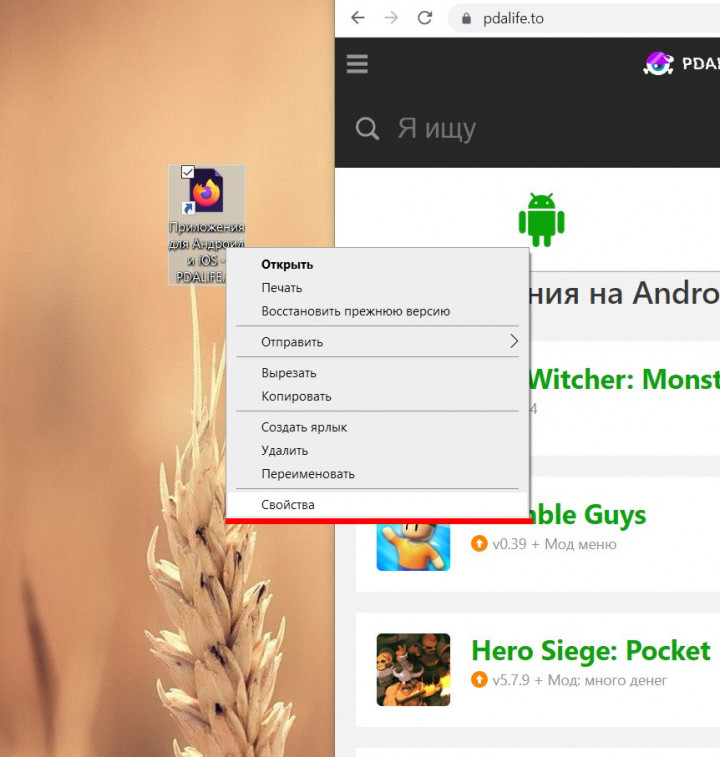
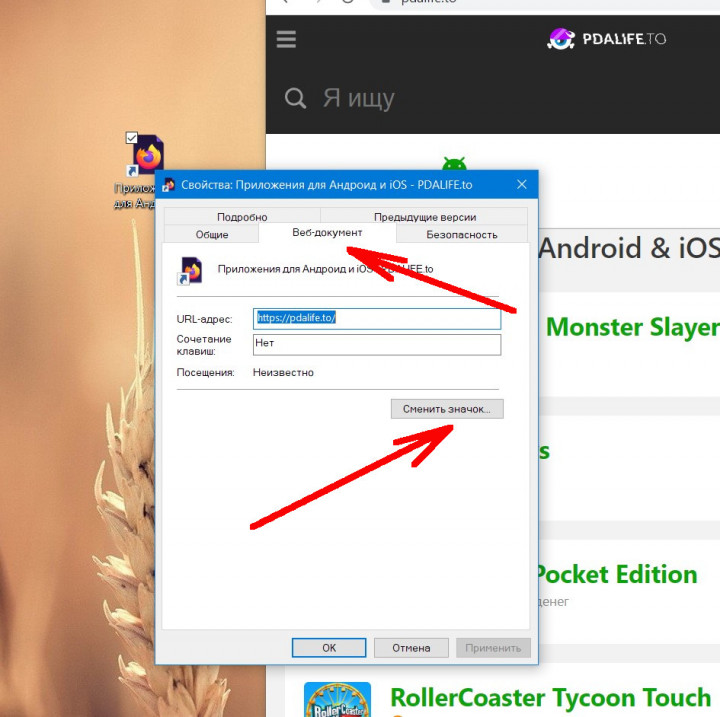
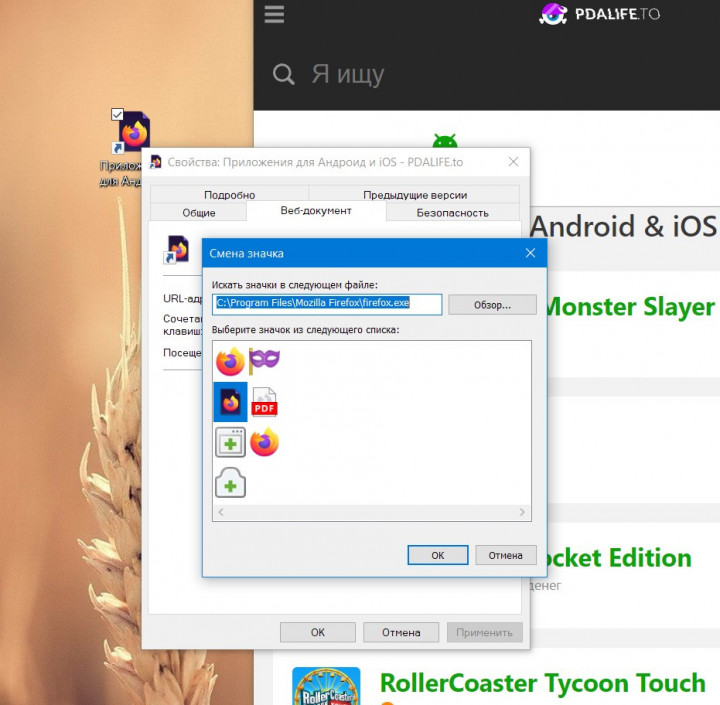
Обратите внимание, какой бы способ создания ярлыка вы не выбрали, открываться он будет в вашем браузере по умолчанию, но это не относится к ярлыкам, созданным третьим способом, из браузера Chrome. Созданный ярлык можно переименовать (Контекстное меню — Переименовать) или присвоить ему новую иконку (Контекстное меню — Свойства — Веб-документ — Сменить значок).
Материал был полезен? Ищите больше интересного в нашем канале PDALIFE Official в Telegram.

Комментарии
Чтобы оставлять комментарии,
пожалуйста авторизуйтесь.
Зачем пдалайф на ПК? Всё равно нельзя с него скачивать какие нибудь игры на ПК.
Можно, для эмулятора/виртуалки например
What
Ты везде
Нет