
Как скрыть папки и файлы на Windows
Безопасность и защищенность личных данных — основа любого нашего взаимодействия с ПК и порой нужно проявить особую аккуратность, чтобы чувствительные личные данные не попали в чужие руки. Сегодня разбираемся, как сделать ценные файлы невидимыми или защитить доступ к ним паролем.
Способ 1: скрыть в Проводнике
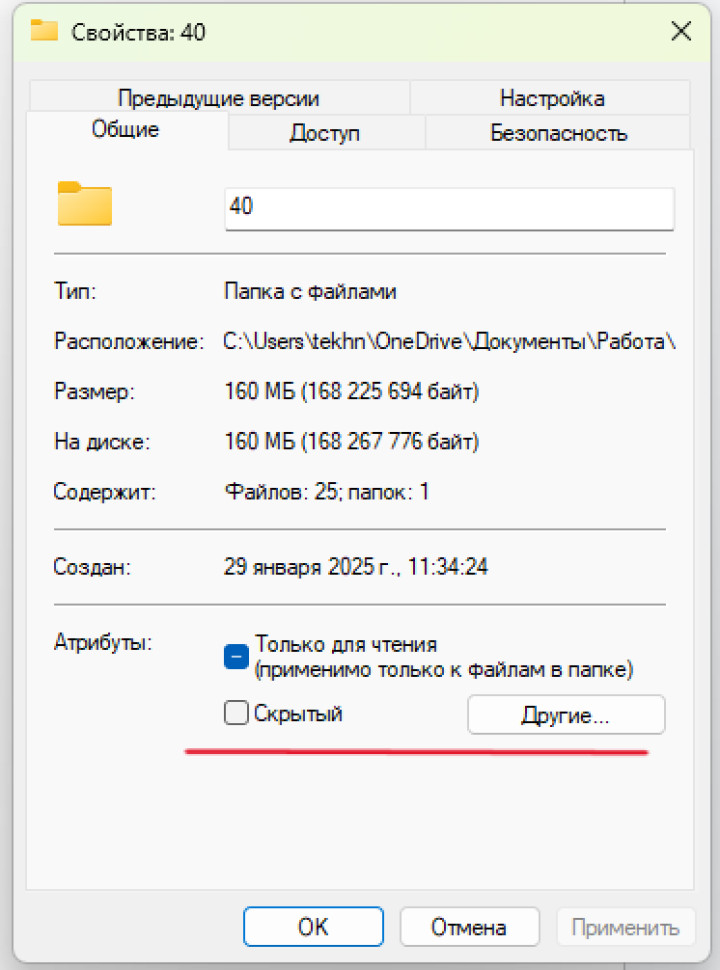
Самый простой способ скрыть файлы и папки — использовать встроенный инструмент Проводника Windows. Он доступен любому пользователю, но назвать его надежным нельзя, ведь любой желающий может в пару кликов вновь сделать их видимыми. Если такого способа вам достаточно, запускаем Проводник и находим нужный файл или папку. На этом элементе вызываем Контекстное меню — Свойства и в открывшемся окне во вкладке “Общие” ставим отметку напротив атрибута “Скрытый”, после чего сохраняем изменения.
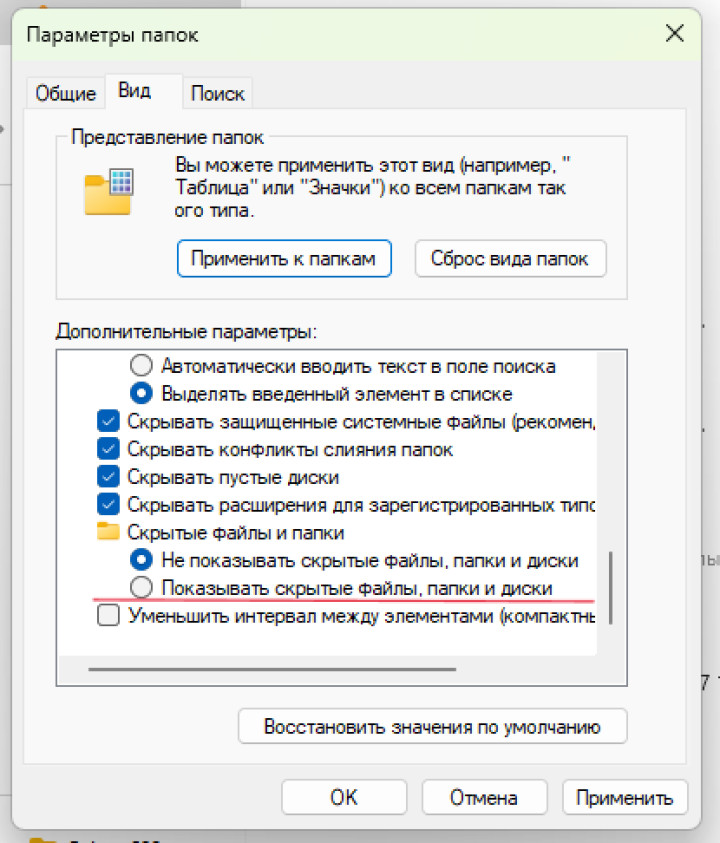
Чтобы найти скрытые ранее файлы и папки, вызываем меню Проводника (отмечено тремя точками) и выбираем Параметры. В открывшемся окне переходим во вкладку Вид и в разделе “Дополнительные параметры” указываем отображение скрытых файлов.
Способ 2: использовать командную строку
Этот же атрибут можно добавить при помощи Командной строки. Никаких дополнительных опций или больше надежности способу это не добавит, но может показаться комфортнее, если вы привыкли работать с командной строкой. Чтобы скрыть файлы, запускаем командную строку от имени администратора и вводим команду
cd PATH
где PATH нужно заменить на путь папке, где находится файл или папка, которую вы хотите скрыть.
Далее чтобы скрыть файл используем команду
attrib +h "FileName.ext"
где FileName заменяем на имя скрываемого файла, а ext — на его разрешение.
Если же нужно скрыть подпапку, используем команду
attrib +h "FolderName"
где FolderName заменяем на название скрываемой папки.
Способ 3: защитить паролем
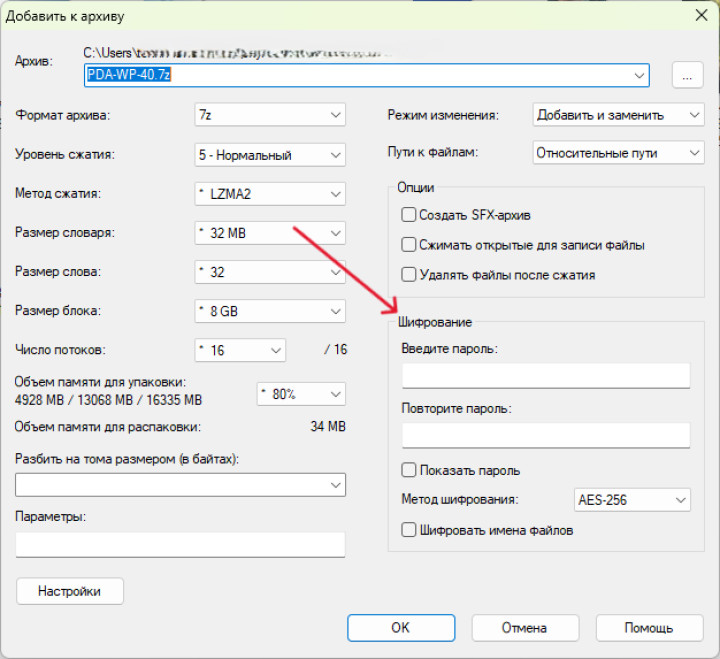
Если важно не столько скрыть документы от чужих глаз, сколько ограничить к ним доступ, можно использовать пароли. Поскольку у Windows нет собственных инструментов для добавления ключа, мы будем использовать архиватор 7-Zip (официальный сайт) — он распространяется бесплатно и не содержит рекламу.
Чтобы добавить пароль к архиву, вызываем контекстное меню на интересующем вас файле или папке и выбираем 7-Zip. В открывшемся окне вводим и подтверждаем пароль. Это простой и довольно надежный способ защитить от посторонних личные данные, главное, не забудьте удалить безвозвратно исходную папку.
Аналогичную функциональность предлагает другой популярный архиватор — WinRAR.
Способ 4: использовать сторонние приложения
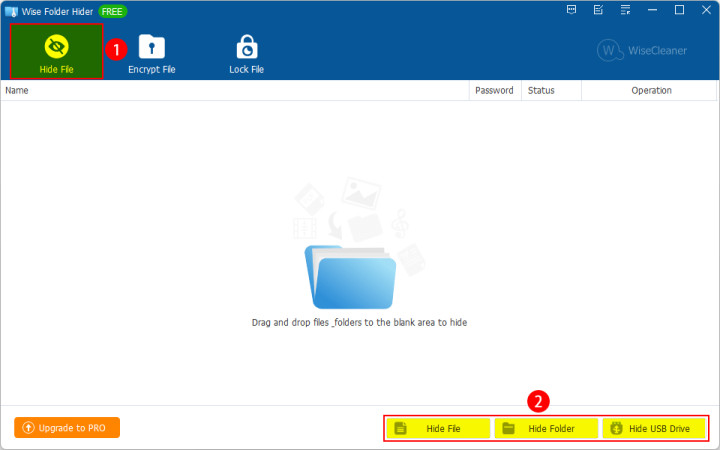
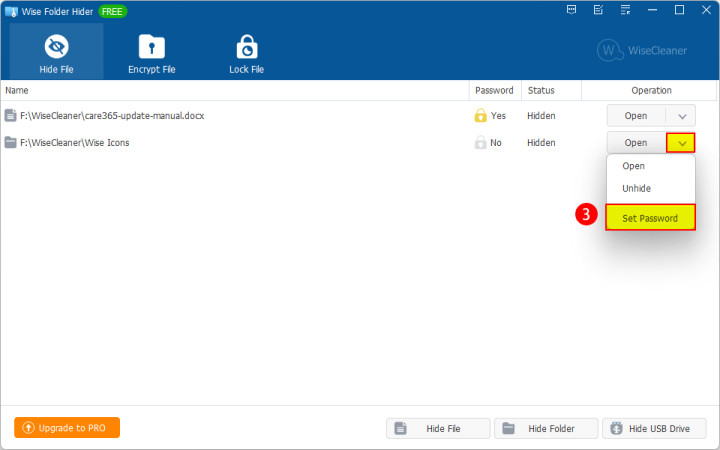
Если использование встроенных инструментов Windows кажется вам недостаточно комфортным, можно использовать сторонний софт, скрывающий файлы и папки. Популярным и доступным решением для таких задач является Wise Folder Hider.
По сути, это защищенная папка, в которой будут сохранены ваши данные, при этом отображаться в Проводнике они не будут. Кроме того, доступ к папке можно закрыть паролем.
Программу можно скачать на официальном сайте. Подойдет и бесплатная версия, но Pro-вариант предлагает более широкие инструменты для защиты данных.
На этом закончим. Если вы знаете другие способы или программы, которые позволяют скрывать ценные данные — расскажите о них в комментариях, а чтобы не пропускать наши будущие материалы подписывайтесь на PDALIFE Official в Telegram.

Комментарии
Чтобы оставлять комментарии,
пожалуйста авторизуйтесь.
Можно запароленый рар запихнуть в 7z с доугим паролем, Джейсон Борн комп от отчаяния расшибёт! Ещё скрыть любое на компе или телефоне можно поставив точку вначале имени.