
Как скачать фото и видео из Google Photos
Сервис Фото от Google — отлично реализованное решение для хранения и организации ваших фото и видео, однако постепенно хранилище заполняется и не всем хочется оплачивать его расширение. Если вы планируете сделать бэкап данных или же просто перенести все накопленные за годы взаимодействия с сервисом материалы, можно просто скачать их на свой ПК или внешний накопитель. Сегодня разбираемся, как это сделать из браузерной версии и на двух популярных мобильных операционках.
Веб-версия
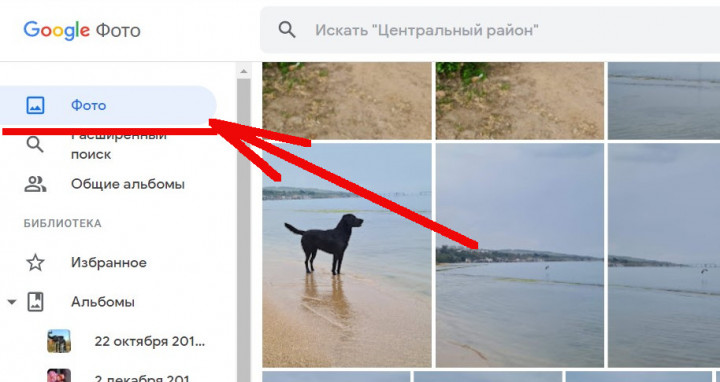
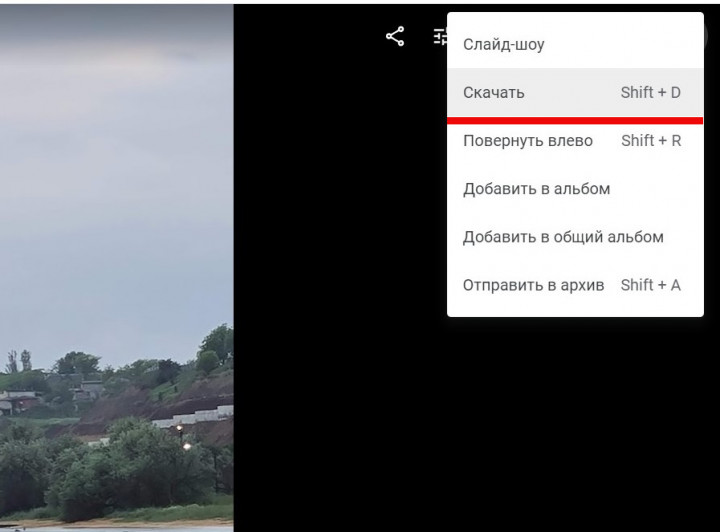
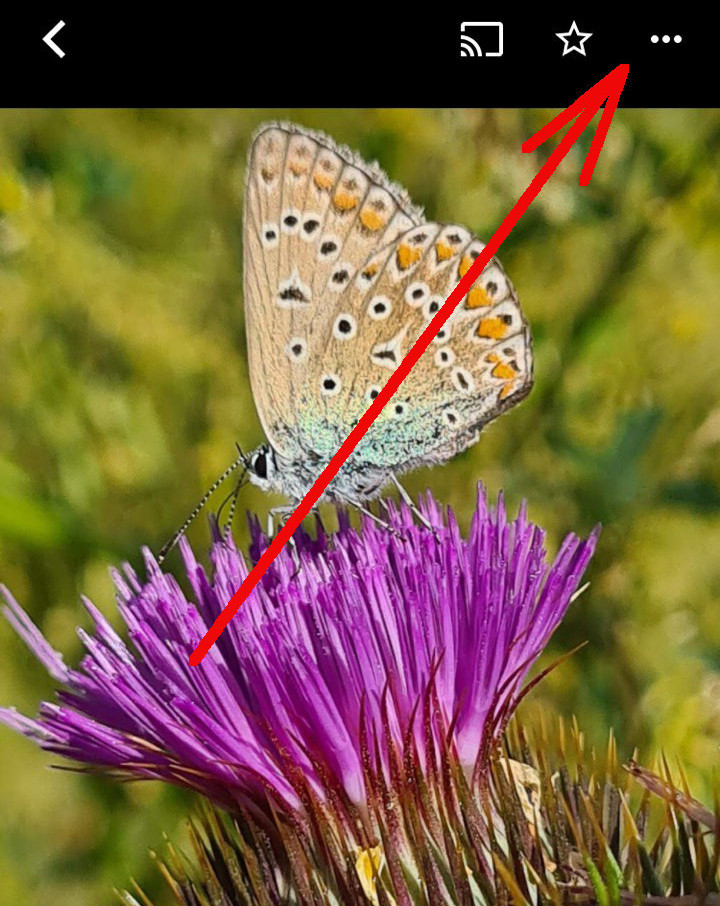
Чтобы скачать один снимок, переходим во вкладку Фото, кликаем на желаемое изображение и в правом верхнем углу находим Меню, отмеченное тремя точками, здесь будет находится кнопка “Скачать”. Для этой же операции можно использовать сочетание клавиш Shift+D.
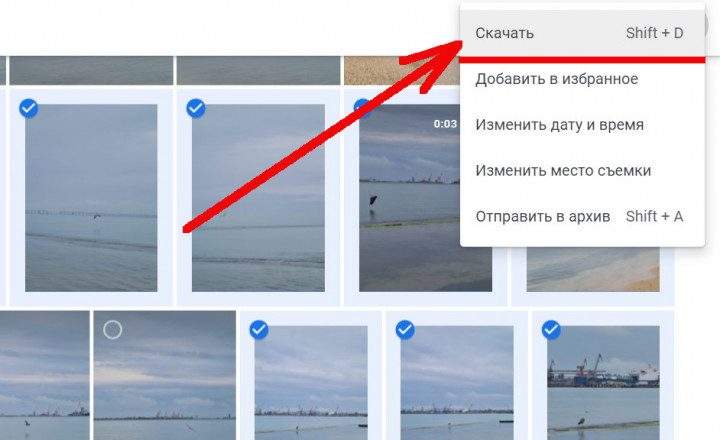
Чтобы скачать несколько фото и видео, в этой же вкладке отмечаем галочками все интересующие файлы (работает протяжка, как в привычном файловом менеджере), после чего вновь обращаемся к Меню или используем комбинацию клавиш Shift+D. Если вы хотите загрузить снимки за определенный день, поставьте отметку напротив интересующей вас даты — все файлы будут выбраны автоматически.
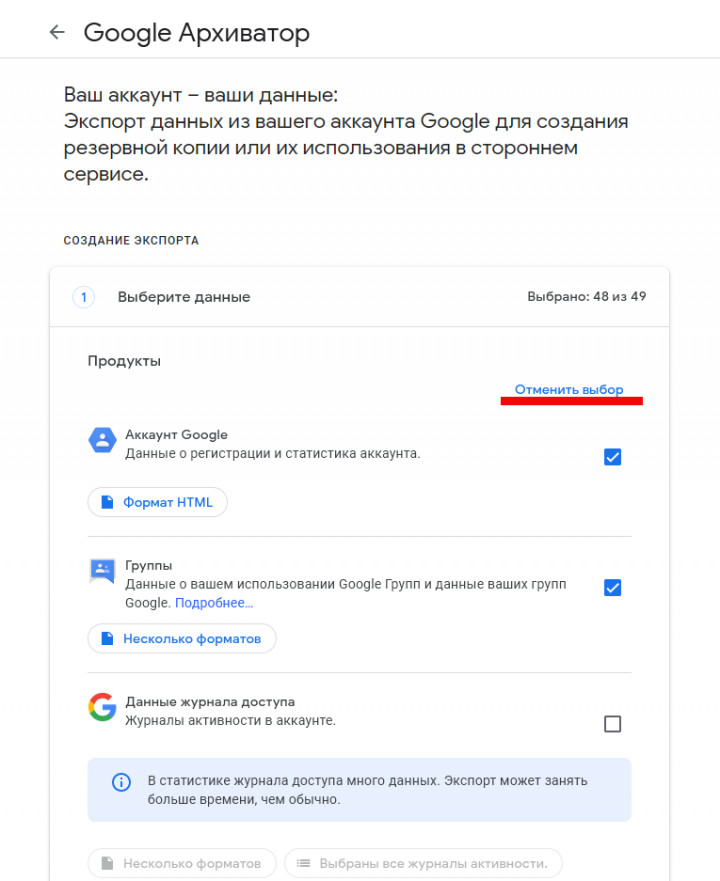
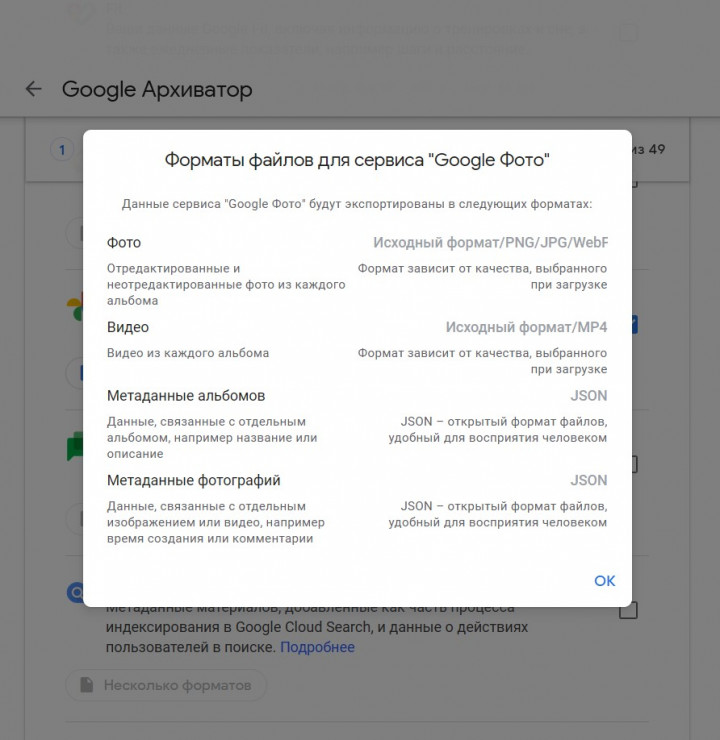
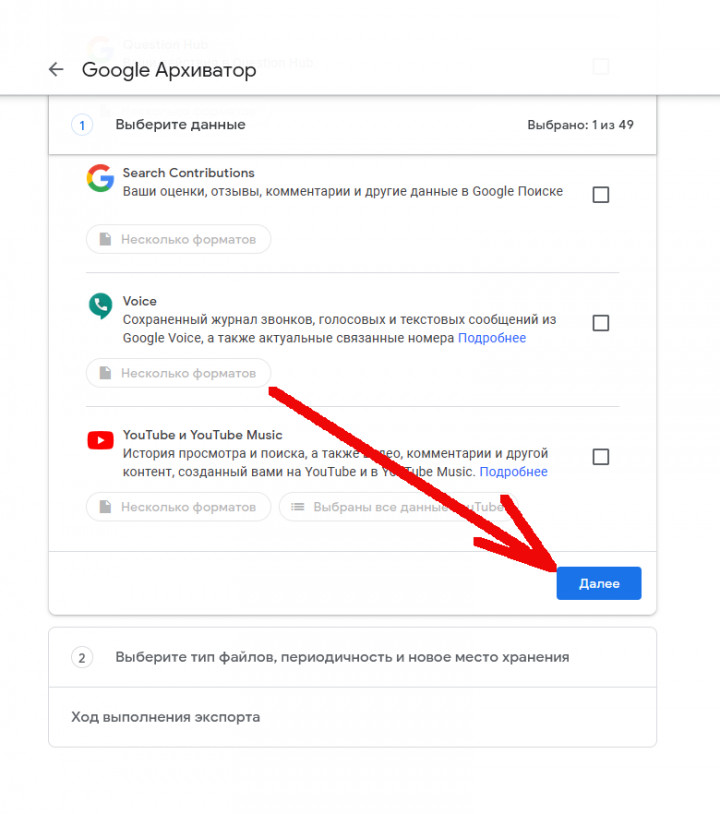
Куда интереснее, как быть, если вы планируете скачать все снимки, видео, скриншоты и прочие данные, которые хранятся в Google Photos. Для этого нам понадобится другой сервис — Google Архиватор (Google Takeout). По умолчанию здесь отмечены все пункты, кроме одного, но так как нас интересуют только фотографии, мы сначала нажимаем “Отменить выбор”, а затем ставим маркер напротив Google Фото. Здесь, если необходимо, можно отметить конкретные альбомы и выбрать желаемый формат для сохранения. После этого нажимаем “Далее”. На втором шаге выбираем периодичность действия: однократное или же раз в два месяца в течение года. На этом этапе нажимаем “Создать экспорт” и терпеливо ждем, пока закончится скачивание.
Android и iOS
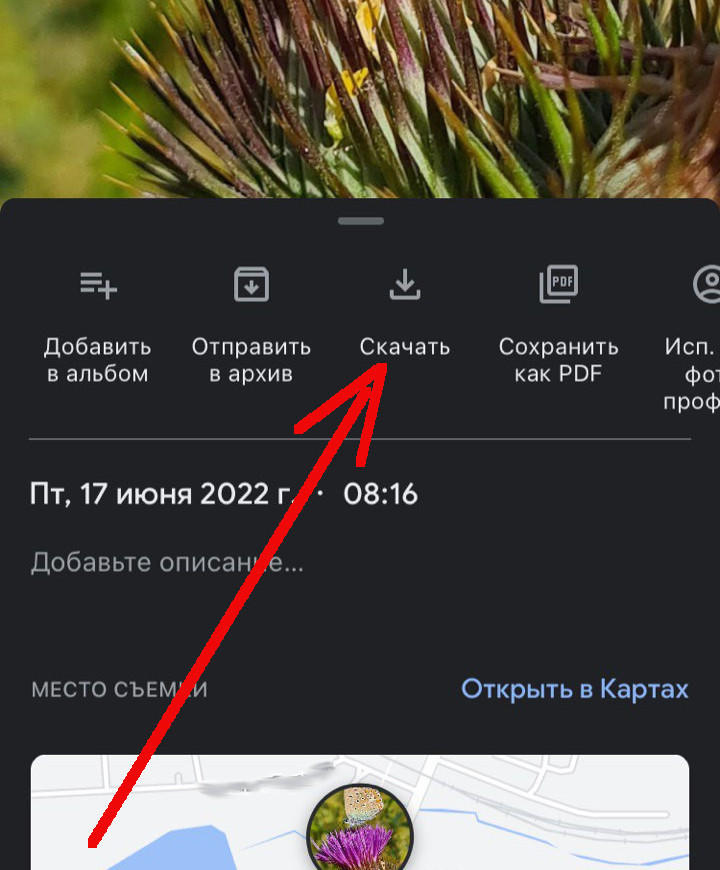
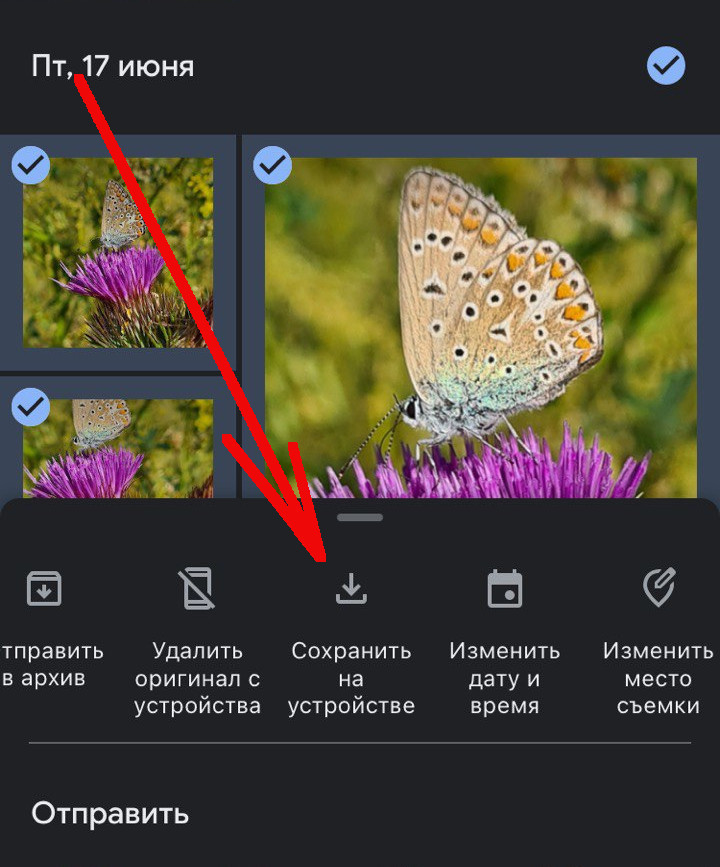
Мобильные приложения Google Photos не предполагают полной загрузки данных, однако Архиватор работает и здесь, если есть желание и необходимость, можно воспользоваться им со смартфона. Однако куда чаще возникает необходимость скачать одну или несколько фотографий. Независимо от используемой вами ОС, интерфейс программы будет примерно одинаков. Открываем фото — вызываем Меню (отмечено тремя точками) — Скачать.
На что обратить внимание
- На смартфон нельзя одномоментно зачать все снимки, эта функция доступна только с ПК;
- весь массив фотографий может занять приличный объем, так что прежде чем начинать загрузку, убедитесь, что вам есть куда сохранять данные;
- запаситесь терпением: чем больше снимков было загружено в облако, тем дольше придется их скачивать;
- если после описанных нами шагов загрузка не начинается автоматически или сервис выдает ошибку, используйте VPN.
Материал был полезен? Делитесь мнение о прочитанном в комментариях и подписывайтесь на канал PDALIFE Official в Telegram.

Комментарии
Чтобы оставлять комментарии,
пожалуйста авторизуйтесь.