
Как сделать разные обои для мониторов Windows
Если вы используете разные мониторы на на своем компьютере или ноутбуке под управлением Windows, вам, возможно, хотелось бы видеть разные обои на них. Реализовать это проще, чем может показаться.
Подготовка
Для начала, давайте определимся с тем, под какими номерами используются ваши мониторы — это позволит правильно назначить изображения на нужные дисплеи. Если вы знаете номера мониторов, этот этап можно пропустить. Если нет — переходим по пути Параметры — Система — Дисплей — Определить. В левом нижнем углу каждого монитора отобразится его номер.
Разные изображения на разные мониторы
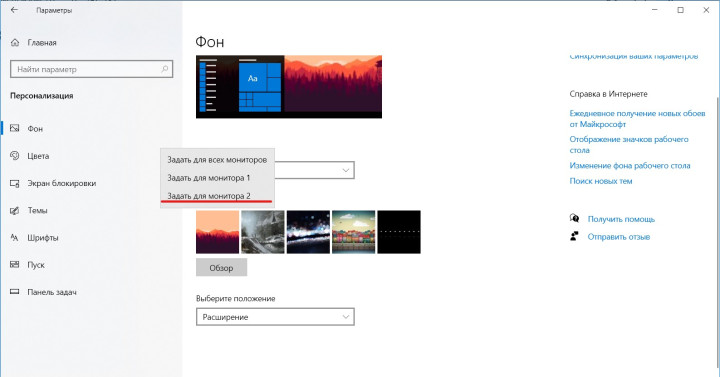
Теперь, когда мы определились с номерами мониторов, на любом свободном месте рабочего стола вызываем контекстное меню и выбираем пункт Персонализация. Используя кнопку Обзор, выбираем желаемые изображения. После того, как они появятся в разделе “Последние изображения” просто щелкните правой кнопкой мыши и выберите “Задать для монитора 1” или “Задать для монитора 2”.
Обратите внимание, выбранные обои сохранятся после перезагрузки или выключения ПК, но настройки сбросятся, если отсоединить второй монитор.
Одна картинка на два монитора
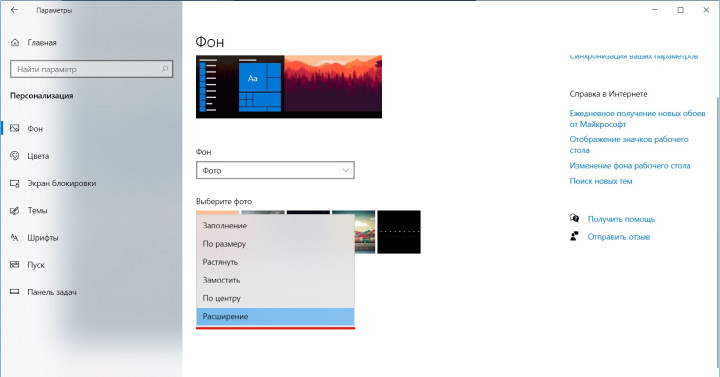
Если вы используете два монитора, вам также может понравиться вариант растянуть одно изображение на два экрана. Для этого можно использовать собственную панораму или найти в сети подходящее изображение. Выбираем его описанным выше способом, однако в разделе “Выберите положение” выбираем вариант Расширение.
Обратите внимание, в этом режиме изображение может искажаться или частично срезаться. Чтобы этого не происходило, подбирайте картинки, близкие по соотношению сторон к характеристикам ваших мониторов.
Сторонние приложения
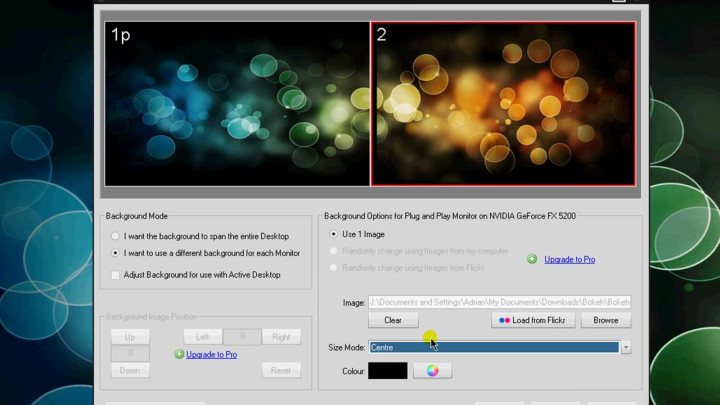
Если вам нужно больше контроля над обоями Windows или же вы используете больше двух мониторов, рекомендуем обратить внимание на программу DisplayFusion.
С ней можно выставлять отдельные обои на каждый монитор, растягивать одно изображение на все или только на выбранные мониторы, использовать заливку сплошным цветом или градиентом. Вы можете гибко управлять показом живых обоев, выводить на экран системную информацию, настраивать различные профили и сочетания клавиш для разных задач — и все это в бесплатной версии. Платные варианты предлагают еще большую функциональность. Напишите в комментариях, интересна ли вам эта программа, чтобы мы вернулись с подробным ее обзором позже.
Интерфейс приложения простой, интуитивно понятный, она полностью русифицирована. Программа будет загружаться с вашей системой, однако расходует ресурсы она довольно лояльно, а ее функциональность заметно превышает штатные возможности Windows.
Официальный сайт DisplayFusion
Материал был полезен? Не забывайте подписаться на канал PDALIFE Official в Telegram, чтобы получать больше полезных статей и свежих новостей из мира технологий.

Комментарии
Чтобы оставлять комментарии,
пожалуйста авторизуйтесь.