
Как отключить Google Discover (Рекомендации Google)
Веб-серфинг может быть практически бесконечным, если ваш смартфон будет все время предлагать какие-нибудь интересные новости и статьи и сервис Google Discover прекрасно справляется с этой задачей, особенно если его правильно настроить.
Что такое Google Discover
Google Discover — фирменный агрегатор новостей от поискового гиганта. Здесь появляются новости, которые, как считает Google, будут вам интересны. Список рекомендаций создается на основе ваших поисковых запросов и просмотров от пользователей с интересами, схожими с вами.
Впрочем, несмотря на явные преимущества, Google Discover любят далеко не все. Во-первых, потому что очень легко забыть, зачем вообще открывал строку поиска, а во-вторых, потому что агрегатор не всегда показывает действительно полезные материалы. К сожалению, сюда часто попадают рекламные статьи, бесполезные новости с броскими заголовками или же просто неинтересные пользователю темы. Если Discover как таковой вас устраивает, попробуем для начала настроить его, а не отключать полностью.

Как настроить Google Discover
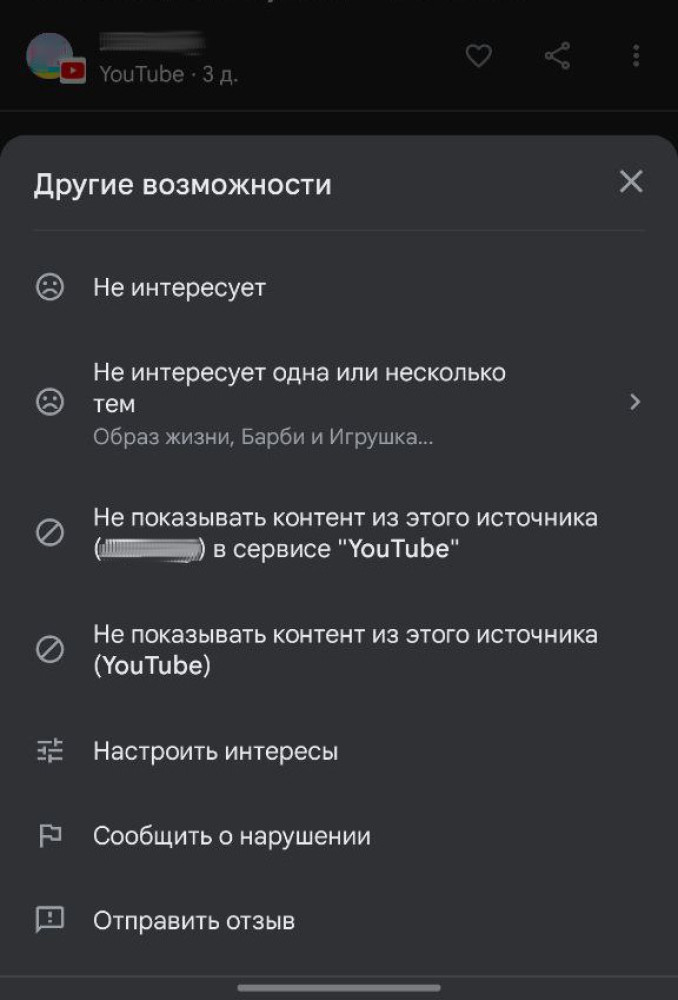
Все новости в агрегаторе сформированы в виде плиток, под каждой из которых вы найдете меню, отмеченное тремя точками. В нем можно отказаться от новостей по выбранной тематике или указать, что вам не интересен данный ресурс. Здесь вы также можете гибко настроить интересные вам темы, которые хотите видеть в Рекомендациях Google.
Как отключить в поиске
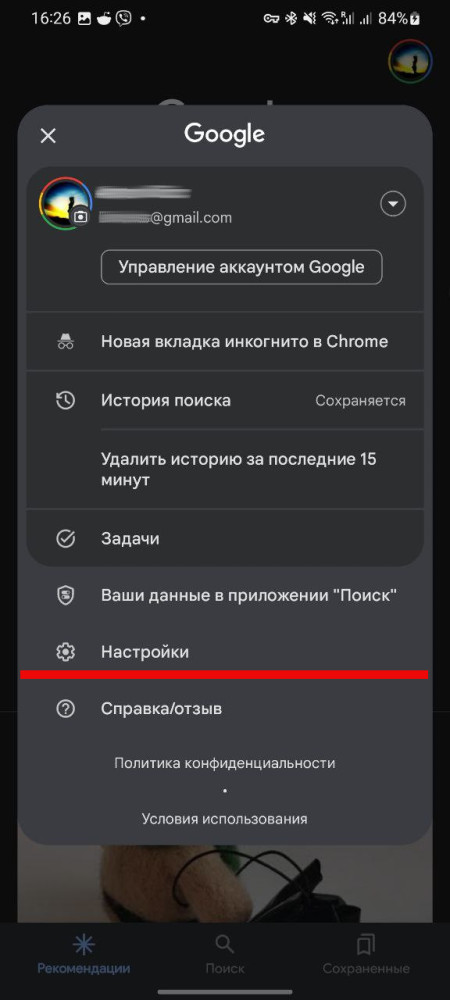
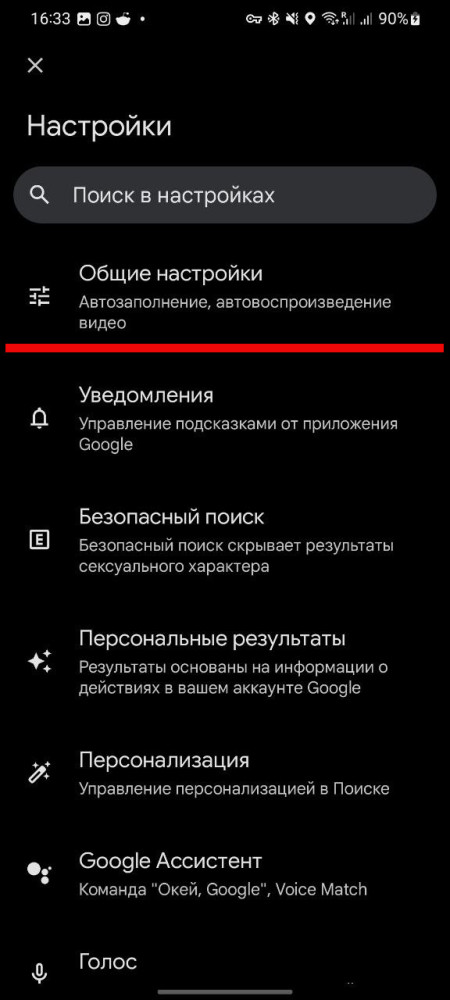
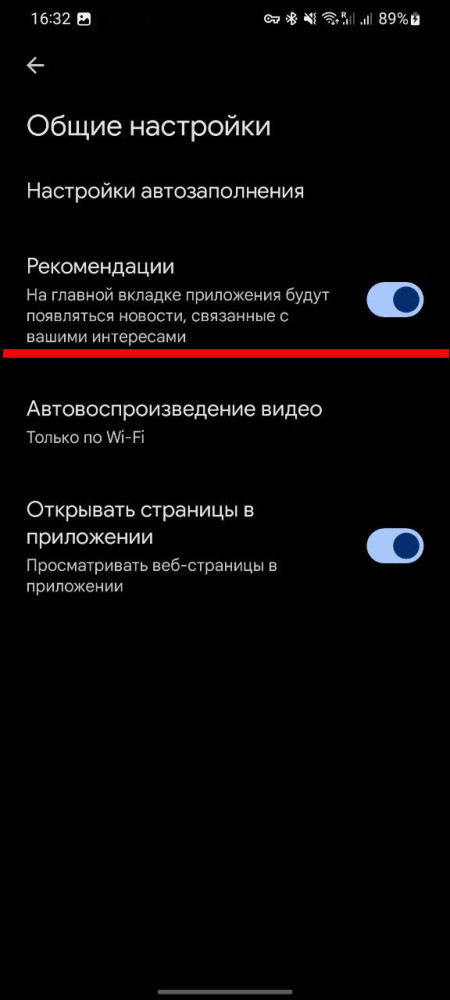
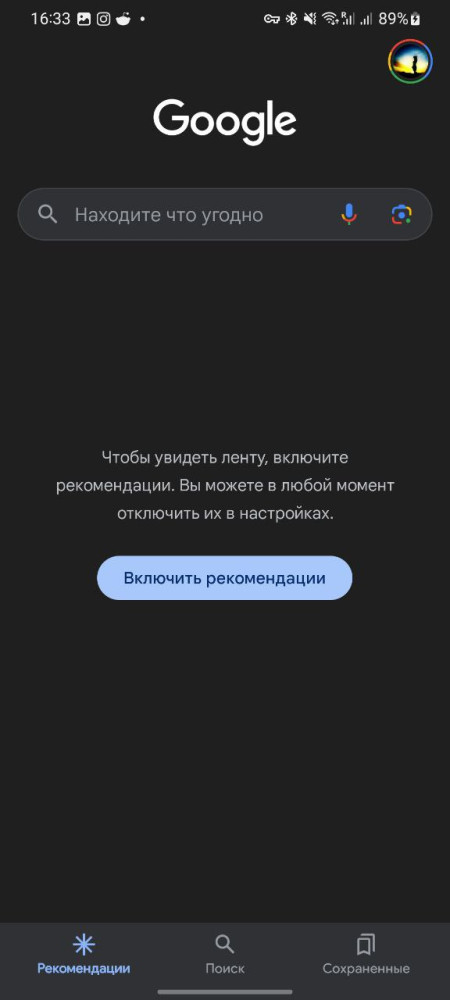
Из окна с рекомендациями переходим в профиль (кружок с вашим фото в правом верхнем углу) — Настройки — Основные настройки, где деактивируем переключатель напротив пункта Рекомендации. После такой нехитрой манипуляции вы сможете искать нужное, не отвлекаясь на то, что подсовывает поисковик. Если же без новостной ленты окно поиска покажется пустым, просто нажмите на “Включить рекомендации”. Заново их настраивать не придется.
Как отключить в Chrome
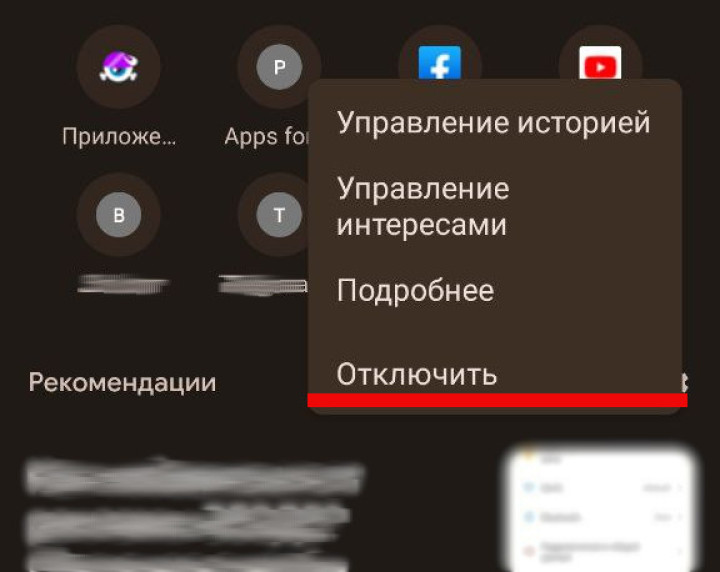
В фирменном браузере мы встречаемся с рекомендациями, когда открываем новую вкладку. Над ними около правой грани вы обнаружите шестеренку, а нажав на нее и пункт “Отключить”.
Бонус: как добавить Google Discover на отдельный экран
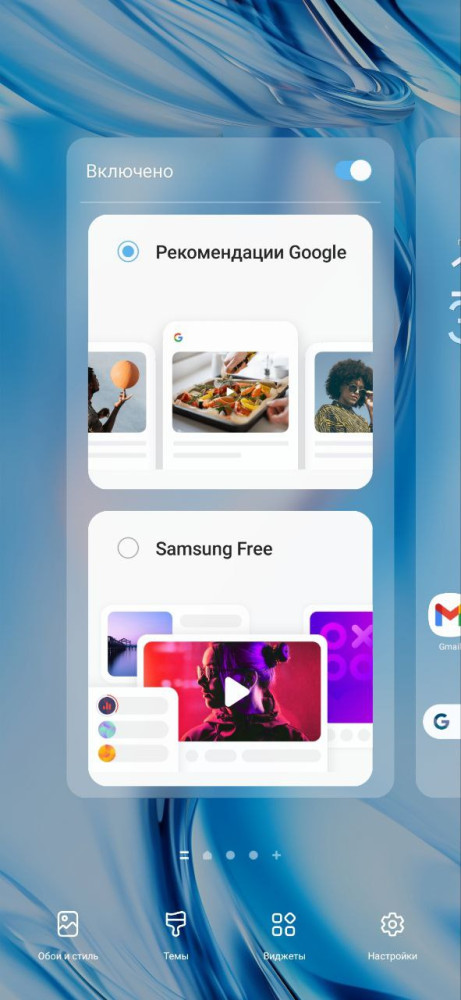
Если вы владелец Samsung Galaxy последних лет, вы можете выделить для него отдельный экран, заменив фирменный Samsung Free с близкой функциональностью на решение от Google. Для этого переходим к редактированию рабочих столов (щипком от граней к центру или удерживая палец на пустом месте экрана) и листаем до крайнего левого экрана, где активируем переключатель напротив Google Discover.
Материал был полезен? Делитесь мнениями о прочитанном в комментариях и не забывайте подписаться на канал PDALIFE Official в Telegram.

Комментарии
Чтобы оставлять комментарии,
пожалуйста авторизуйтесь.
Google Discover также отвечает за виджеты на миуи.