
Как отключить Ассистент Google на Android
Google Ассистент присутствует на большом количестве современных устройств, как то планшеты, смартфоны и умные колонки, хоть последние и менее распространены в нашем регионе. Он удобен и довольно сообразителен, но если вам не нужна такая функциональность на устройстве, помощника можно просто отключить. Кроме того, мы рассмотрим способы ограничения некоторых его функций, без полной деактивации.
Как полностью отключить Google Ассистент
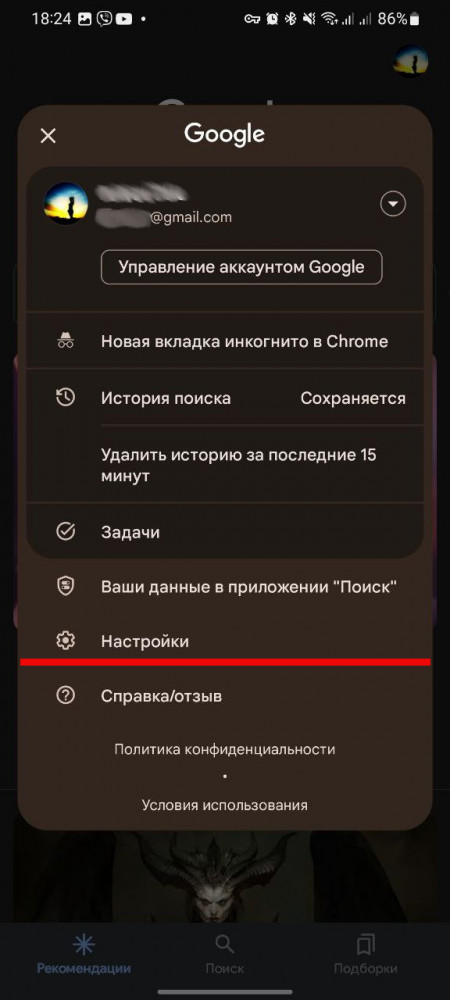
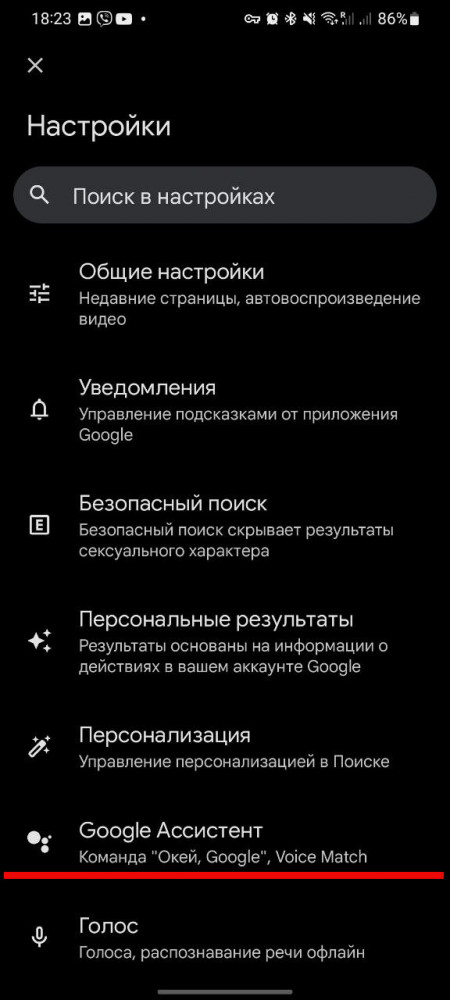
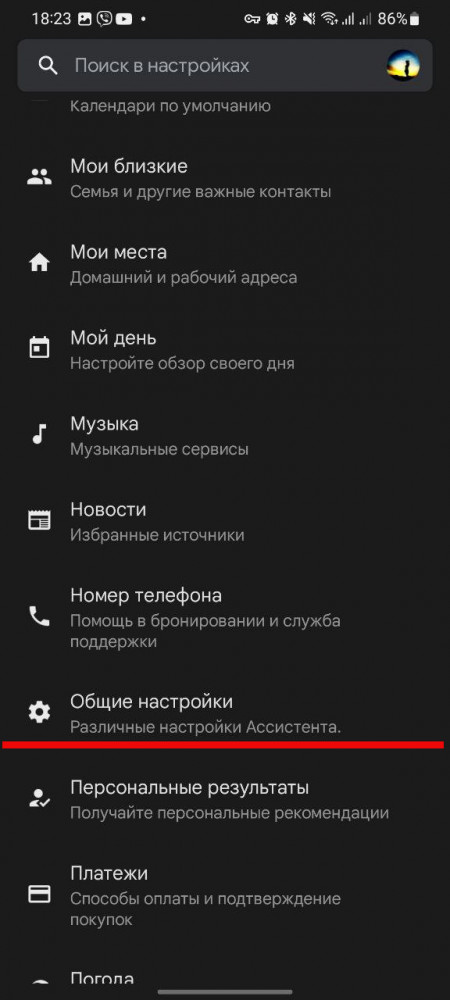
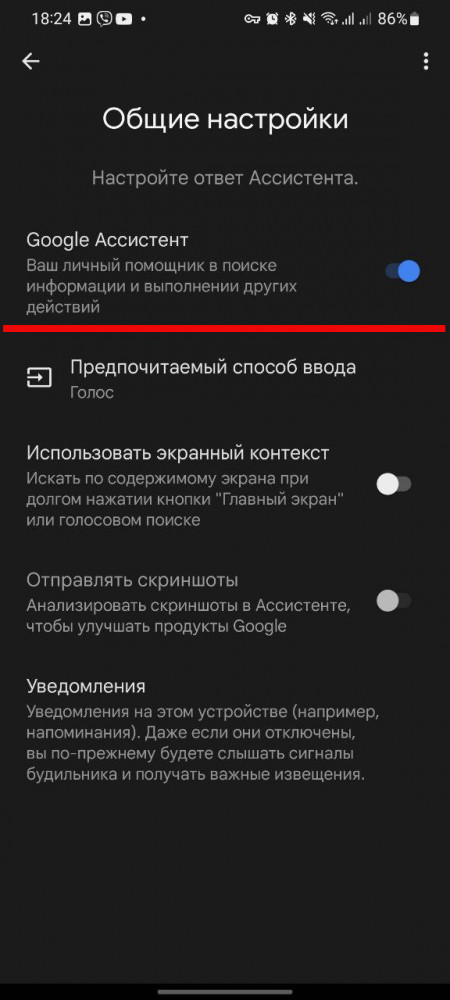
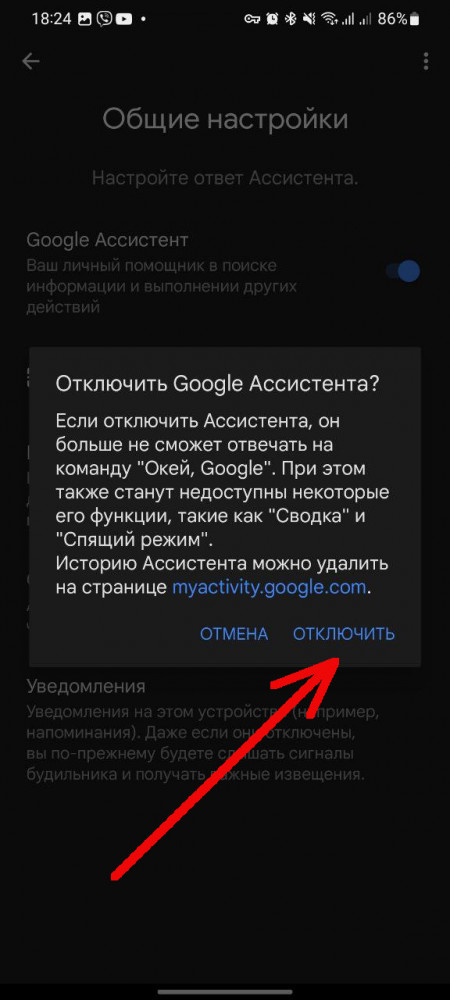
Проще всего отключить Ассистента из фирменного приложения Google. Вам нужно коснуться иконки профиля в правом верхнем углу, далее выбрать Настройки в открывшемся окне. Теперь вам нужно выбрать пункт Google Ассистент, а потом прокрутить список вниз до строки “Общие настройки”. Здесь вы найдете переключатель Google Ассистент — просто переведите его в неактивное положение. Во всплывающем окне система еще раз напомнит вам обо всех рисках, связанных с отключением виртуального помощника, вам же достаточно будет подтвердить свой выбор.
После такой манипуляции Ассистент будет полностью отключен и вы не сможете его вызвать ни одним из способов.
Как отключить “Окей, Google”
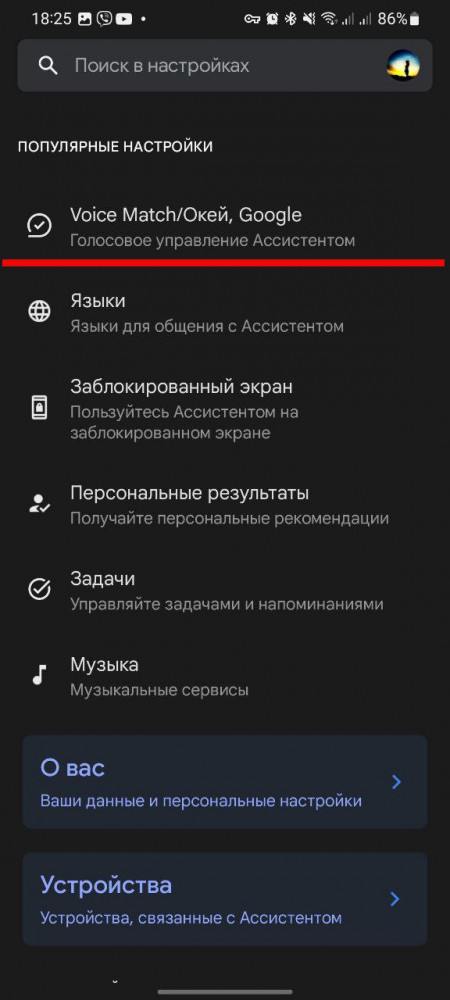
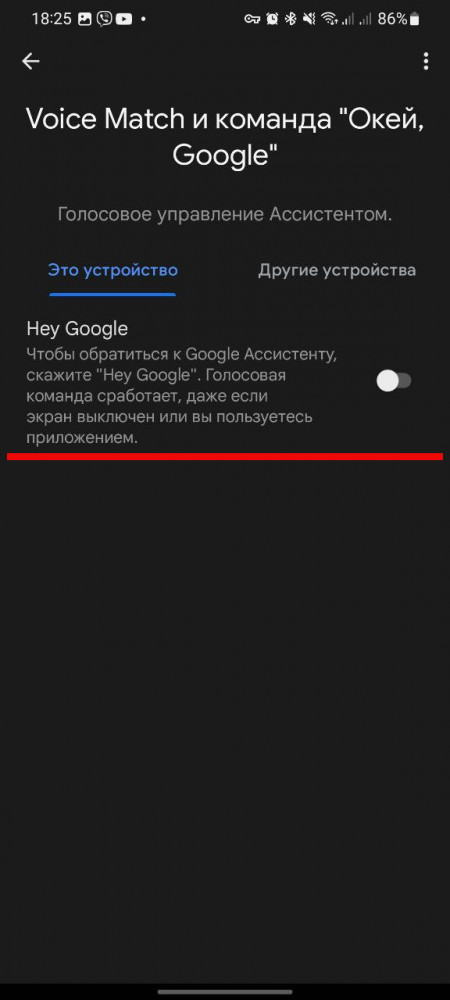
Полное отключение виртуального помощника — довольно радикальный шаг, но есть более простой вариант. Вы можете запускать Ассистент любым удобным вам жестом, но отключить отслеживание голосовых команд “Окей, Google” и “Hey, Google”. Для этого вновь переходим в Профиль — Настройки — Google Ассистент, но теперь выбираем пункт меню Voice Match/Окей, Google и деактивируем переключатель.
Как отключить голосовой вывод Google Ассистента
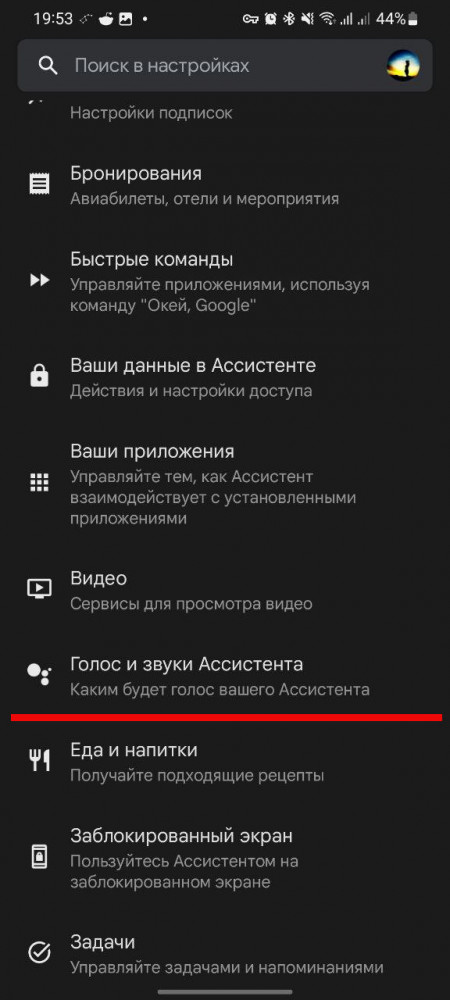
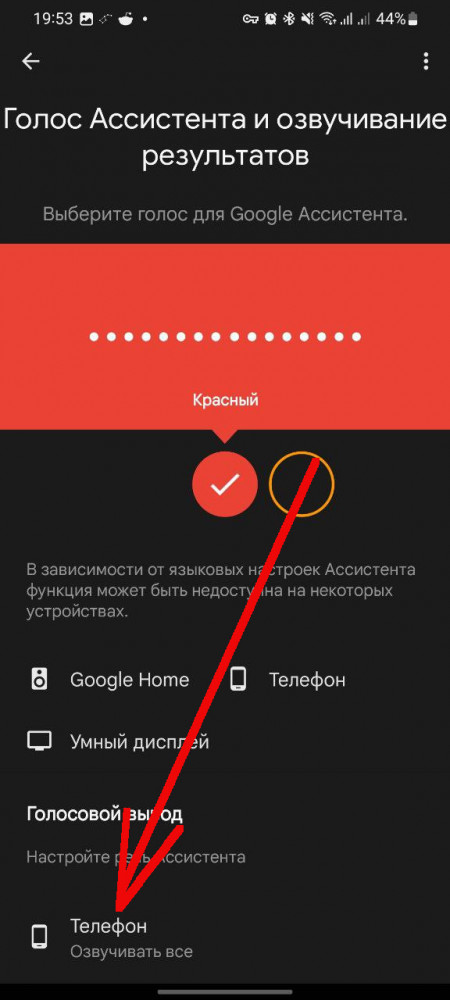
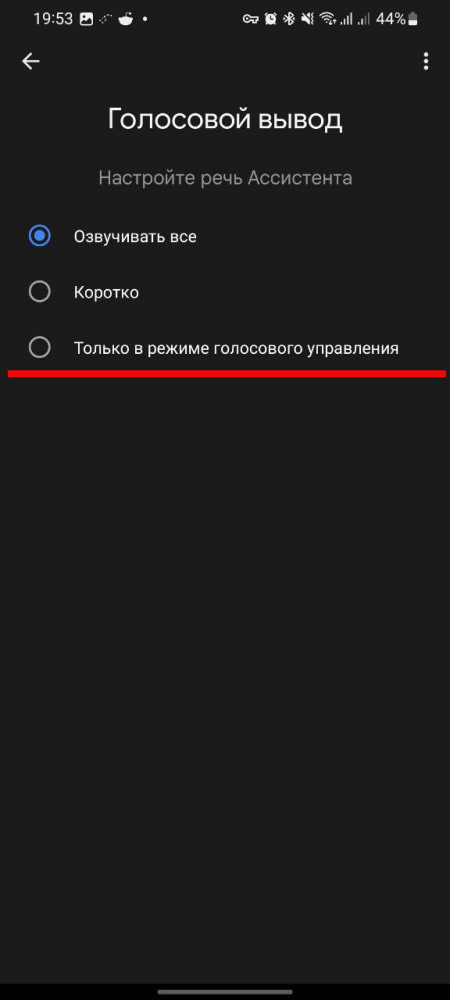
Многие пользователи избегают использования виртуального помощника из-за его болтливости. В ответ на вашу команду он точно и подробно воспроизведет порядок действий, озвучит контакт, которому вы хотите позвонить, или перескажет статью из Википедии по вашему запросу. Чтобы сделать Ассистента более молчаливым, переходим по пути Профиль — Настройки — Google Ассистент — Голос и звуки Ассистента и в самом низу экрана Телефон. В открывшемся окне выбираем вариант “Только в режиме голосового управления” и наслаждаемся тишиной.
Если нужно вновь активировать любую из опций, просто вновь переведите переключатели в активное состояние, никаких дополнительных манипуляций не потребуется.
Как отключить микрофон на смарт-колонке или дисплее
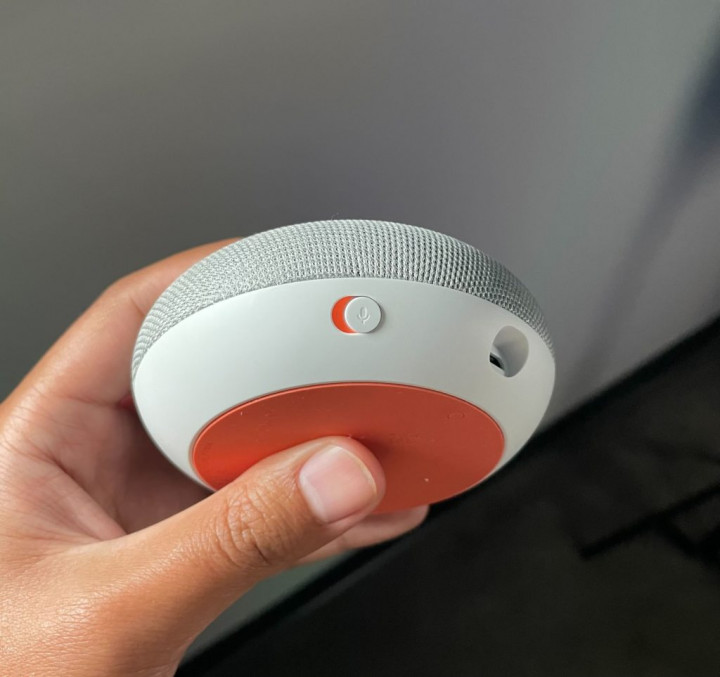
Если голосовой ввод надо отключить на умной домашней технике, колонке или дисплее, просто используйте физический переключатель на тыльной стороне устройства. По понятным причинам, голосовое управление в таком режиме невозможно.
На этом закончим. Как видим, Google Ассистент предлагает довольно гибкие настройки, так что вам необязательно полностью отказываться от него, если что-то в работе помощника вам не нравится. Впрочем, при желании его несложно отключить полностью, хоть нужный переключатель и скрыт довольно далеко.
Материал был полезен? Не забывайте подписаться на канал PDALIFE в Telegram.

Комментарии
Чтобы оставлять комментарии,
пожалуйста авторизуйтесь.
В блютуз наушниках постояннотзадеваю гугл ассистента. Решил выключить и это в настройках, но его выключить нельзя