
Как организовать уведомления на Android
На работающего, социально активного человека ежедневно сыпется масса уведомлений: друзья из соцсетей, коллеги по работе, магазины, где вы делали покупки или только планируете сделать, любимые игры — все требуют вашего внимания. К сожалению, прочитать все оповещения и ответить на все сообщения сразу не получается, а некоторые из них и вовсе раздражают или отвлекают. Как выбраться из не иссякающего вороха не всегда нужных данных? Разберем несколько вариантов решения проблемы.
Заглушить уведомления
Начнем с самого простого варианта. Вам необязательно отказываться от уведомлений полностью, достаточно сделать их появление беззвучным, тогда смартфон не будет отвлекать вас от важных задач, а вы сможете просмотреть оповещения тогда, когда вам будет удобно.
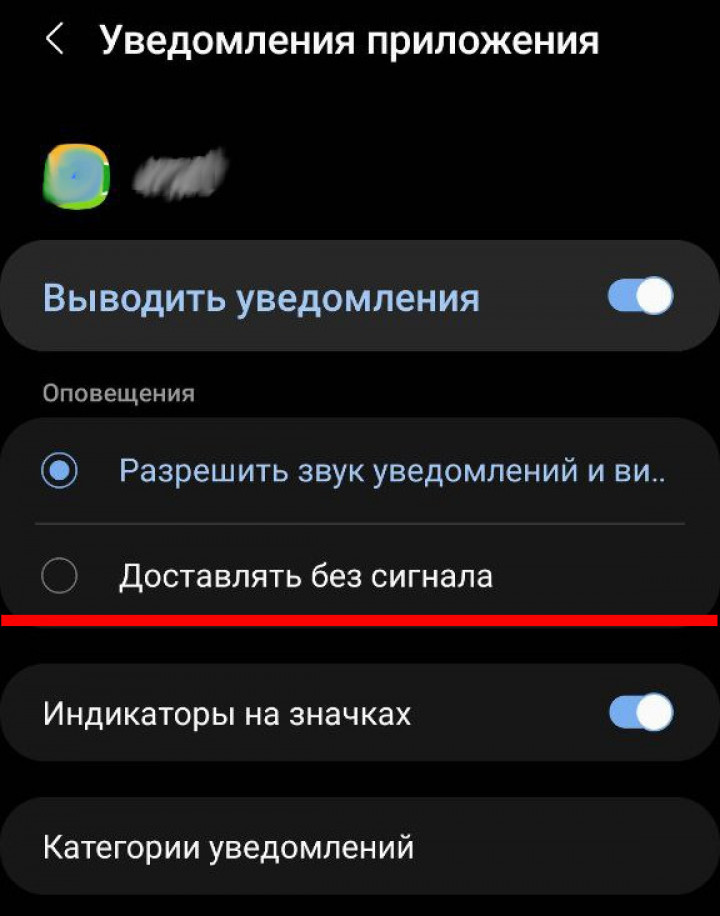
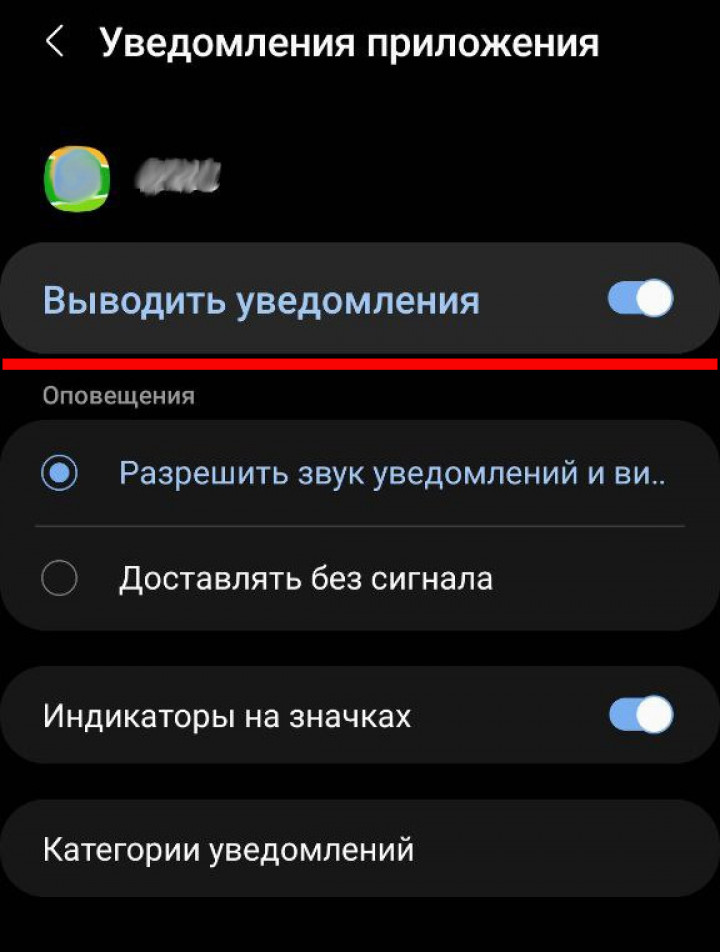
Чтобы сделать уведомления беззвучными, переходим в Настройки — Приложения, далее выбираем нужное приложение и выбираем вариант “Доставлять без сигнала”.
Выбрать категории уведомлений
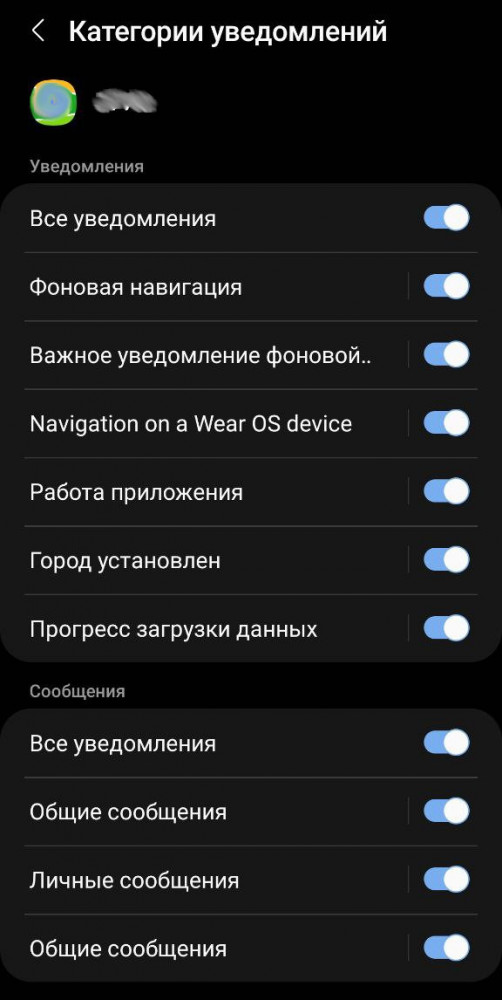
Некоторые программы присылают много уведомлений, а реальной ценностью обладают только некоторые их них. В таких случаях пользователь может выбрать какие оповещения ему реально нужны, а от каких можно без проблем отказаться. Ищем категории по тому же пути Настройки — Приложения — название приложения — Категории уведомлений. Здесь вы можете обнаружить от пары до десятка переключателей, просто деактивируйте те типы уведомлений, которые вам не нужны.
Ограничить уведомления на часах
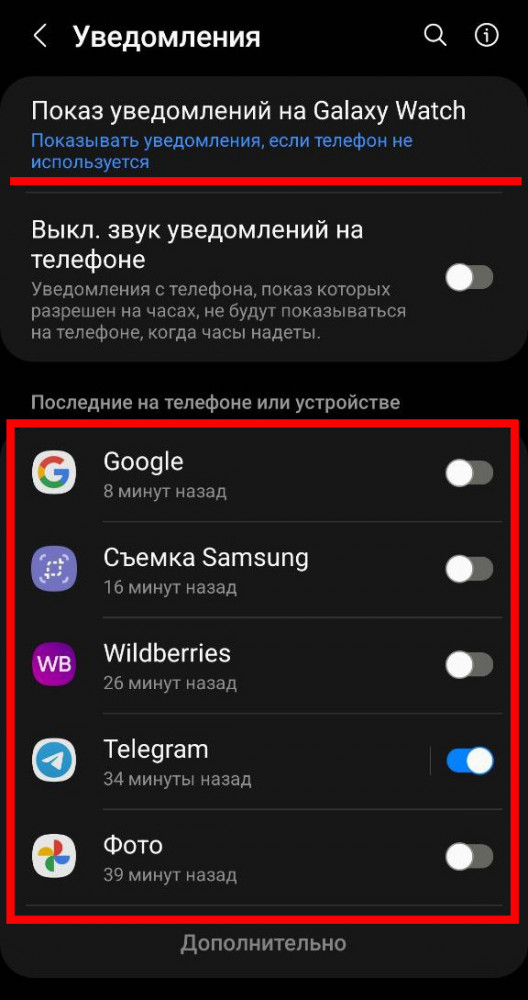
Сегодня большинство пользователей Android используют какой-либо носимый гаджет. И смарт-часы, и фитнес-браслеты умеют показывать оповещения, но все ли они нужны вам прямо на запястье? Разумным решением будет оставить на часах только те уведомления, которые требуют быстрой реакции, а остальные будут доступны только со смартфона и к ним вы вернетесь в удобный момент.
Чтобы выбрать уведомления, которые будут выводиться на часы, переходим к приложению-компаньону на смартфоне. Это может быть Galaxy Wearable, Mi Fit или другое, в зависимости от производителя вашего гаджета. Здесь в Настройках ищем раздел Уведомления и оставляем активными только те переключатели, которые вам действительно нужны.
Использовать режим “Не беспокоить”
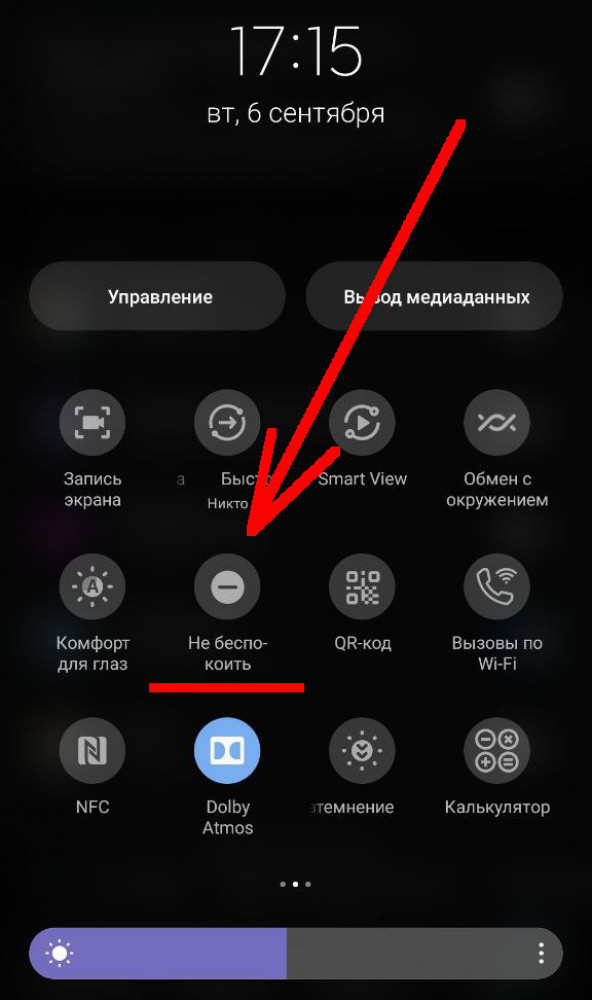
Этот режим присутствует в Android уже давно, однако далеко не все активно им пользуются. Он позволит вам заблокировать все уведомления от любых приложений на конкретный промежуток времени, например, пока вы на работе или хотите выспаться. Когда режим “Не беспокоить” будет отключен, вы получите все уведомления, которые пришли за это время.
Долго искать нужный переключатель не придется — он доступен из шторки с быстрыми настройками, отсюда режим можно включить и выключить вручную. Кроме того, можно гибко настроить его автоматическое включение по заранее заданному расписанию.
Отключить уведомления полностью
Это самый радикальный вариант, который точно не стоит использовать с мессенджерами, социальными сетями, почтовыми клиентами и другими, важными для вас программами, зато интернет-магазины, игры и другие развлекательные приложения вполне могут жить, не отправляя вам сообщения. Переходим в Настройки — Приложения — название приложения — Уведомления, далее деактивируем переключатель напротив пункта “Выводить уведомления”.
Как видим, есть немало способов избавиться от надоедливых оповещений, начиная от их беззвучной отправки, до полного отключения. Для различных программ и ситуаций вы можете использовать разные способы, подходящие под ваши потребности, или комбинировать несколько решений одновременно. Своим мнением о прочитанном делитесь в комментариях и подписывайтесь на PDALIFE Official в Telegram, там есть еще много интересного.

Комментарии
Чтобы оставлять комментарии,
пожалуйста авторизуйтесь.