
Как обновить драйверы на Windows
Столкнувшись с проблемой в работе Windows и попробовав поискать решение а интернете, вы наверняка наткнетесь на совет обновить драйвера. Совет дельный и действительно эффективный, однако у начинающего пользователя этот процесс может вызвать сложности. Сегодня разбираем подробно, какие инструменты системы используются для обновления драйверов, какими сторонними продуктами можно для этого воспользоваться и на что стоит обратить внимание.
Обновление через диспетчер устройств
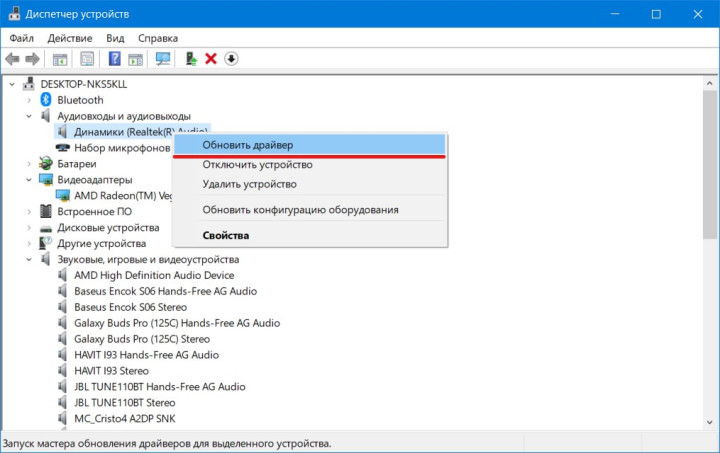
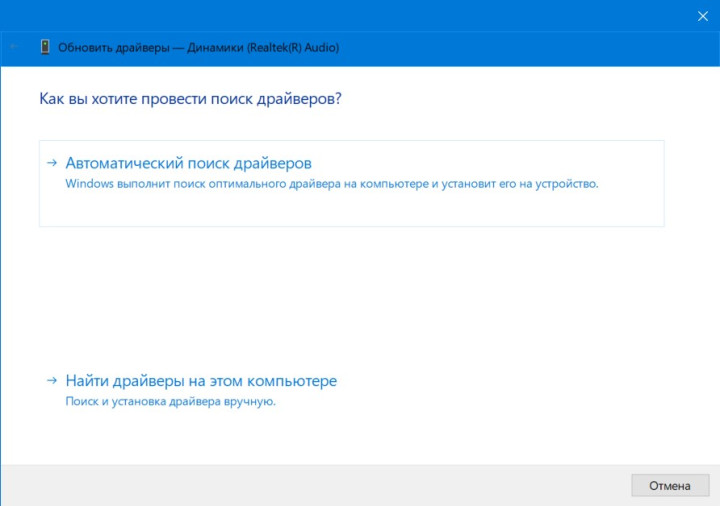
Самый простой и привычный вариант обновления драйверов для большинства пользователей — диспетчер устройств. Запускаем его любым удобным способом, например, при помощи поиска. В Диспетчере выбираем нужный компонент, вызываем на нем контекстное меню и выбираем пункт “Обновить драйвер”. Если ранее вы скачали нужный драйвер, пропишите путь к нему вручную, если нет — воспользуйтесь автоматическим поиском.
Обратите внимание, этот способ не всегда работает так, как хотелось бы. И если вы не получили желаемого результата — переходите к следующему варианту.
Обновление через центр обновлений Windows
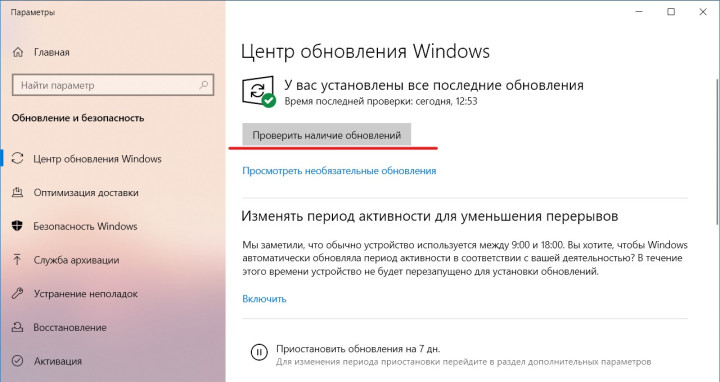
Куда более эффективным и современным способом является центр обновлений Windows. К нему мы переходим из Параметров, а в самом центре обновлений нажимаем на Проверить наличие обновлений. Если обновления для ваших компонентов есть, Windows самостоятельно найдет их и установит, от пользователя при этом не потребуется дополнительных манипуляций.
Обновление с сайта производителя
Если вы знаете модель устройства, драйвер которого нужно обновить, самым надежным вариантом будет поискать нужный софт на сайте производителя. Точное название компонента можно найти в Диспетчере устройств, а если вызвать контекстное меню — Свойства — Драйвер, можно также узнать установленную версию ПО. Этот способ также подойдет, если вас интересует на самая свежая версия ПО (например, именно она вызвала сбои в работе), а предыдущая.
Сторонние программы и сайты
Вы также можете поискать драйверы на сторонних сайтах и каталогах, однако при таком сценарии никто не может гарантировать вам безопасность от вредоносного софта, так что обращайтесь только к тем ресурсам, которым вы действительно доверяете.
Что до программ, большинство из них предлагают автообновление и собственные каталоги драйверов. Предлагаются платные, бесплатные или ознакомительные версии на ваш выбор. Среди наиболее популярных можно назвать Advanced Driver Updater, DriverPack Solution, Driver Booster, Driver Genius, Snappy Driver Installer.
Если тема сторонних программ для обновления драйверов вам интересна, дайте нам знать об этом в комментариях и мы расскажем о них подробнее.
На что обратить внимание
- Учитывайте, что любой новый софт может не только исправить вашу проблему, но и усугубить ее. Чтобы избежать неприятностей, не забывайте создавать точки восстановления, чтобы при необходимости вернуть системе рабочее состояние.
- Скачивая драйверы из сторонних каталогов, убедитесь в безопасности процесса чтобы не установить случайно вредонос.
- Не бойтесь полностью удалить проблемный драйвер. При необходимости, Windows самостоятельно скачает нужные файлы.
Материал был полезен? Если у вас остались вопросы, задавайте их в комментариях, кроме того, не забывайте подписываться на PDALIFE Official в Telegram.

Комментарии
Чтобы оставлять комментарии,
пожалуйста авторизуйтесь.