
Как настроить или отключить Samsung Galaxy AI
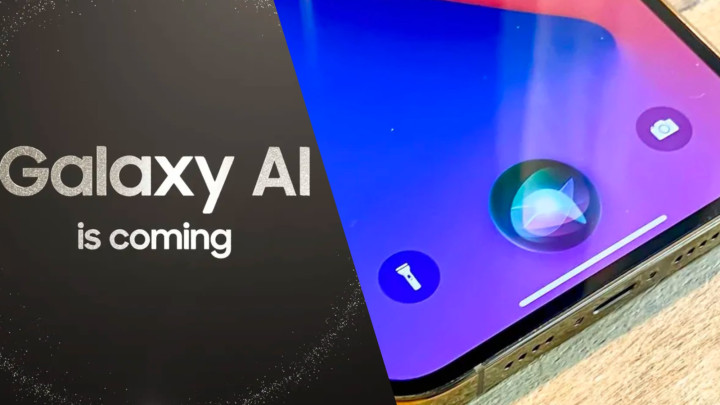
Искусственный интеллект на смартфонах давно перестал быть чем-то из будущего — теперь это реальный помощник, который предлагает советы, улучшает фотографии, помогает переписываться, переводит или резюмирует звонки. На смартфонах Samsung все эти функции возложены на Galaxy AI — фирменный ИИ-сервис, встроенный в модели с One UI 6.1 и новее. Впрочем не всем пользователям он нужен: кто-то опасается за приватность, кому-то просто не нравятся подсказки на каждом шагу. Сегодня разбираемся, зачем вообще нужен Galaxy AI, как его настроить под себя или полностью отключить, если ИИ-ассистент вам не по вкусу.
О чем речь
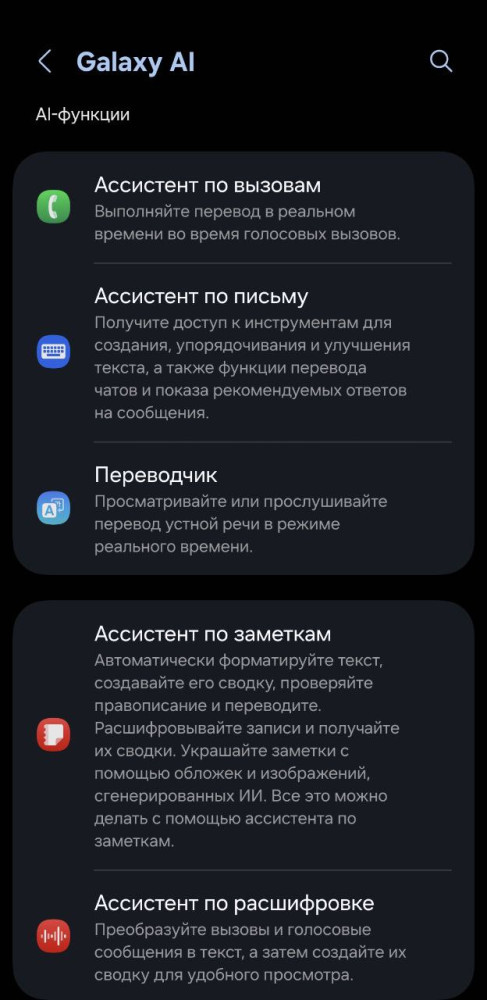
Samsung Galaxy AI — это набор интеллектуальных функций, включающий такие возможности, как Live Translate (перевод звонков в реальном времени), Note Assist (умная обработка заметок), Browsing Assist, Chat Assist и AI Editing в галерее. Все они работают на основе облачного или локального ИИ и, в идеале, должны облегчать повседневные задачи. Однако не всем эти функции полезны. Иногда хочется сэкономить заряд аккумулятора, сократить передачу данных в облако или просто убрать лишние элементы интерфейса. Особенно это актуально для тех, кто ценит контроль над устройством и предпочитает минимум автоматизации.
Как настроить и отключить
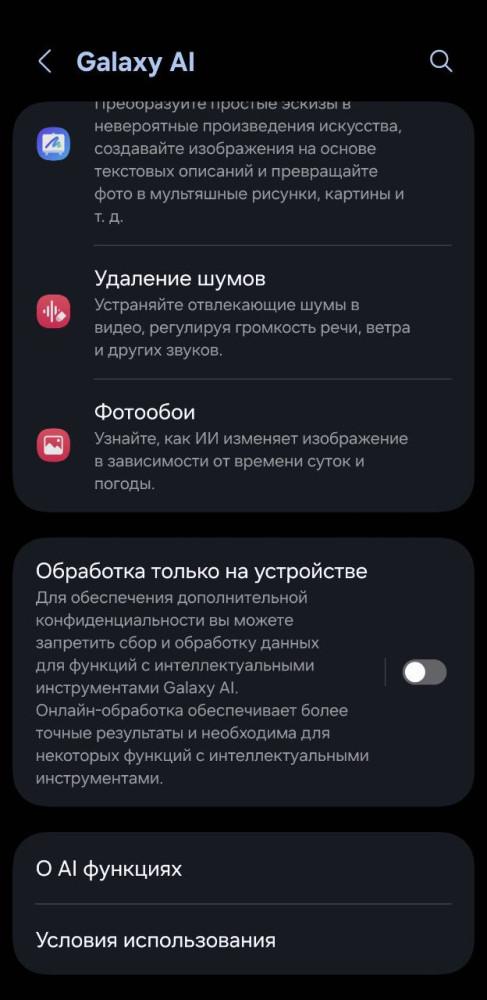
Настройка Galaxy AI позволит вам включить только нужные ИИ-модули (например, оставить только обработку фотографий и написание заметок, но отключить автоперевод и ассистента по рисованию), уменьшить количество обращений к облаку и, как следствие, повысить уровень конфиденциальности, а также освободить интерфейс от “умных” рекомендаций, которые не всегда уместны. Чтобы настроить Ассистента, переходим по пути Настройки — Galaxy AI. Здесь вы увидите вы имеющиеся на смартфоне “умные” модули и отсюда можно удобно оценить, какие из них вам действительно нужны, а какие — нет.
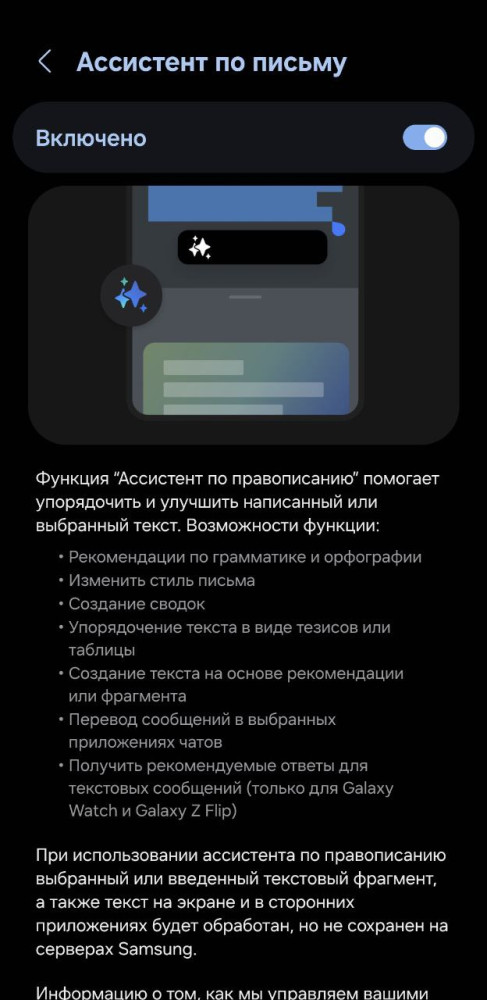
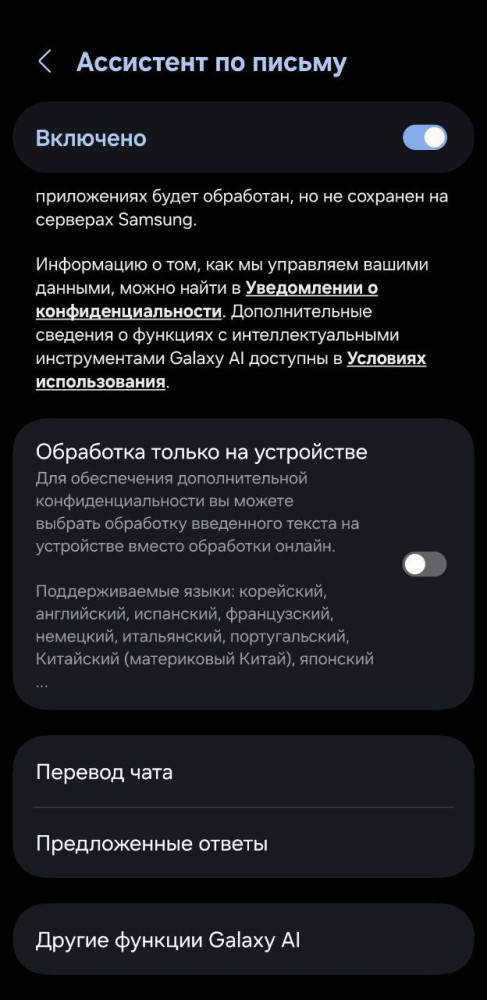
Тапнув на название заинтересовавшего вас модуля, вы попадете к списку его настроек — для каждого пункта опции будут отличаться. Справа вверху вы найдете тумблер, который отключит модуль полностью. Вы также можете ограничить количество данных, попадающих в облако. Для этого активируйте переключатель “Обработка только на устройстве” — он доступен как для всех ИИ-функций, так и для отдельных модулей. Обратите внимание, некоторые опции в таком режиме будут недоступны.
К сожалению, для Galaxy AI не предусмотрено единой кнопки, которая отключила бы Ассистента полностью, но вы можете вручную отключить каждый из модулей, чтобы ИИ больше не вторгался в ваше взаимодействие со смартфоном.
На этом закончим. Как видим, смартфоны Samsung и тут предлагают пользователям полный контроль над устройством — а это всегда хорошая новость. Galaxy AI — мощный инструмент, который может значительно упростить жизнь, но если он вам не по вкусу, то от ИИ-ассистента легко избавиться или, как минимум, сократить его вторжение в вашу повседневность. Расскажите в комментариях, используете ли вы “умные” функции вашего смартфона и если да, то в каких ситуациях. Не забывайте подписываться на PDALIFE Official в Telegram, чтобы не пропускать наши будущие материалы.

Комментарии
Чтобы оставлять комментарии,
пожалуйста авторизуйтесь.