
Как изменить звук уведомлений на Windows
Раздражают стандартные звуки уведомлений? А может, хочется использовать что-то уникальное для них? Мы давно привыкли к тому, что звуки уведомлений можно без проблем поменять на смартфоне, но что насчет компьютера? На самом деле, это тоже несложная процедура.
Панель управления
Вы можете использовать Панель управления для смены звуков уведомлений и в Windows 10, и в Windows 11, однако путь и интерфейс будут незначительно отличаться.
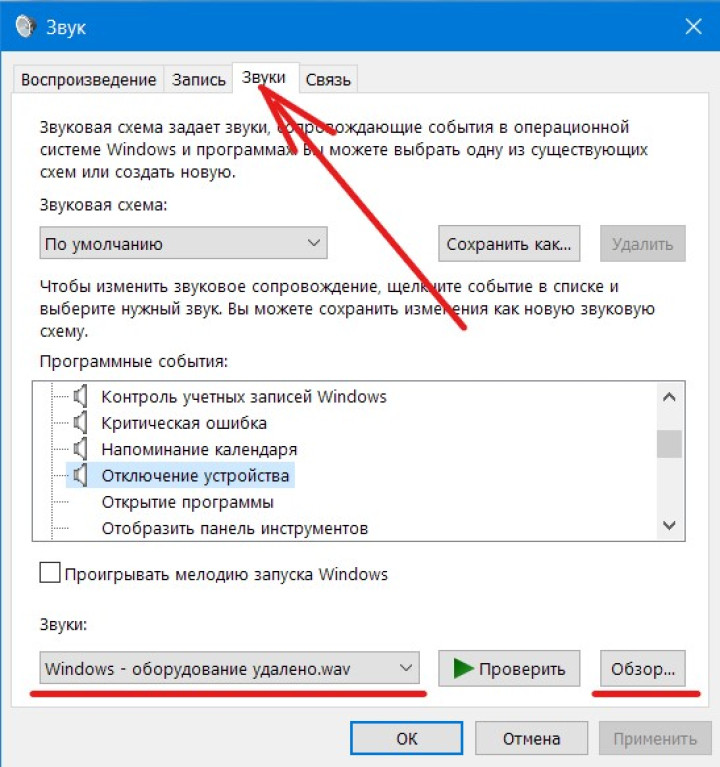
В Windows 10 открываем Панель управления любым удобным способом, выбираем раздел “Звук”. В открывшемся окне выбираем вкладку “Звуки”, выделяем тот сценарий, звук для которого хотим изменить и выбираем один из предложенных системой вариантов или нажимаем “Обзор”, чтобы перейти к Проводнику и добавить собственный звук.
В Windows 11 переходим по пути Панель управления — Оборудование и звук — Звук — Изменение системных звуков. Далее вы увидите такое же окно, что и в примере выше и взаимодействие с ним не меняется.
Если добавляете собственные звуки, убедитесь, что используете файлы в формате .wav.
Как только вы внесете изменения в звуковую схему Windows, вы увидите пометку возле нее “Изменено”. Созданную звуковую схему можно сохранить отдельным файлом. Нажмите на кнопку “Сохранить как” чтобы присвоить ей желаемое имя и “Удалить”, когда она будет вам не нужна.
Редактор реестра
Вы также можете внести изменения в звуковую схему при помощи редактора реестра. Помните, все манипуляции с ним вы производите на свой риск и страх, а перед ними лучше создать резервную копию системы на случай, если что-то пойдет не по плану. В связи с этими рисками, мы рекомендуем использовать этот метод только опытным пользователям и только в том случае, если Панель управления ко каким-то причинам вам не доступна.
Для начала, открываем Проводник и переходим по пути
C:\Windows\Media
Здесь вам нужно выбрать тот файл, который вы будете использовать как звук уведомлений. Нажимаем сочетание клавиш Ctrl+Shift+C, или, если вы используете Windows 11, можно выбрать в контекстном меню пункт “Сохранить как путь”.
Теперь переходим к собственно реестру. Запускаем его любым удобным способом, например, из меню Пуск или страницу Поиска и переходим по пути
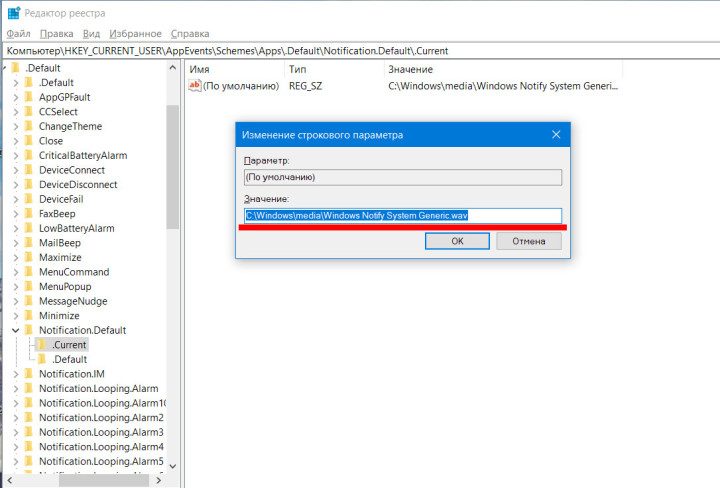
Computer\HKEY_CURRENT_USER\AppEvents\Schemes\Apps\.Default\Notification.Default\.Current
Двойным кликом открываем параметры значения по умолчанию и в поле “Значение” вписываем путь в желаемому звуку уведомления — на первом этапе этой инструкции мы скопировали его в Проводнике. Теперь вам остается только нажать ОК и перезагрузить свой ПК, чтобы сохранить изменения.
Материал был полезен? Больше интересного ищите в нашем Telegram-канале PDALIFE Official, а ваших мнений о прочитанном ждем в комментариях.

Комментарии
Чтобы оставлять комментарии,
пожалуйста авторизуйтесь.