
Как изменить поисковую систему в Microsoft Edge
Браузер Microsoft Edge становится все более популярным среди пользователей, благодаря широкодоступному Bing Chat и менее полезной, но не менее интересной, генерации изображений по текстовому описанию. В отличие от конкурентов, оба продукта Microsoft доступны бесплатно, без списка ожидания и не требуют ничего, кроме собственно учетной записи техногиганта. При этом фирменный браузер все еще отталкивает многих из-за поисковой системы Bing, которая многим не нравится. Если вы готовы использовать Microsoft Edge на постоянной основе, но не готовы мириться с поиском Bing, его можно заменить.
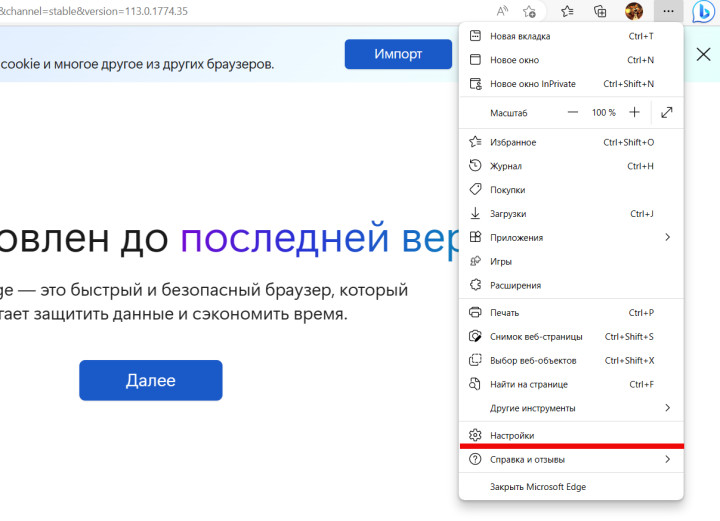
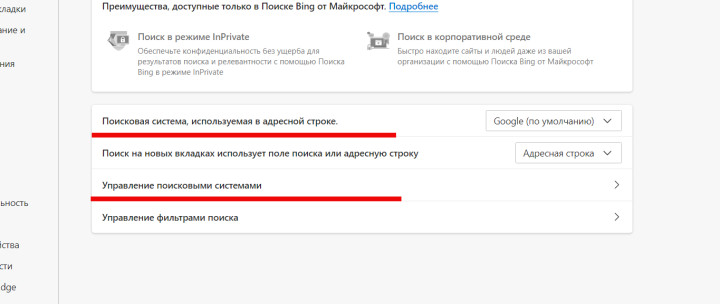
Конечно же, в Microsoft Edge предусмотрена смена поисковой системы по умолчанию, однако опция расположена таким образом, чтобы ее нашел только настойчивый пользователь. Первым делом, переходим в Меню (отмечено тремя точками), далее открываем Настройки и выбираем вкладку Конфиденциальность, поиск и службы. Открытую страницу прокручиваем вниз и находим раздел Адресная строка и поиск. Здесь нас интересует раздел Управление поисковыми системами, в котором вы найдете все популярные поисковые системы. Далее остается кликнуть на трехточечное меню напротив вашего фаворита и выбрать пункт “Назначить по умолчанию”. Вы также можете добавить собственный вариант в этот список.
Теперь вернемся на уровень выше и обратим внимание на пункт Поисковая система, используемая в адресной строке. Здесь вы найдете выпадающее меню, в котором также нужно выбрать желаемый поисковик.
После таких нехитрых манипуляций вы можете использовать любимый поисковик в Microsoft Edge. Материал был полезен? Не забывайте подписаться на канал PDALIFE в Telegram, где вы найдете еще больше интересных статей и полезных новостей. Напомним, ранее мы также рассказывали, как отключить Обнаружение на Windows, MacOS и Linux — неоднозначную функцию Microsoft Edge, которая пришлась по нраву не всем пользователям.


Комментарии
Чтобы оставлять комментарии,
пожалуйста авторизуйтесь.