
Как использовать встроенный трекпад на Android
Порой из-за одной досадной опечатки приходится стирать все, что было написано после этого. Просто потому, что это проще, чем попасть курсором на саму опечатку. Ворчите про пальцы-сосиски и делаете также? На самом деле, есть способ легче.
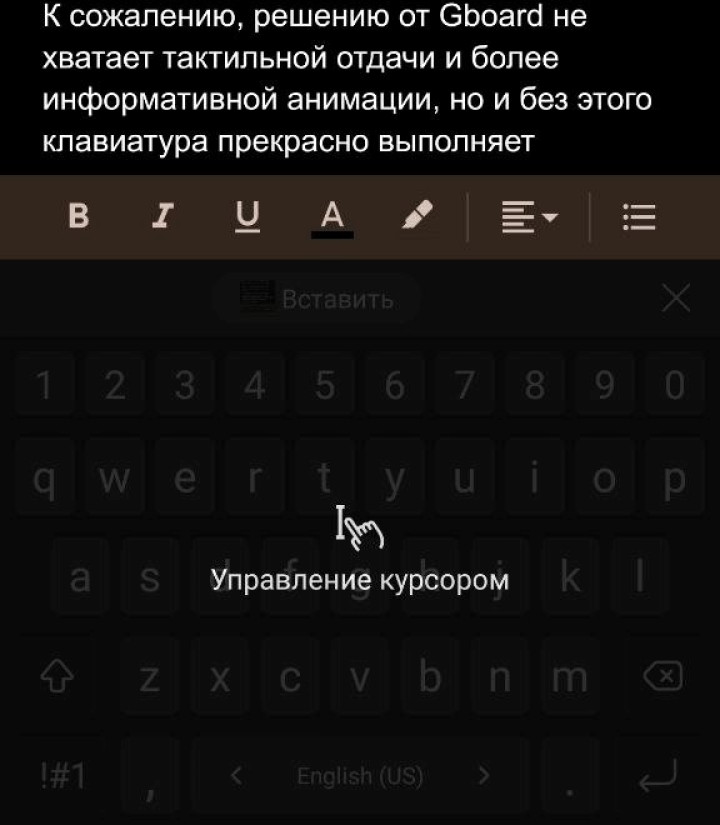
Независимо от того, какая прошивка используется на вашем смартфоне или планшете под управлением Android, вам наверняка доступна клавиатура Gboard и даже если фирменная оболочка предлагает собственную, многие пользователи предпочитают решение от Google из-за его удобства и универсальности. В Gboard вы можете быстро перемещать курсор по набранному тексту двумя способами. Для начала, вы можете удерживать клавишу Пробел и двигать палец вправо или влево, чтобы перемещать курсор по строке. То есть, вам достаточно попасть в нужную строку, а не точно в опечатку.
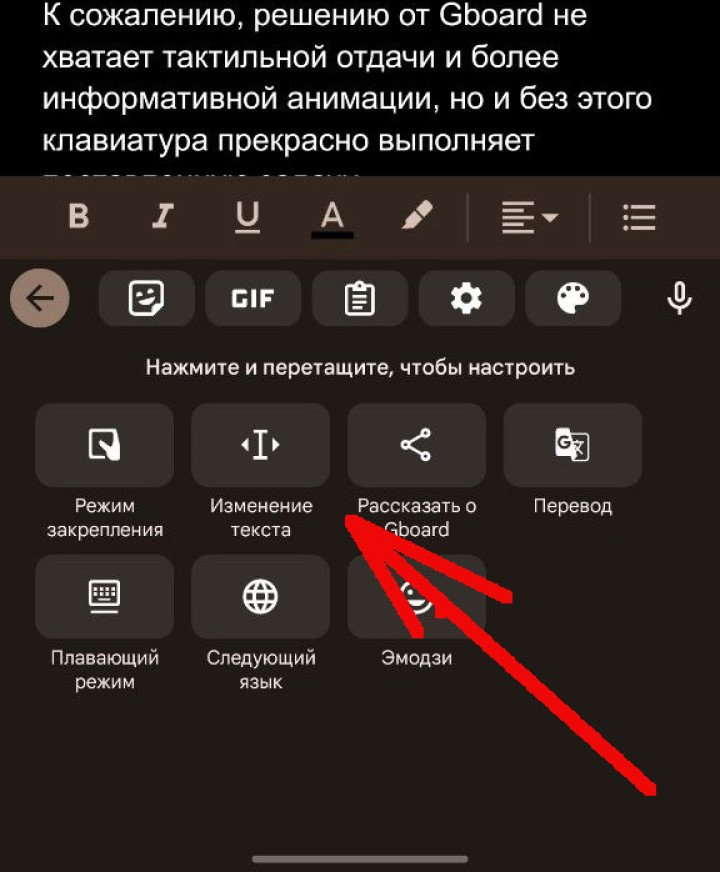
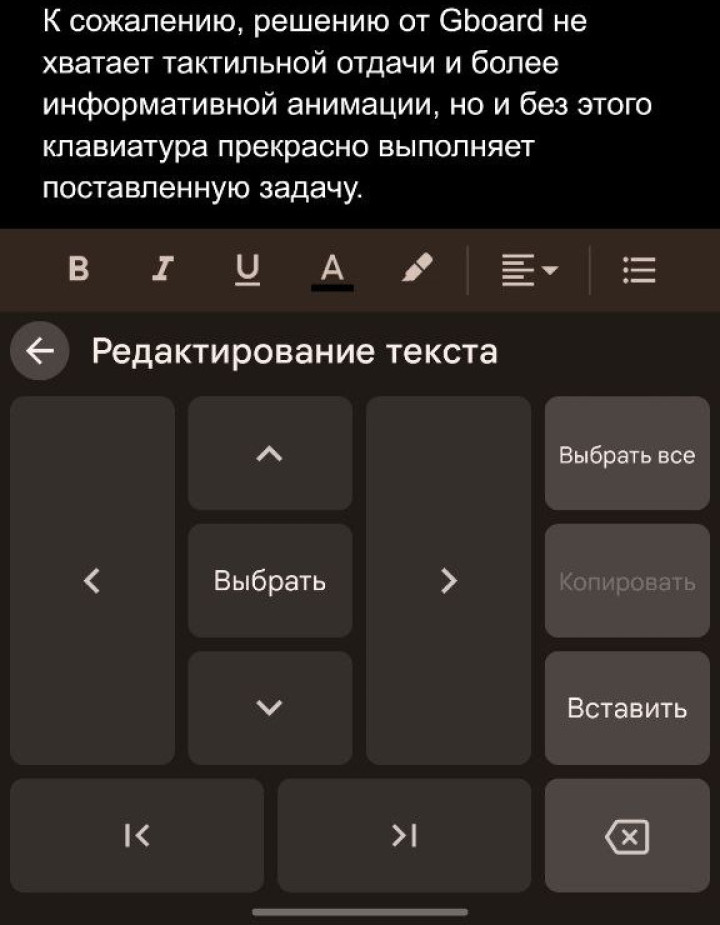
Другой способ — использовать меню Дополнительно (расположено в левом верхнем углу) и выбрать пункт “Изменение текста”. Теперь вы можете свободно перемещаться по тексту, используя стрелки. К сожалению, решению от Gboard не хватает тактильной отдачи и более информативной анимации, но и без этого клавиатура прекрасно выполняет поставленную задачу.
У владельцев смартфонов Samsung есть альтернатива: фирменная клавиатура южнокрейского гиганта также имеет встроенный трекпад и работает он аналогичным образом: вы удерживаете кнопку Пробел и перемещаете ее вверх, вниз, влево или вправо. В данном случае пользователь не ограничен лишь одной строкой, а может свободно перемещаться по всему тексту.
На этом закончим. Хочется верить, наша короткая инструкция позволит вам сэкономить несколько ценных минут на редактировании текстов. Чтобы получать больше полезных материалов об использовании смартфонов и ПК, а также интересных новостей из мира технологий, подписывайтесь на PDALIFE Official в Telegram.

Комментарии
Чтобы оставлять комментарии,
пожалуйста авторизуйтесь.