
Как играть в Android-игры на ПК: устанавливаем и настраиваем Google Play Games
Мобильный гейминг может показаться многим неоднозначным развлечением, однако среди массы однотипных, перенасыщенных рекламой игр, можно найти настоящие сокровища, с которыми хочется проводить время и которые хочется рассмотреть подробно на большом экране. Google Play Games позволит вам исполнить это желание и в полной мере насладиться любимыми играми, однако для этого потребуется немного терпения при установке и настройке приложения.
Google Play Games: где скачать, минимальные требования
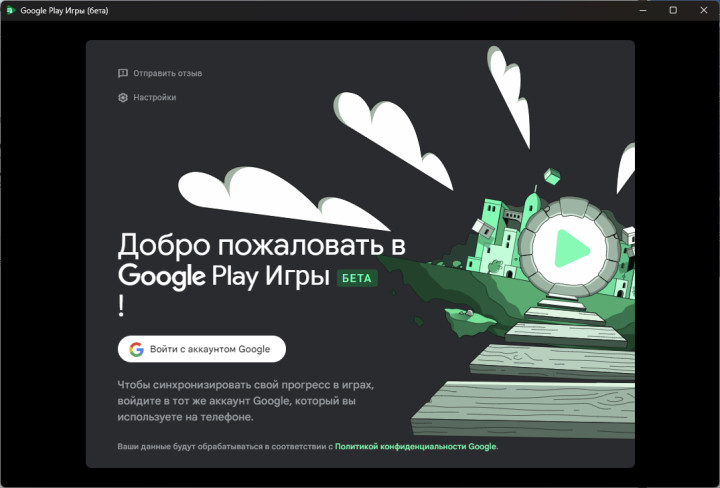
Для начала, скачиваем фирменное приложение Google Play Games. Да момент написания статьи оно все еще находится в статусе беты, поэтому может работать нестабильно. После загрузки и установки, вам нужно будет войти в свой аккаунт Google. Если у вас уже есть связанная учетная запись в Google Play Games, сервис загрузит ее, ваши игры и весь сохраненный прогресс автоматически. Минимальные требования для работы приложения включают Windows 10 версии 2004, 10 ГБ свободного пространства на диске, 8 ГБ оперативной памяти, графика IntelⓇ UHD Graphics 630 или аналогичный, процессор с 4 физическими ядрами или больше. Уже на этом этапе вы можете рассмотреть приложение подробнее, однако впереди еще одна важная задача — вам понадобится включить аппаратную виртуализацию.
Аппаратная виртуализация, зачем нужна, как включить
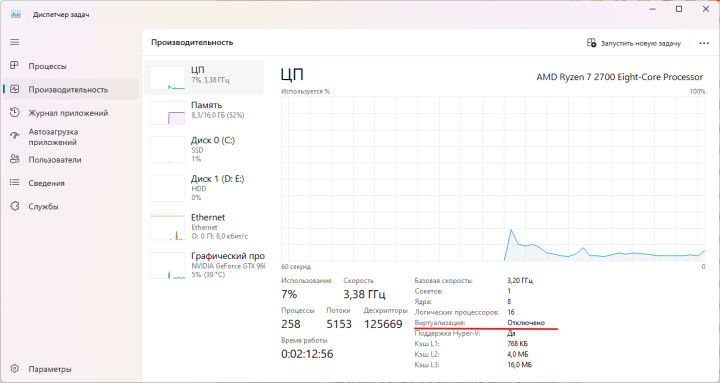
Аппаратная виртуализация позволяет запускать на одном устройстве различные операционные системы. Она позволяет эмуляторам использовать ресурсы процессора более эффективно, снизить нагрузку на систему и получить наилучшие настройки графики в играх. Прежде чем переходить к настройке, проверьте этот параметр в Диспетчере задач: если до этого вы использовали эмуляторы Android, он может быть уже включен. Нажимаем Ctrl + Shift + Esc, переходим к разделу Производительность — ЦП и проверяем пункт “Виртуализация”. Если напротив него вы видите статус “Отключено”, вам нужно будет проделать еще несколько шагов для его включения.
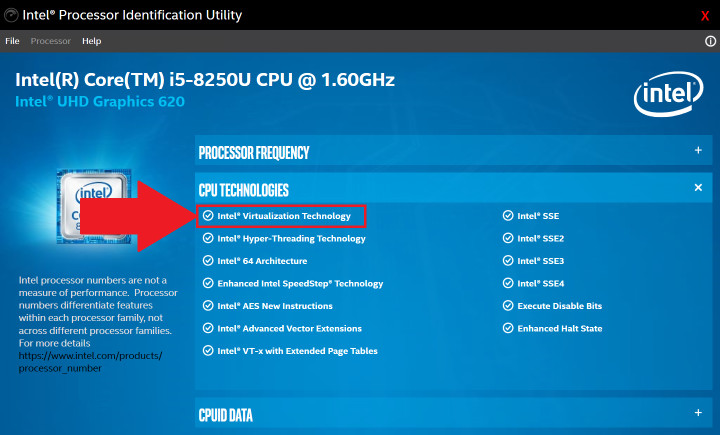
Вы также можете проверить заранее, поддерживает ли ваше устройство аппаратную виртуализацию или нет. Для устройств Intel нам потребуется программа Intel Processor Identification Utility. На возможность включить аппаратную виртуализацию будет указывать отметка напротив пункта Intel® Virtualization Technology.
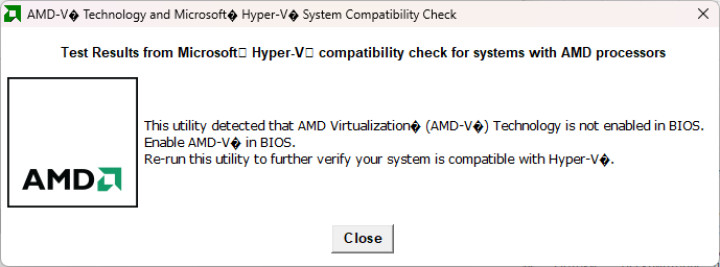
Есть в основе вашего ПК процессор AMD, скачайте утилиту AMD-V Detection Utility, после сохранения и распаковки, запустите exe-файл от имени администратора. Ответом станет информация о статусе вашего ПК. Например, такое сообщение будет обозначать, что виртуализация доступна, но отключена.
Обратите внимание, если вы читаете этот текст со своего ПК, на который устанавливаете Google Play Games, рекомендуем продолжить чтение на другом устройстве, как как сейчас нам потребуется перезагрузка и вход в BIOS/UEFI.
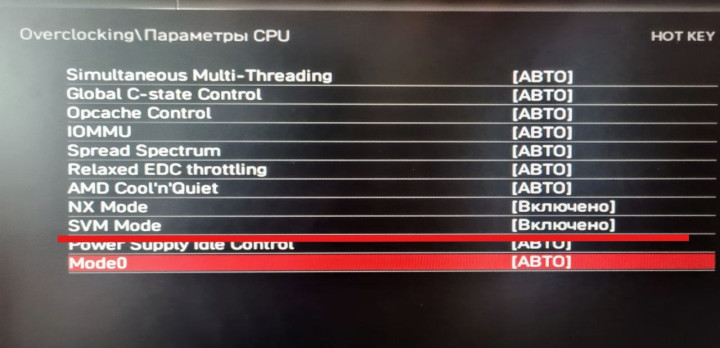
После того, как вы убедились, что можете включить виртуализацию на своем ПК, переходите по пути Пуск — Параметры — Центр обновления Windows — Дополнительные параметры — Восстановление — Расширенные параметры запуска и нажимаем на Перезагрузить сейчас. Далее выбираем Поиск и устранение неисправностей — Дополнительные параметры — Параметры встроенного ПО UEFI. Далее все настройки будут очень сильно отличаться в зависимости от предпочтений производителя вашего оборудования. Мы разберем на примере материнской платы MSI. В открывшемся меню переходим во вкладку Overclocking OC — CPU Features (Параметры CPU) — SVM Mode и переводим его в режим “Включено”. Сохраняем изменения и перезапускаем ПК как обычно.
Что дальше?
Когда вы запустили ПК, можно вновь заглянуть в Диспетчер задач (Ctrl + Shift + Esc). Теперь в поле Виртуализация будет значиться статус “Включено”.
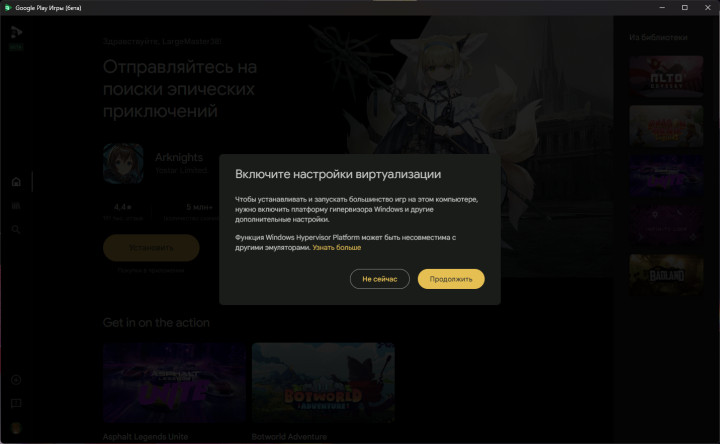
После включения аппаратной виртуализации, возвращаемся к Играм Google Play. Здесь вы увидите сообщение, что вам нужно включить платформу гипервизора Windows. Следуйте подсказкам на экране, чтобы установить компонент и перезагрузите ПК.
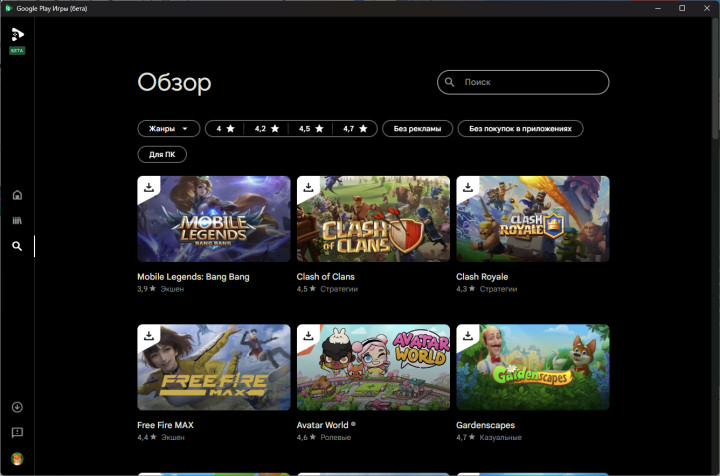
После этой перезагрузки, вы сможете искать, скачивать и запускать множество приложений из коллекции Google Play. Для управления можно использовать мышь, клавиатуру или геймпад. К сожалению, не все представленные здесь игры работают одинаково стабильно: вы можете столкнуться со сбоями даже в, казалось бы, простых легковесных тайтлах, так что интересующие вас игры придется проверять самостоятельно.
На этом закончим. Расскажите в комментариях, читаете ли вы сервис полезным и если да, в какие игры планируете играть. Не забывайте заглядывать в наш Telegram-канал, там еще много интересного.

Комментарии
Чтобы оставлять комментарии,
пожалуйста авторизуйтесь.