
Как добавить исключения в Защитник Windows
Windows Defender — удобная штатная программа, который позволяет пользователям отказаться от сторонних антивирусов и в то же время обезопасить себя в Сети. Ранее мы уже рассказывали читателям о том, как работает Защитник Windows и о том, как его при необходимости отключить. Теперь предлагаем читателям посмотреть на ситуацию с другой стороны: Защитник Windows можно сделать удобнее, добавив исключения. Эта опция пригодится вам в том случае, если программа считает опасным какой-то процесс или файл и не предоставляет вам доступ к нему.
На этом этапе хочется сразу напомнить пользователям об их собственной безопасности: добавляйте исключения только в том случае, если вы полностью уверены в безопасности конфликтующих с Защитником элементов.
Способ 1: из настроек
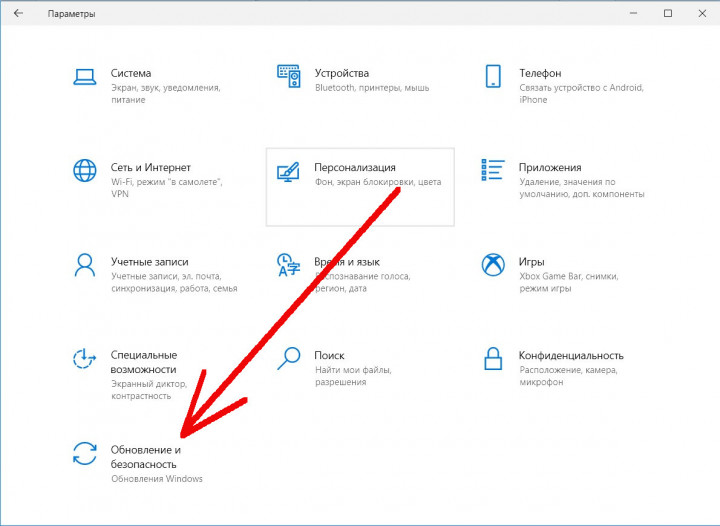
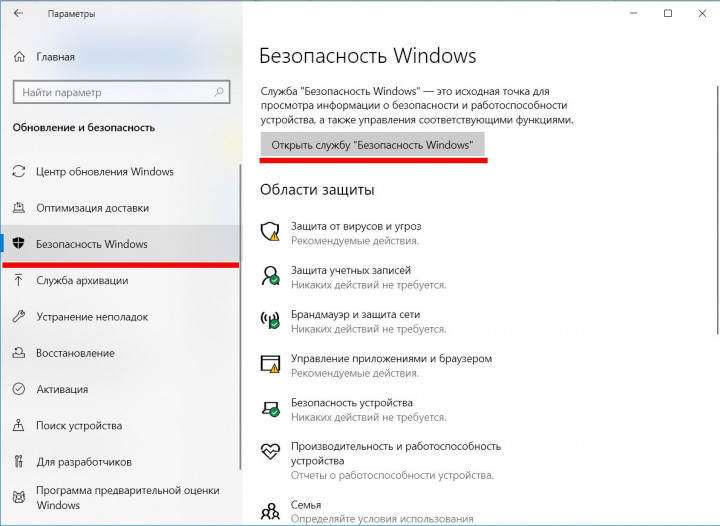
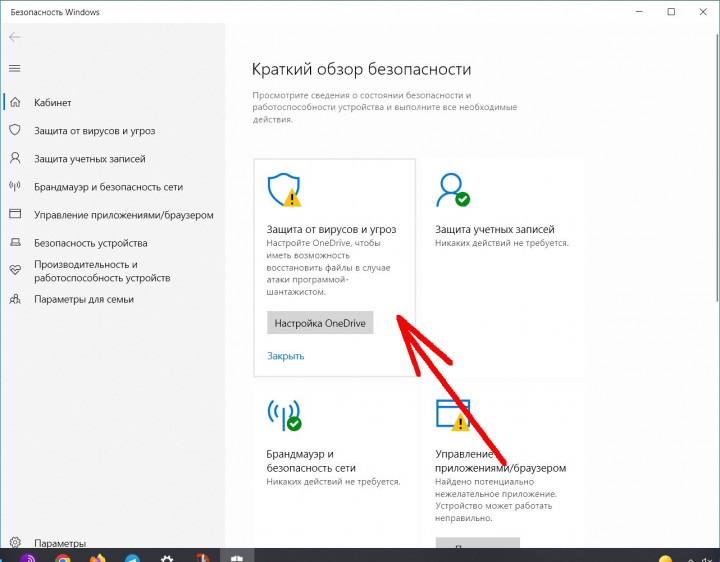
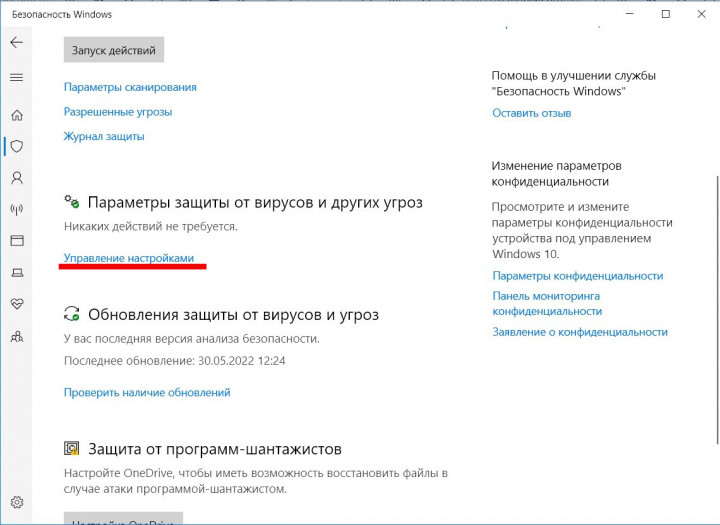
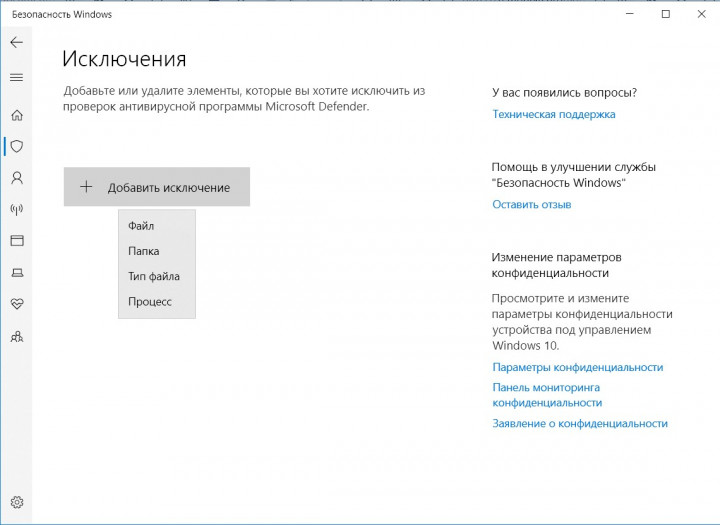
Переходим по пути Параметры — Обновление и безопасность — Безопасность Windows — Открыть службу “Безопасность Windows”. В открывшемся окне выбираем “Защита от вирусов и угроз” и в подразделе “Параметры защиты от вирусов и других угроз” выбираем “Управление настройками”. Наконец, здесь мы находим Исключения — Добавление и удаление исключений, подтверждаем свой выбор и нажимаем на кнопку “Добавить исключения”. Далее остается выбрать тип файла, который конфликтует со встроенным защитником и прописать путь к нему или указать название процесса.
После такой манипуляции Windows Defender будет игнорировать интересующий вас элемент.
При необходимости, все ранее внесенные исключения можно удалить, пройдя по тому же пути.
Обратите внимание, описанный нами путь актуален для Windows 10, а на Windows 11 интерфейс и внешний вид элементов будет незначительно отличаться. При этом названия кнопок и разделов останутся прежними.
Способ 2: через терминал
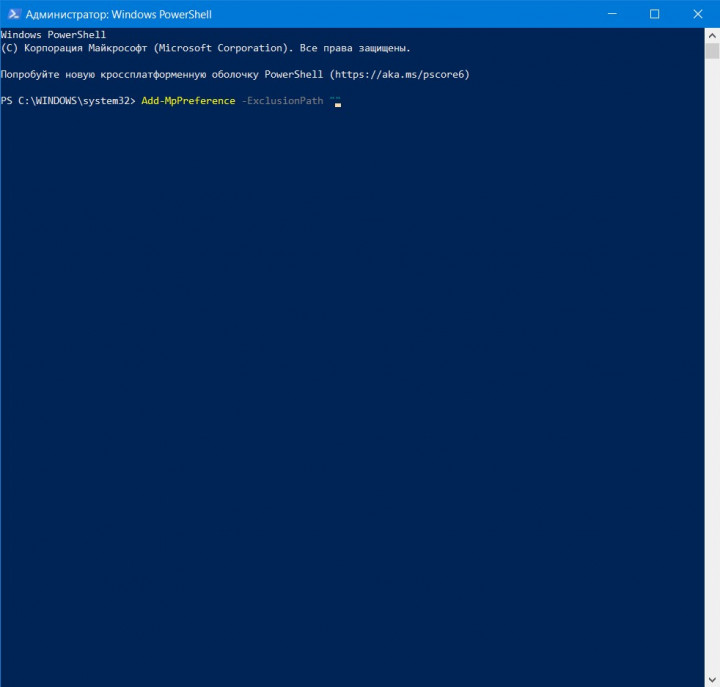
Если первый способ кажется вам чересчур сложным из-за большого количества этапов, можно воспользоваться терминалом для добавления исключений. Вызываем контекстное меню на кнопке “Пуск” и выбираем Windows PowerShell (администратор), в открывшемся окне вводим команду:
Add-MpPreference -ExclusionPath "XXX"
Где в кавычках указываем полный путь к папке или файлу.
При необходимости, удалите созданное исключение описанным выше способом.
Как видим, если знать где искать исключения для Защитника Windows, добавить их совсем несложно. И нет необходимости полностью отказываться от благ этого инструмента. Если этот материал был вам полезен, не забудьте изучить и другие инструкции на нашем сайте и в Telegram-канале.

Комментарии
Чтобы оставлять комментарии,
пожалуйста авторизуйтесь.