
Как быстро закрыть все программы на Windows
Иногда жизнь подбрасывает ситуации, когда нужно в одно мгновение очистить экран от всех окон. Причины у каждого свои: кто-то не хочет отвлекаться на беспорядок из десятка программ, кто-то боится внезапного вторжения начальника или любопытных домочадцев. Закрывать каждое приложение вручную — не вариант. Нам нужен быстрый, почти киношный способ, только без красной кнопки и драматически завывающей сирены. Как вариант, можно создать собственную “паническую кнопку” в Windows. Она будет закрывать все запущенные программы одним нажатием. Причём вы сами решите, насколько радикальным будет действие этой кнопки.
Ниже мы разберем два варианта: для закрытия всех открытых приложений или для выбранного списка (например, если нужно закрыть плеер и запущенную игру, но оставить открытым офисное приложение). Для обоих вариантов возможно “жесткое” закрытие — оно подразумевает быстрое принудительное завершение любых процессов, но не учитывает последствия, так что важные данные могут быть утеряны или же более лояльный вариант, который работает чуть медленнее и с показом диалогового окна для сохранения данных.
Базовый вариант: закрыть все
Для создания нашей панической кнопки мы будем использовать команды PowerShell — это встроенный многофункциональный инструмент Windows и с его помощью можно заставить все окна мирно закрыться:
Get-Process | Where-Object {
    $_.MainWindowTitle -ne "" -and $_.Name -ne "explorer"
} | ForEach-Object {
    $_.CloseMainWindow() | Out-Null
}
Скрипт находит все запущенные процессы с активными окнами, кроме Проводника (он нужен для работы Windows), и отправляет им команду закрытия, как если бы вы просто нажали на крестик. Если же нужно быстрое и радикальное закрытие окон используем скрипт
Get-Process | Where-Object {
    $_.MainWindowTitle -ne "" -and $_.Name -ne "explorer"
} | ForEach-Object {
    Stop-Process -Id $_.Id -Force
}
Он не закрывает окна, а останавливает запущенные процессы.

Продвинутый вариант: закрываем выбранные приложения
Допустим, закрывать всё подряд — слишком жёстко. Например, вы хотите избавиться от браузера и чатов, но при этом оставить музыкальный плеер и рабочие утилиты. В таком случае пригодится список программ, которые кнопка должна закрывать:
$appsToClose = @("chrome", "firefox", "notepad", "word", "excel")
Get-Process | Where-Object {
    $_.MainWindowTitle -ne "" -and $appsToClose -contains $_.Name
} | ForEach-Object {
    $_.CloseMainWindow() | Out-Null
}
Вместо "chrome", "firefox", "notepad", "word", "excel" в нашем образце вам нужно будет вписать имена процессов (без .exe) для интересующих вас программ. Если не знаете, как они называются, просто запустите Диспетчер задач (Ctrl + Alt + Delete) и найдите название нужного процесса в списке. Теперь кнопка будет закрывать только то, что вы ей позволите, и игнорировать остальное. Аналогичным образом, мы можем не просто закрыть окна, но и остановить выбранные запущенные процессы. В этой ситуации скрипт будет выглядеть чуть иначе:
$appsToClose = @("chrome", "firefox", "notepad", "word", "excel")
Get-Process | Where-Object {
    $appsToClose -contains $_.Name
} | ForEach-Object {
    Stop-Process -Id $_.Id -Force
}
Как превратить скрипт в кнопку
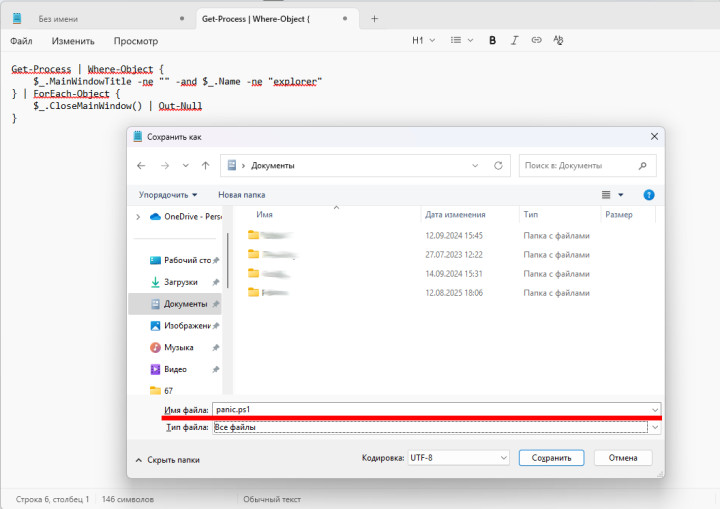
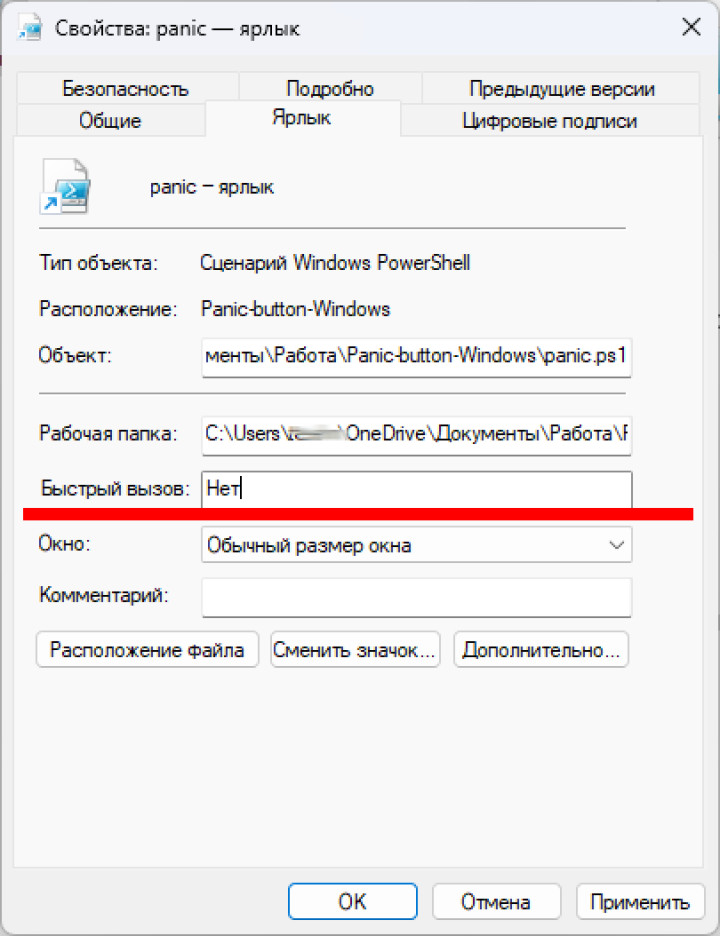
Если вы уже определились с желаемым сценарием, пора заставить наш скрипт работать по одному нажатию. Для этого запускаем Блокнот и вставляем туда выбранный код. Этот файл нужно будет сохранить с расширением .ps1 — например, panic.ps1. Далее вызываем контекстное меню и создаем ярлык. В свойствах ярлыка назначаем сочетание клавиш, которое будет запускать команду. Дело сделано, наслаждаемся.
Если PowerShell откажется запускать скрипт, откройте его от имени администратора и выполните:
Set-ExecutionPolicy RemoteSigned
После этого всё будет работать без лишних предупреждений.
Как видим, паническая кнопка в Windows это не только рабочий, но и довольно практичный способ быстро избавиться от хаоса на рабочем столе и защитить конфиденциальные данные. Хотите — сделайте её радикальной, уничтожающей все окна, но если аккуратность важнее, чем скорость — настройте список закрываемых приложений. В обоих случаях вы получите удобный и быстрый способ очистить рабочее пространство и вернуть себе контроль над экраном. Было интересно? Подписывайтесь на PDALIFE Official в Telegram, чтобы получать больше полезных материалов о технологиях и гаджетах вокруг нас.

Комментарии
Чтобы оставлять комментарии,
пожалуйста авторизуйтесь.
Альт ф4