
Как автоматически удалять временные файлы в Windows 11. Три способа от простого к сложному
Временные файлы — это один из основных источников захламления системы. Они накапливаются после установки обновлений, использования программ и особенно при работе браузеров, так что в той или иной степени с ними сталкиваются абсолютно все пользователи. Избавляться от этого мусора вручную — долго и неэффективно, а вот если автоматизировать этот процесс, можно вообще забыть о проблеме, но при этом содержать систему в порядке. В Windows 11 есть несколько способов, позволяющих автоматизировать процесс удаления временных файлов, их сегодня и обсудим.
Встроенными методами
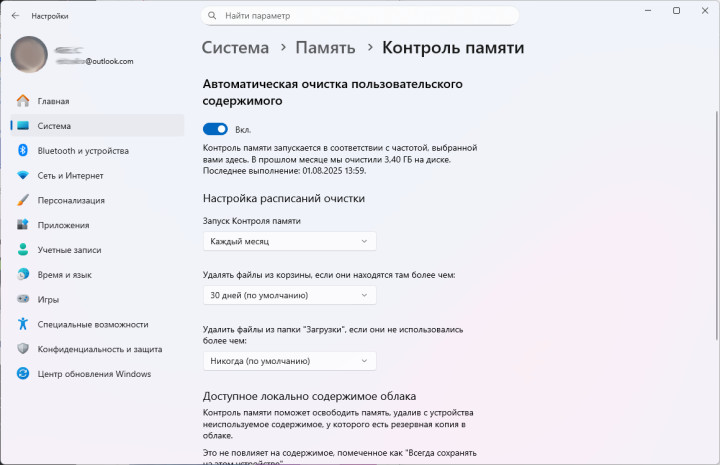
В Windows предусмотрен инструмент Контроль памяти (Storage Sense), как раз-таки призванный по расписанию очищать систему от мусора. Storage Sense удаляет временные файлы, остатки предыдущих обновлений Windows, а также может автоматически очищать корзину и папку «Загрузки» после заданного периода.
Чтобы включить и настроить эту функцию, переходим по пути Параметры — Система — Память и открываем раздел Контроль памяти. Убедитесь, что переключатель активен и выберите, с какой частотой будут удаляться временные файлы: ежедневно, каждую неделю или каждый месяц. По умолчанию инструмент запускается только при недостатке свободного пространства на диске. Дополнительно можно указать, через сколько дней следует удалять файлы из корзины или папки «Загрузки». Storage Sense работает в фоновом режиме и не требует участия пользователя. Он отлично подходит для большинства сценариев, особенно если задача — поддерживать стабильную чистоту системы без установки сторонних программ.
Обратите внимание, если удаление временных файлов нужно только как одноразовая акция, можно перейти по пути Параметры — Система — Память и выбрать раздел “Временные файлы”. Здесь система предложит список типов временных данных, включая кэш приложений, миниатюры, временные файлы системы и старые версии Windows после обновлений. Просто отметьте интересующие разделы и подтвердите удаление. Такой подход удобен, если нужно больше контроля над тем, какие именно файлы подлежат удалению.
Сторонние программы
Говоря об очистке системы, невозможно не упомянуть любимчика публики CCleaner. Эта программа давно зарекомендовала себя как удобный, гибко настраиваемый инструмент. Она предлагает расширенные возможности автоматической очистки — например, запуск при старте системы, очистку по расписанию или при определённом уровне заполнения диска. Пользователь может детально настроить, какие именно временные файлы удаляются: это могут быть кэши браузеров, остатки приложений, временные документы, журналы Windows и многое другое. Важно понимать, что CCleaner требует внимательности при настройке. По умолчанию программа может удалять данные, которые некоторым пользователям могут быть полезны — например, куки, сохраняющие авторизацию на сайтах. Поэтому перед первой очисткой рекомендуется внимательно пройтись по настройкам. CCleaner доступен как в бесплатной, так и в платной версии, однако и первой хватает для большинства повседневных задач.
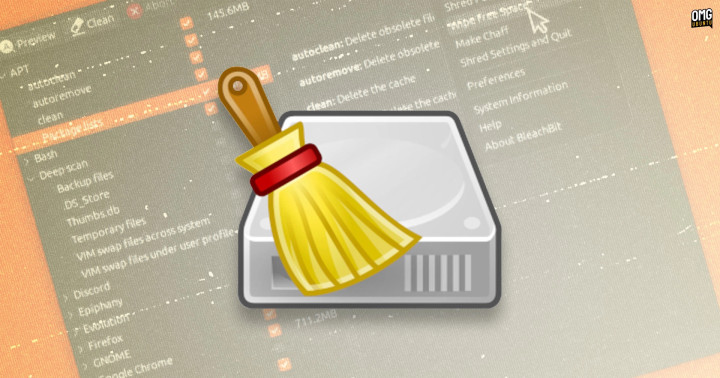
Тем, кто предпочитает программы с открытым исходным кодом и минималистичным интерфейсом, подойдёт BleachBit. Программа выполняет те же функции, что и CCleaner, но при этом не содержит рекламы и мало востребованных функций. BleachBit позволяет настраивать автоматическую очистку через ярлыки и планировщик задач, а также поддерживает профили очистки для популярных программ — от Firefox и Chrome до LibreOffice. В отличие от CCleaner, BleachBit требует чуть больше подготовки для создания автоматизированных сценариев, но зато даёт полный контроль над тем, что именно удаляется.
PowerShell-скрипт и планировщик заданий
Продвинутые пользователи могут создать скрипт для PowerShell и добавить его автоматический запуск при помощи планировщика заданий. Для этого в Блокноте создаем файл со следующим содержимым:
@echo off
echo Cleaning system and user temp files...
del /s /f /q %TEMP%\*.* >nul 2>&1
rd /s /q %TEMP% >nul 2>&1
md %TEMP%
del /s /f /q C:\Windows\Temp\*.* >nul 2>&1
rd /s /q C:\Windows\Temp >nul 2>&1
md C:\Windows\Temp
echo Temporary files cleared!
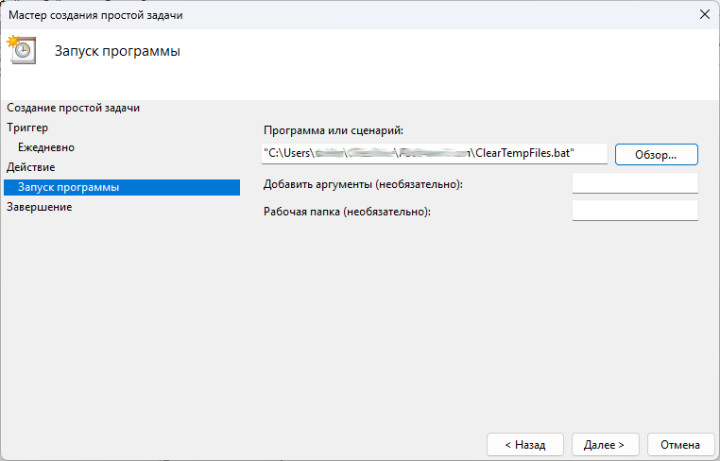
Для сохранения выбираем Файл — Сохранить как и в поле “Тип файла” указываем “Все файлы”. Документ назовем ClearTempFiles.bat.
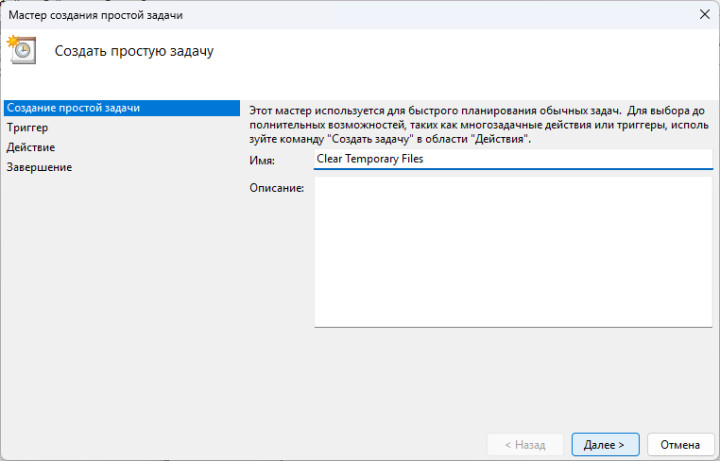
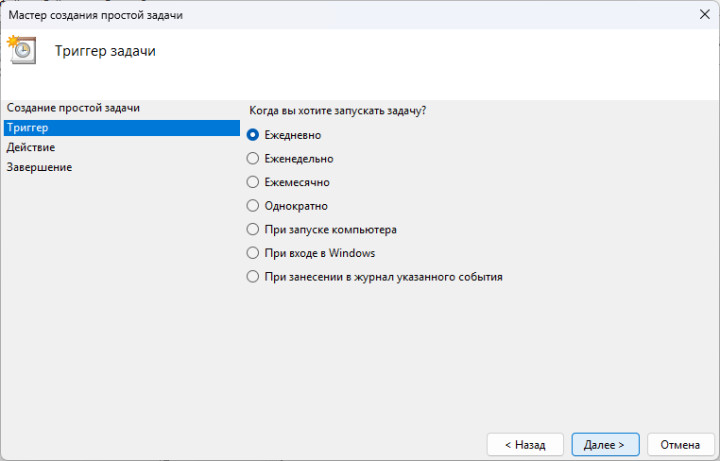
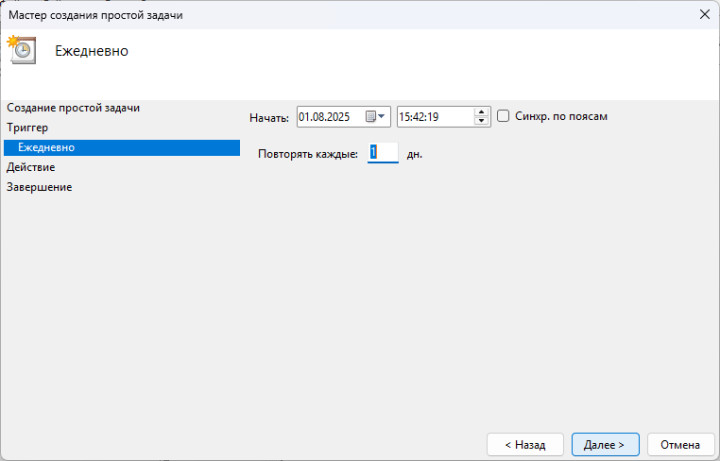
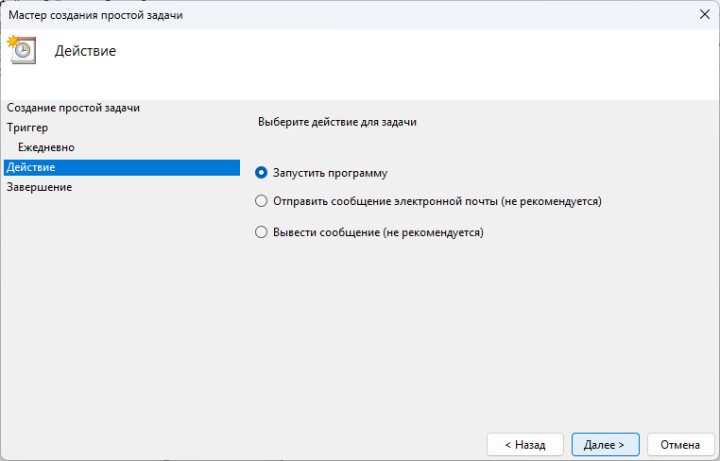
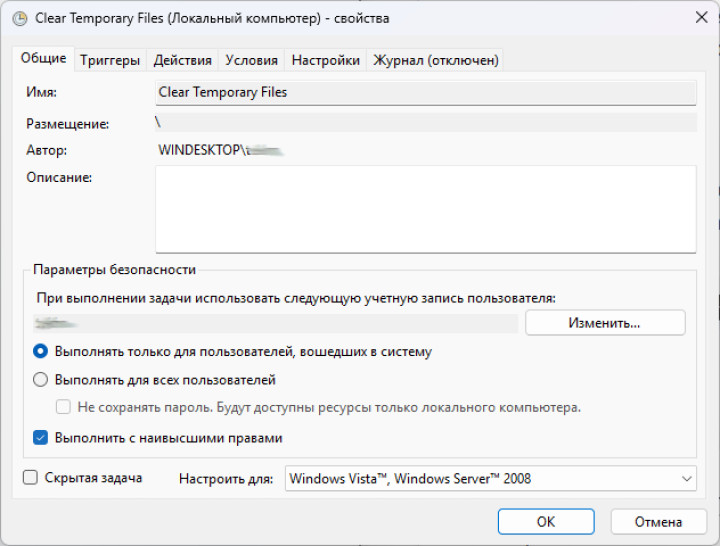
Теперь через Планировщик задач Windows задаем условия, при которых будет запускаться этот скрипт. Для этого запускаем приложение любым удобным способом и выбираем Действие — Создать простую задачу. Название задачи может быть любым, например, Clear Temporary Files и нажимаем Далее. Затем выбираем условие для запуска задачи, например, ежедневно в указанное время. На следующем шаге выбираем Действие — Запустить программу и указываем созданный скрипт. В последнем окне проверяем все указанные условия и ставим отметку напротив Открыть окно “Свойства” для этой задачи после нажатия кнопки “Готово”. В открывшемся окне ставим отметку напротив “Выполнять с наивысшими правами” и удаляем изменения. На этом все, ваш скрипт готов к использованию. Если вы решите, что он вам больше не нужен, просто удалите задачу из Планировщика.
Как видим, автоматическое удаление временных файлов — несложная задача, независимо от уровня знаний пользователя. При этом однократная настройка сделает вашу систему чище и, как следствие, чуть производительнее. Если этот материал был вам полезен, не забудьте заглянуть в наш Telegram-канал, там еще много интересного.

Комментарии
Чтобы оставлять комментарии,
пожалуйста авторизуйтесь.
Clenmgr+ отличная чистилка всякого хлама и мусора. По сути большего и не надо.