
Что такое гостевая сеть Wi-Fi и как ее настроить
Ранее мы рассказывали читателям, как проверить пароль от домашней Wi-Fi сети на Windows, а также на Android и iOS. Кроме того, мы упоминали, как поделиться доступом к ней. Теперь пора поговорить о гостевом вайфае, который мы лишь коротко упоминали в предыдущих материалах.
Что такое гостевая сеть Wi-Fi
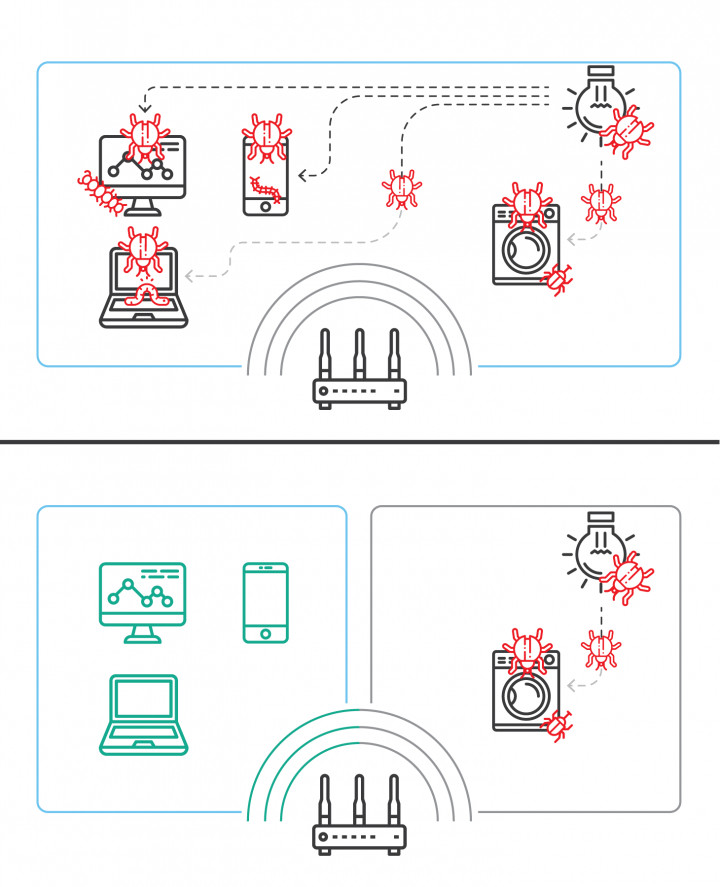
Это отдельная точка доступа для выхода в Интернет, закрытая паролем и безопасная, однако отделенная от ваших личных гаджетов и домашней умной техники.

Зачем нужна гостевая точка доступа
Как правило, к нашей точке доступа подключаются люди, которым мы доверяем, так что, вариант осознанной диверсии мы рассматривать не будем. Однако люди не всегда аккуратны с тем, что они скачивают и на какие ресурсы заходят, поэтому ваши гости могут случайно подключить к вашей сети зараженные устройства и открыть вредоносам доступ к вашим гаджетам. Поскольку гостевая точка доступа изолирована от основной, ваши устройства не пострадают, даже если кто-то из ваших друзей “принесет” зловредов.
К слову, некоторые специалисты также рекомендуют подключать к гостевой сети умную домашнюю технику, так как она более уязвима для взлома. Отделяя свои смартфоны и ПК от IoT-устройств, вы обеспечиваете безопасность первых.
Как создать гостевой Wi-Fi
Гостевую точку доступа можно создать практически на любом современном роутере, однако интерфейс и механика создания этого элемента могут значительно отличаться в зависимости от того, какую модель и с какой прошивкой вы используете. Первое, что вам понадобится — доступ к настройкам роутера, а для этого будут нужны права администратора, то есть, правильные логин и пароль. Если вы никогда не меняли эти параметры, пароль, скорее всего, обнаружится на самом роутере или документации от него. Настоятельно рекомендуем изменить его, чтобы никто кроме вас не мог пользоваться доступом к настройкам вашей домашней сети в собственных корыстных целях.
Итак, если с паролем и логином разобрались, открываем браузер на любом удобном вам устройстве вписываем в адресную строку IP-адрес роутера, скорее всего, это 192.168.1.1 или 192.168.0.1, если ни один из вариантов не подходит, ищите нужный IP в документации к своему устройству. Подтверждаем вход найденными логином и паролем.
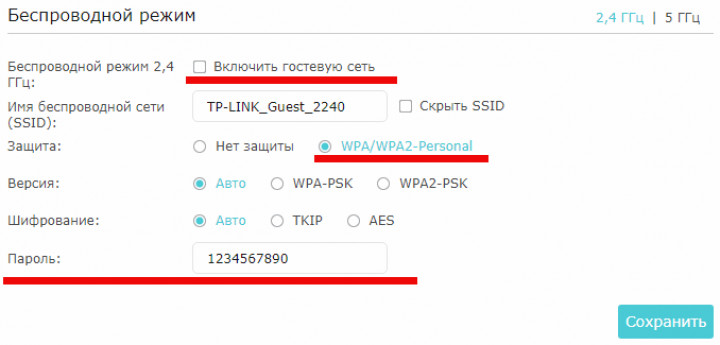
Далее ищите в настройках Wi-Fi или дополнительных настройках пункт “Гостевая сеть” или “Разрешить гостевой доступ”. Когда необходимый подраздел будет обнаружен, нужно задать имя и пароль для гостевой сети и тип защиты, выбираем вариант WPA2-PSK или WPA2-Personal.
Здесь же, в настройках, убедитесь, что все файлы, хранящиеся в вашей домашней сети теперь отделены от гостевой. Для этого ищем и отмечаем галочкой пункт “Изолировать”. Возможно, вы найдете не его а обратный параметр: “Разрешить гостям доступ к ресурсам локальной сети” — с него отметку нужно снять.
Также снимите отметку напротив “Разрешить доступ к настройкам”, если она есть. Это необходимо, чтобы гости не могли что-либо изменить в настройках вашей домашней сети.
Материал был полезен? Делитесь мнением о прочитанном в комментариях или обсуждениях на канале PDALIFE Official в Telegram, не забудьте подписаться, у нас еще много интересного.

Комментарии
Чтобы оставлять комментарии,
пожалуйста авторизуйтесь.