
Чем открыть и конвертировать HEIC-файл на Windows
HEIC расшифровывается как (High Efficiency Image Coding – высокоэффективное кодирование изображений). Это относительно новое расширение, оно используется на устройствах от Apple под управлением операционных систем Sierra и iOS 11 и выше, а вот компьютеры на Windows не всегда корректно работают с этим форматом. Неприятно, но побороть эту проблему нетрудно, используя онлайн-конвертеры или внутренние ресурсы системы Windows.
Чтобы открыть файл
Средствами Microsoft
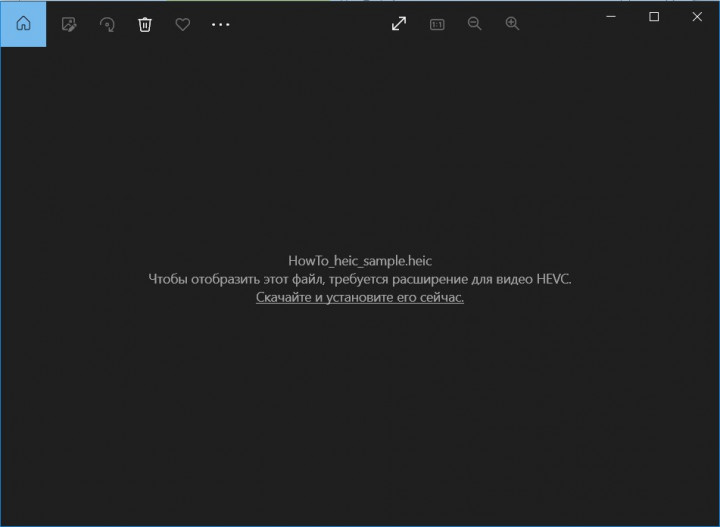
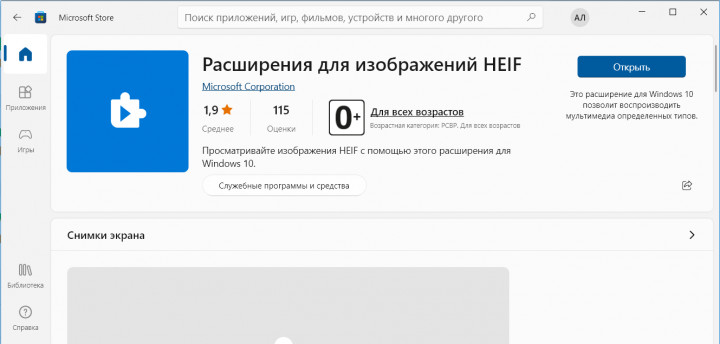
На файле, который нужно открыть, вызываем контекстное меню — Открыть с помощью — Фотографии. После этого вы увидите окно с уведомлением, что для открытия этого файла требуется специальное расширение. Вы соглашаетесь на переход в Microsoft Store и устанавливаете нужный плагин, на момент написания статьи он оценен в $0.99, хотя раньше распространялся на бесплатной основе. Также в маркете можно найти и другие, как платные, так и бесплатные кодеки для открытия и конвертации этого формата. После такой нехитрой манипуляции, файлы в формате HEIC будут открываться так же, как любые другие.
Сторонними программами
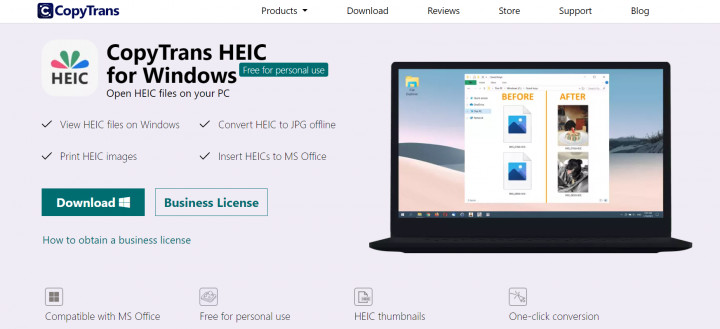
Бесплатным аналогом софта Microsoft является программа CopyTrans HEIC for Windows, которую можно скачать на официальном сайте. Не забудьте перезагрузить компьютер после установки.
Чтобы конвертировать файл
Онлайн-конвертер
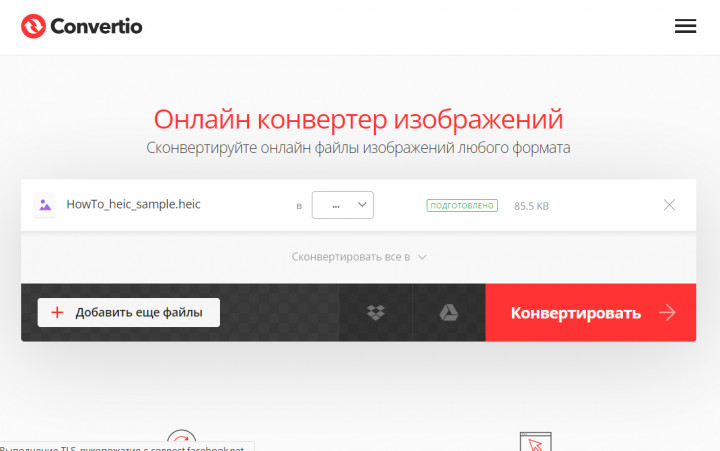
Если вы редко используете файлы в таком разрешении, их лучше сразу конвертировать в удобный формат, для этого можно воспользоваться онлайн-конвертером. На просторах Сети таковых немало, несомненной публики пользуются Convertio, Online-convert или Onlineconvertfree. Работа с ними строится по одному и тому же принципу: вы загружаете на сайт свои изображения, выбираете желаемый формат, дожидаетесь их конвертации и скачиваете файлы в уже удобном вам формате. Без регистрации файлы конвертируются с некоторыми ограничениями (по количеству или объему данных), а зарегистрированные пользователи получают полную функциональность сервиса.
Плагин
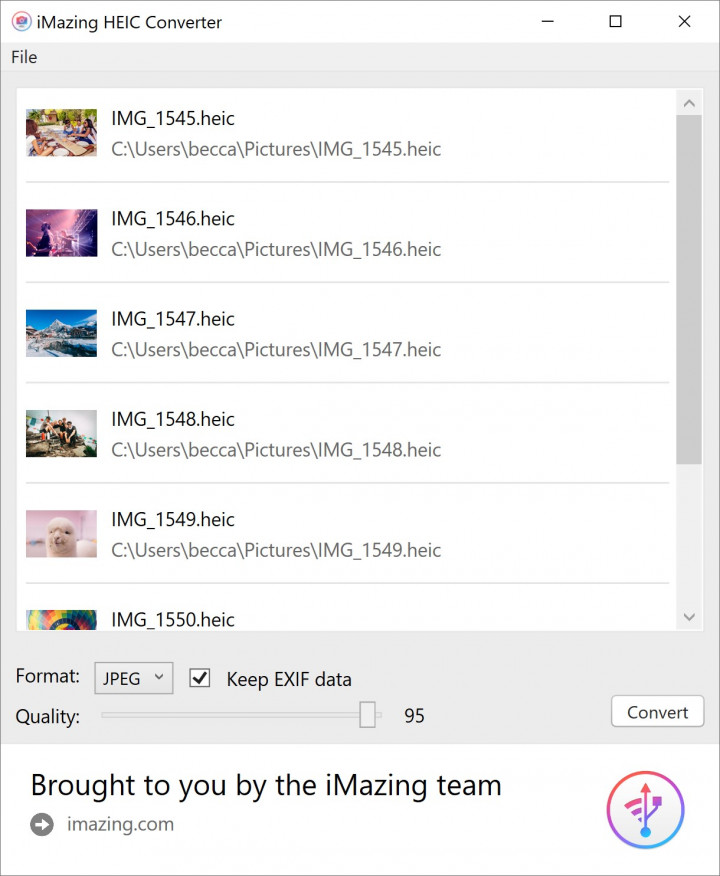
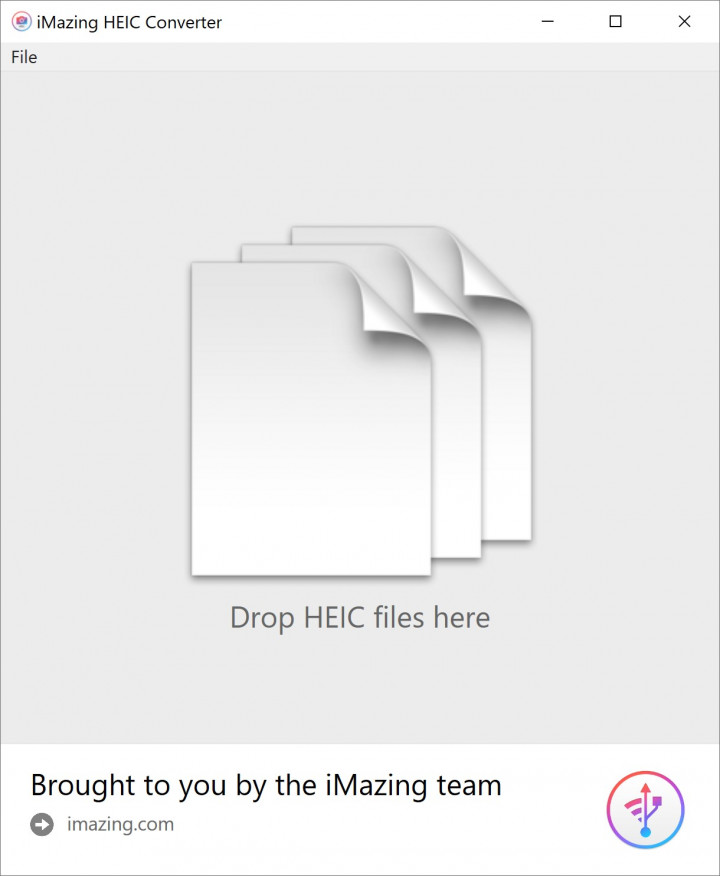
Кроме того, вы можете установить плагин-конвертер, например, iMazing HEIC Converter, который распространяется бесплатно. После установки и запуска, вам достаточно будет перетащить файлы в открывшееся окно, выбрать желаемое качество (рекомендуем 100%) и формат конечного изображения (jpg или png). Далее нажимаем “Конвертировать” и выбираем папку, куда будут сохранены конечные изображения.
Paint
Если ранее вы уже устанавливали плагин для файлов, как описано в первом разделе нашего текста, то можете открыть и пересохранить HEIC-файл через штатную программу Paint. Для этого в контекстном меню выбираем пункт Открыть с помощью — Paint. Далее, уже в приложении, выбираем Файл — Сохранить как и выбираем формат jpg, как вариант для сохранения. Вновь созданная версия файла будет свободно открываться любым привычным приложением.

Как видим, работать с HEIC-файлами несложно, достаточно однажды установить правильную программу или добавить в закладки понравившийся вам конвертер. Надеемся, теперь у вас не возникнет проблем с файлами этого типа, а чтобы получать больше полезных советов и актуальных новостей, подписывайтесь на PDALIFE Official в Telegram.

Комментарии
Чтобы оставлять комментарии,
пожалуйста авторизуйтесь.