
Айфон завис на яблоке, что делать
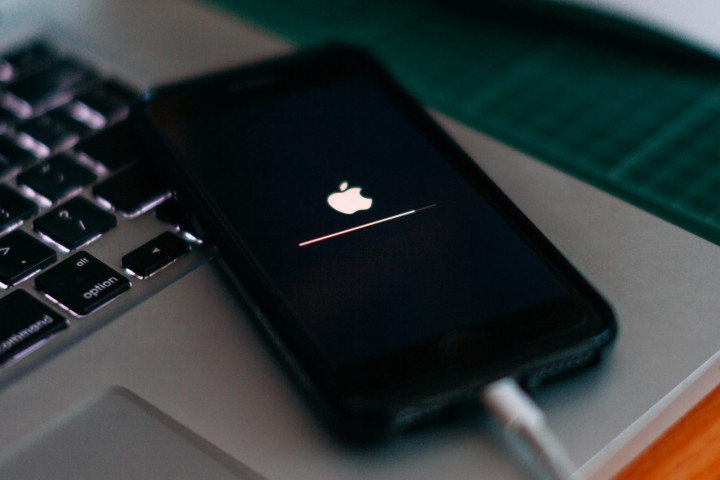
Даже начинающий пользователь знает, что рестарт помогает решить массу неприятных ситуаций с любой техникой и ваши iPhone и iPad не исключение из этого правила, но как быть, если устройство зависает на этапе загрузки? Есть несколько вариантов решения проблемы.
Почему не загружается?
Чаще всего такое поведение говорит о том, что в операционке произошел какой-то сбой. Например, файл обновления был поврежден или если смартфон отключился во время установки апдейта.
iPhone точно завис?
Первым делом, убедитесь, что устройство действительно зависло. Вы можете столкнуться с такой ситуацией, когда устанавливаете большие обновления и полоса прогресса двигается настолько медленно, что ее движение сложно заметить. Официальная поддержка Apple советует в таких ситуациях оставить смартфон в покое на час и если в течение этого часа ничего не изменилось, пытаться восстановить данные.
Перезагрузите устройство
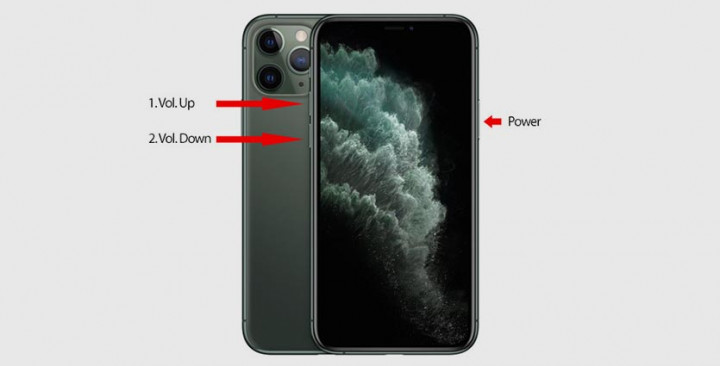
Допустим, вы в течение часа гипнотизировали смартфон взглядом и убедились, что он действительно завис. Самое время попробовать принудительно перезагрузить его. Для этого на смартфонах iPhone 8 и новее нажимаем кнопку “Увеличить громкость”, далее кнопку “Уменьшить громкость”, а потом нажимаем и удерживаем боковую кнопку. Если вы используете iPhone 7 и iPhone 7 Plus, одновременно нажимаем и удерживаем “Уменьшение громкости” и кнопку питания. На iPhone 6S и более старых моделях, нажимаем и удерживаем кнопки “Домой” и питания.
Используйте режим восстановления
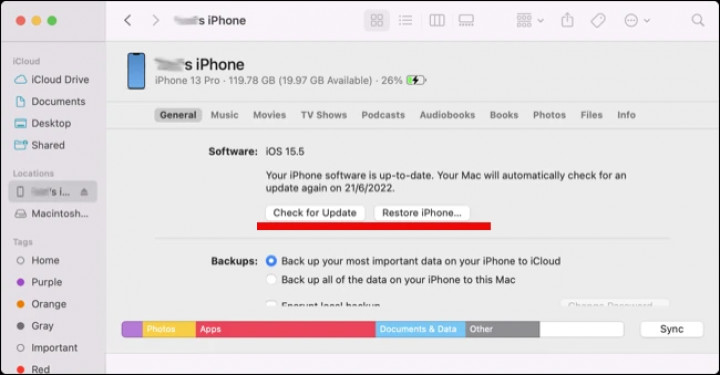
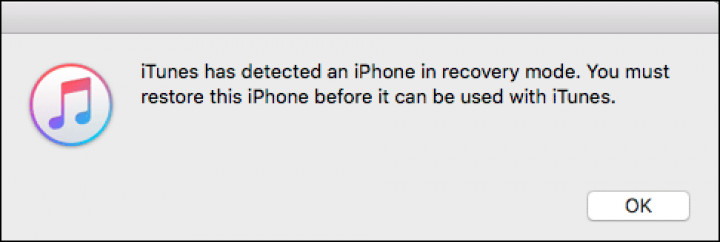
Если принудительная перезагрузка не помогла и ваш смартфон все также не показывает ничего, кроме символа яблока, пора переходить к более сложным методам. Так, стоит попробовать использовать режим восстановления. Для этого вам понадобится Mac или ПК на Windows с установленным iTunes в его самой свежей версии. Если программа в наличии, подключите iPhone к вашему компьютеру и войдите в режим восстановления. Процесс входа предельно похож на принудительную перезагрузку, однако кнопку нужно удерживать до тех пор, пока не появится экран восстановления. Далее в iTunes найдите свой iPhone. Если вы используете macOS 10.15 Catalina или более позднюю версию, откройте Finder и выберите свой iPhone на боковой панели. На этом этапе вам будут доступны две кнопки “Проверить наличие обновлений” и “Восстановить iPhone”. Используйте первый вариант, если нужно корректно установить апдейт и не потерять при этом данные или второй, чтобы вернуть работоспособность, жертвуя при этом данными на устройстве. Хочется верить, вы всегда вовремя создавали бэкапы в iCloud или локальные резервные копии и восстановление личных файлов не вызовет проблем.
Используйте режим DFU
DFU или низкоуровневый режим обновления прошивки во многом похож на режим восстановления, однако при этом ваш гаджет не будет подавать вообще никаких признаков жизни, реагировать на нажатия, а его экран останется черным. Понять, что все идет по плану можно будет только потому, что устройство будет обнаружено в iTunes.
Используйте режим DFU только тогда, когда убедились, что описанные выше способы не дают должного результата.
Чтобы войти в DFU-режим, подключите свой iPhone к компьютеру и запустите Finder или iTunes, в зависимости от используемого типа ПК и установленной операционки. Далее на iPhone 8 и новее нажмите и удерживайте боковую кнопку в течение трех секунд, продолжайте удерживать боковую кнопку, а затем нажмите и удерживайте кнопку «Уменьшение громкости» в течение 10 секунд. После этого отпустите боковую кнопку, продолжая удерживать кнопку «Уменьшение громкости» еще пять секунд.
Если все сделано правильно, Finder или iTunes обнаружат ваше устройство, после чего его можно будет восстановить, как описано выше. Если компьютер не обнаружил iPhone, принудительно перезагрузите устройство и повторите описанные шаги.
Если ни один из вариантов не помог, есть смысл обратиться в сервисный центр, где вам окажут квалифицированную помощь. Помните, проблему всегда легче предупредить, чем потом решать, так что устанавливайте только то ПО, которому вы доверяете, не используйте нестабильные версии iOS на своем основной устройстве , аккуратно обновляйте гаджет, следите, чтобы он не отключился и не разрядился во время установки апдейтов. А еще, не забывайте своевременно создавать резервные копии, благо, это несложно, а вот количество сэкономленных нервных клеток сложно переоценить.
Этот материал был вам полезен? Ищите больше интересного на канале PDALIFE Official в Telegram.

Комментарии
Чтобы оставлять комментарии,
пожалуйста авторизуйтесь.
А если у того у кого завис на яблоке нет пк
выкинуть #@$&🤬 это говно
с чего вдруг говно?
Не говно для тех у кого карманы немного деньгами заполнены. Для школоты и студентов смысла приобретать такой дэрман нет. Вернее есть, есть способ как скачивать приложения не с апп стора, но зачем, если поиграть, то андроид.
Не говно для тех у кого карманы немного деньгами заполнены. Для школоты и студентов смысла приобретать такой дэрман нет. Вернее есть, есть способ как скачивать приложения не с апп стора, но зачем, если поиграть, то андроид.