
Аккаунт Google без пароля: как включить, на что обратить внимание
Мы уже неоднократно поднимали тему беспарольного доступа и теперь, с нововведением Google, она вновь стала актуальна. Рассказываем, как подключить беспарольный доступ к своему Google-аккаунту, как это может вам помочь и что стоит учитывать при активации Google Passkey.
Зачем нужно
Мы искренне надеемся, что все наши читатели используют надежные пароли от 12 знаков с использованием спецсимволов и не хранят записанными в блокноте. Однако даже такой вариант не может защитить ценные данные полностью, ведь злоумышленники становятся все более изворотливыми, а ваш пароль остается привлекательной целью для фишинга. Полностью отказавшись от пароля как такового, вы закроете эту лазейку.
Если вы читали наш материал, посвященный FIDO-ключам, то уже знакомы с этой концепцией. В рамках этого материала напомним, при таком сценарии система генерирует уникальный ключ и самостоятельно передает его сервер, а от пользователя требуется только инициировать операцию и подтвердить личность.
Как активировать
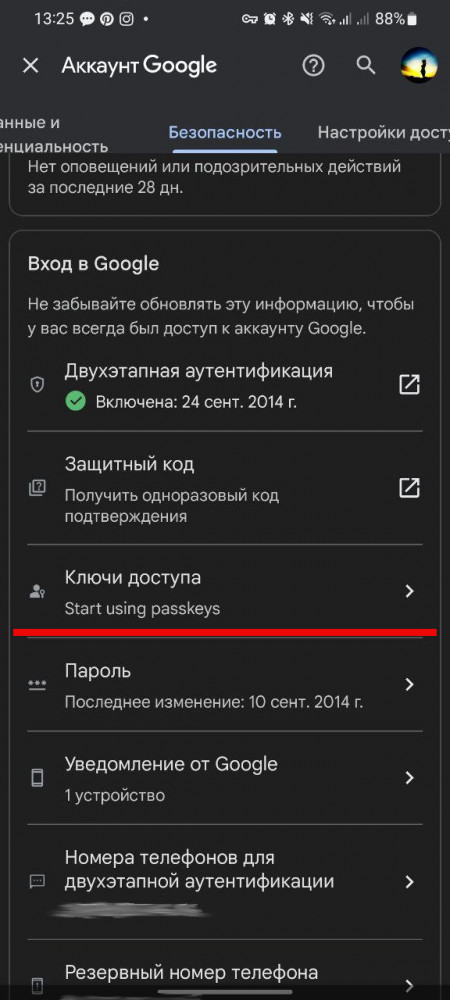
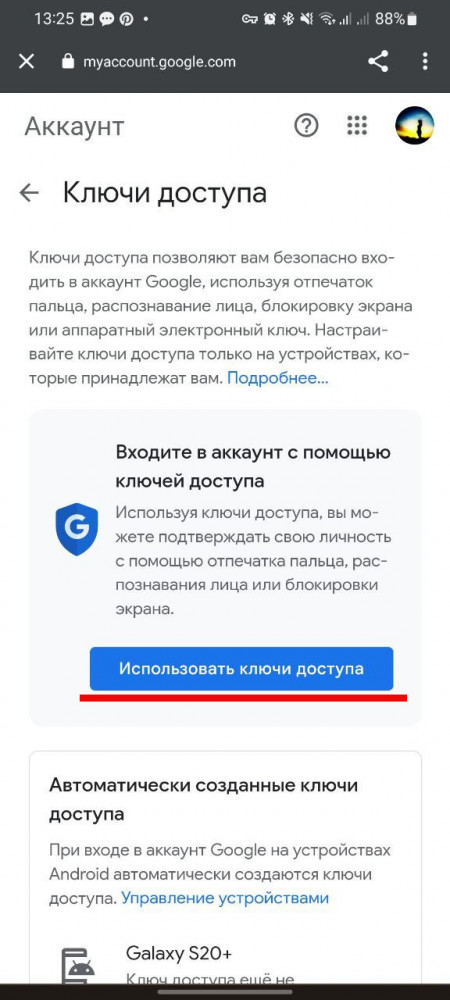
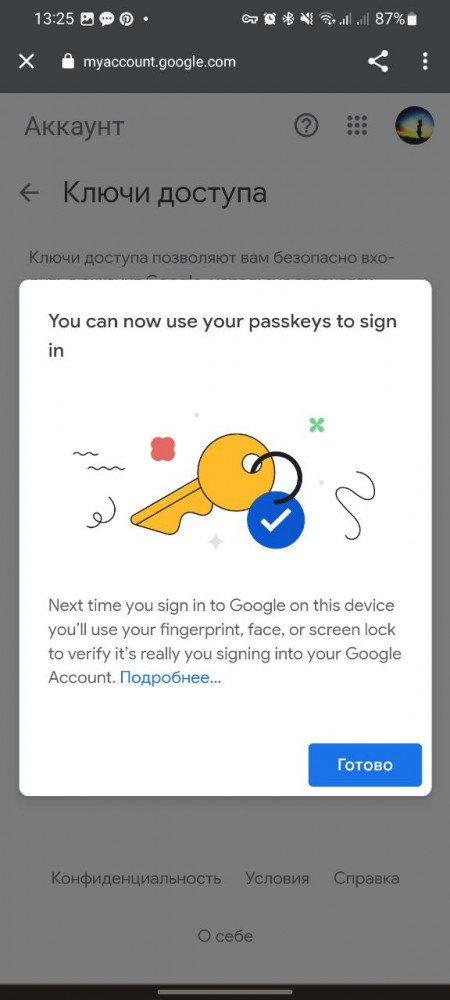
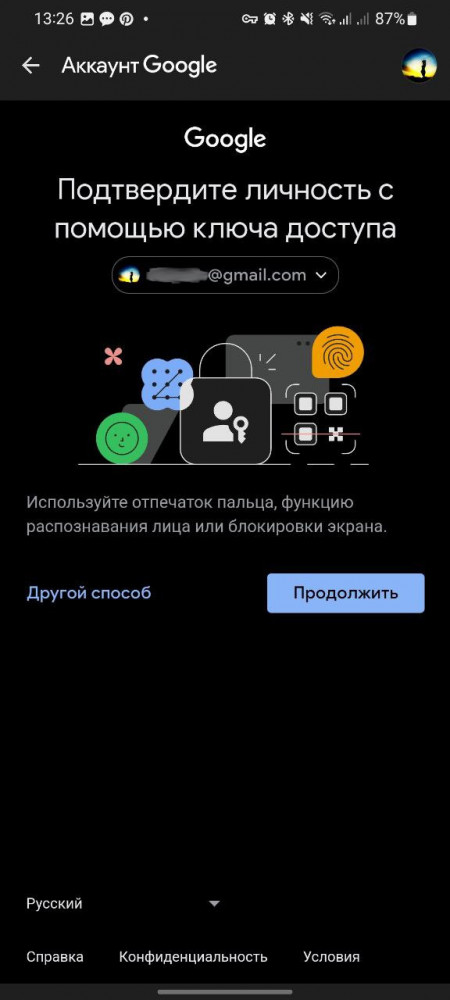
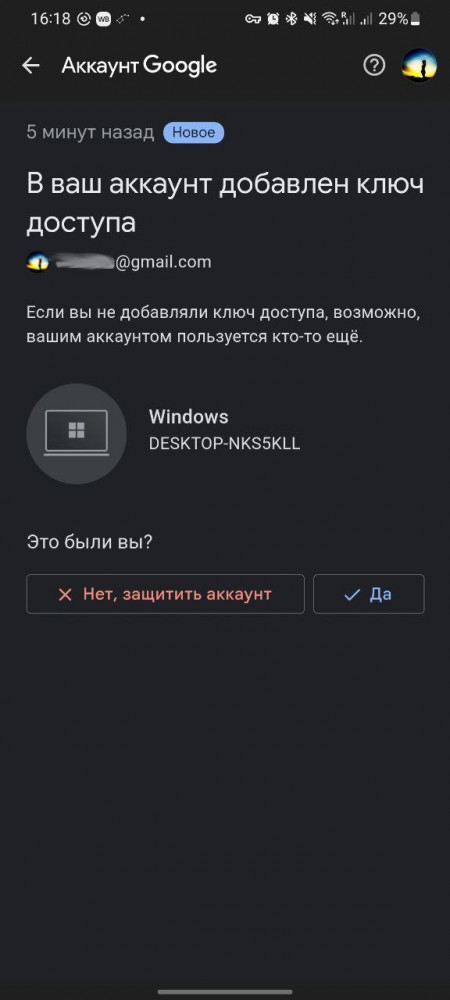
Чтобы активировать опцию, переходим в Google-аккаунт любым удобным способом. При необходимости, подтвердите личность паролем. Далее переходим во вкладку Безопасность и выбираем раздел Ключи доступа. Вы также можете перейти по ссылке. Здесь вы найдете кнопку для активации беспарольного доступа и еще раз подтвердите личность, теперь уже с помощью отпечатка пальца, пин-кода или распознавания лица. Этой нехитрой манипуляции достаточно, чтобы активировать Гугл Пасскей.
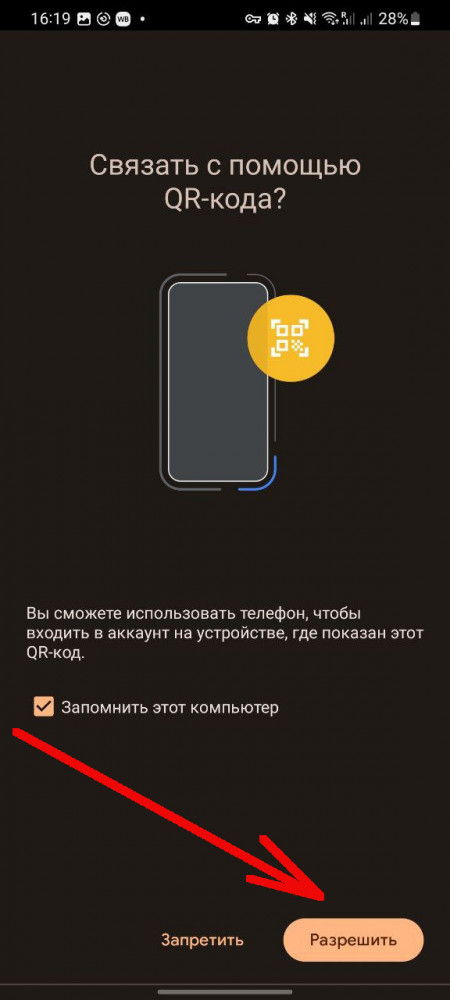
Есть смысл активировать опцию на всех устройствах, которые вы используете на постоянной основе. Вы также можете использовать свой смартфон как идентификатор, когда заходите в учетную запись с незнакомого устройства: система предложит считать QR-код и подтвердить личность с телефона любым удобным способом.
Как удалить ключи доступа
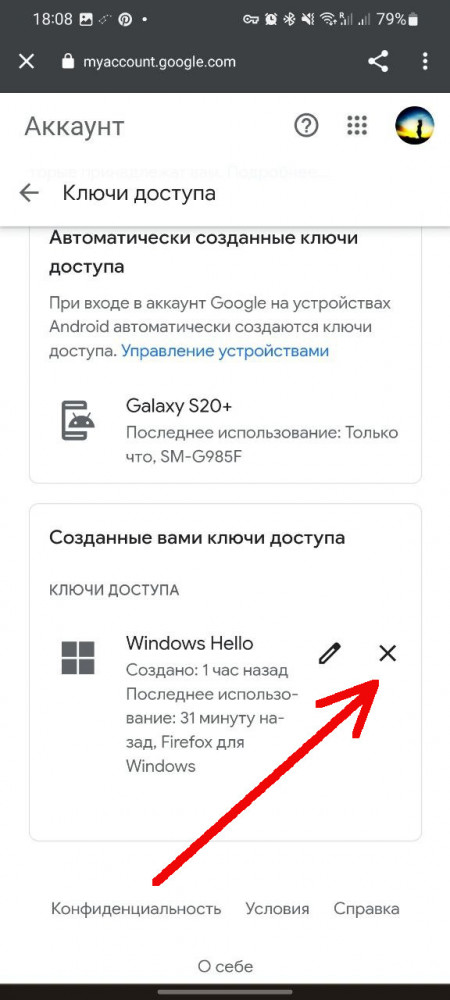
Если вы создали ключ доступа на неподходящем для этого устройстве или же гаджет был утерян, пасскей можно удалить. Для этого перейдите в свою учетную запись, выберите интересующий код и нажмите на значок “✖”.
Кому доступно
Беспарольный доступ от Google могут использовать любые устройства под управлением Windows 10 и новее, macOS Ventura и новее, а также iOS 16 и Android 9 и более свежие версии мобильных операционок. Главное условие — доступ к вашим гаджетам должен быть защищен с подтверждением личности. Для этих целей можно использовать пин-код, сканер отпечатков пальцев, разблокировку по лицу или графический ключ.
На что обратить внимание
Активируйте беспарольный доступ только на тех устройствах, к которым не получают доступ посторонние, на устройствах общего пользования выбирайте идентификацию при помощи смартфона.
Отдавайте предпочтение сканам отпечатков и графическим ключам — они более надежны, чем четырехзначный пин-код или разблокировка по лицу.
Материал был полезен? Делитесь мнениями о прочитанном в комментариях и не забывайте подписаться на канал PDALIFE в Telegram.

Комментарии
Чтобы оставлять комментарии,
пожалуйста авторизуйтесь.