
9 настроек Windows, которые снизят нагрузку на глаза
Современный человек проводит за компьютером все больше времени: ПК необходим и для учебы, и для работы, он же дарит развлечения и долгожданный отдых. Проблема лишь в том, что этот отдых не затрагивает наши глаза, которые устают одинаково, хоть при чтении важных документов, хоть при листании соцсетей. Наши советы помогут уменьшить нагрузку на глаза, независимо от ваших сценариев использования компьютера.
Включение тёмной темы
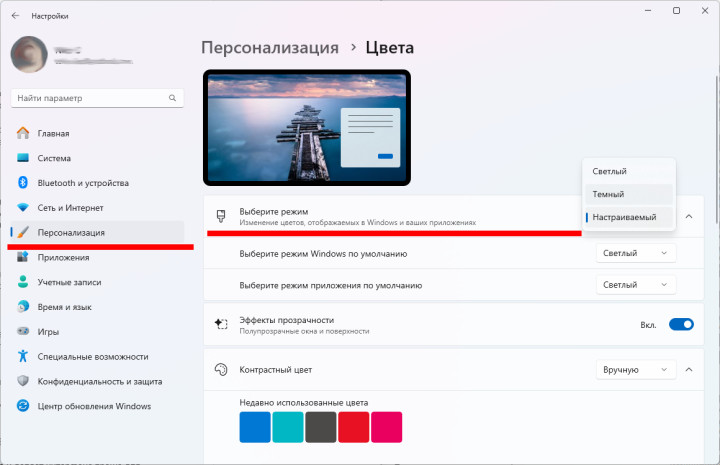
Использование темной темы позволяет снизить яркость монитора, а с ней и усталость глаз. Пожалуй, это первое, с чего стоит начинать настройку своего дисплея. Опцию ищем по пути Параметры → Персонализация → Цвета → Выберите режим → Тёмный.
Настройка ночного света
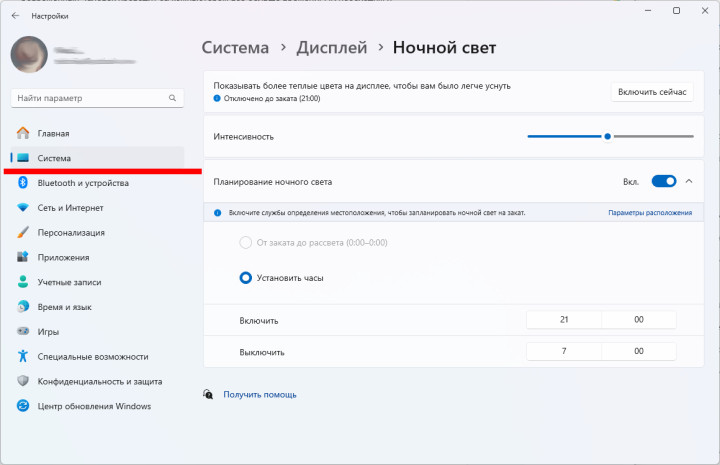
Фильтр синего давно знаком пользователям ПК и смартфонов и он действительно выполняет возложенные на него опции. По пути Параметры → Система → Дисплей → Ночной свет вы сможете активировать фильтр на постоянных условиях или по расписанию, а также настроить его интенсивность.
Увеличение масштаба интерфейса
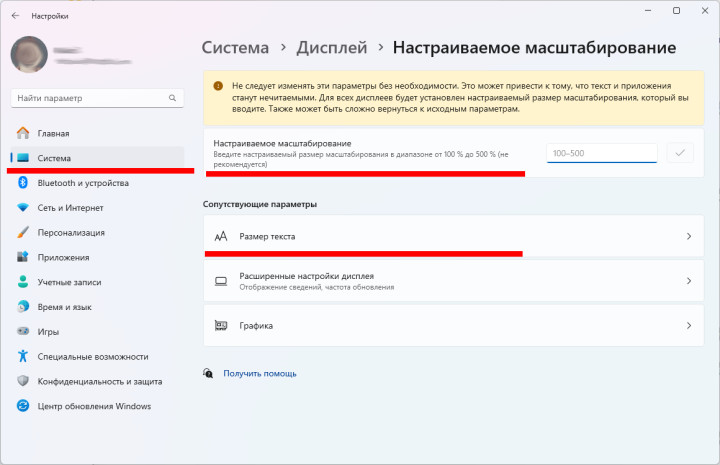
Человеческие глаза уникальны и то, что может быть комфортным для одного, для другого таковым уже не является. Если вам хочется избавиться от слишком мелкого интерфейса или, напротив, уменьшить чересчур крупные элементы, ищите нужную опцию по пути Параметры → Система → Дисплей → Масштаб. В этом же пункте меню можно подобрать желаемый размер текста.
Настройка частоты обновления экрана
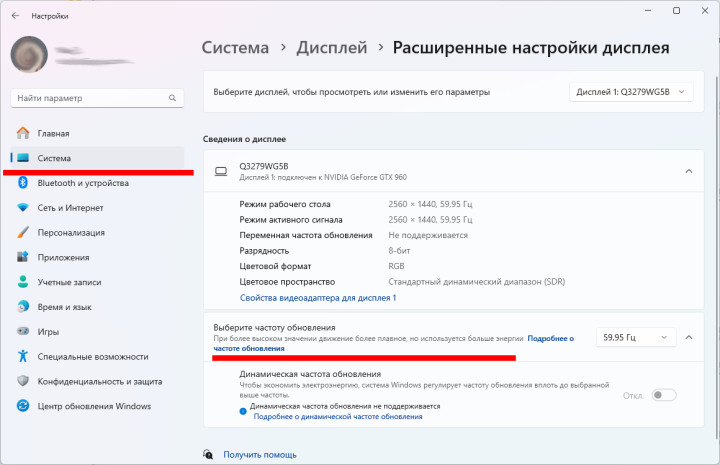
Чем выше частота обновления, тем меньше напряжение для глаз, так что не игнорируйте эту опцию, если ваш монитор ее поддерживает. Выяснить это можно по пути Параметры → Система → Дисплей → Расширенные настройки дисплея → Выберите частоту обновления.
Отключение анимаций и прозрачности
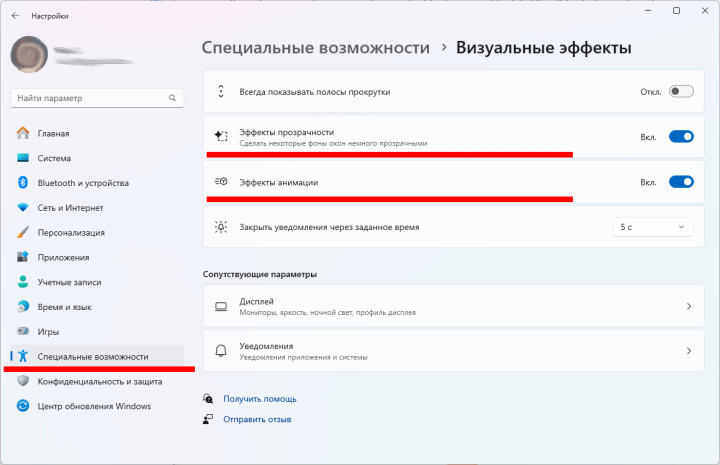
Отключение анимации и других украшательств, пожалуй, сделает интерфейс скучнее, но в то же время проще для восприятия. Ищем настройку по пути Параметры → Специальные возможности → Визуальные эффекты → Эффекты прозрачности и Эффекты анимации.
Включение фильтра цвета
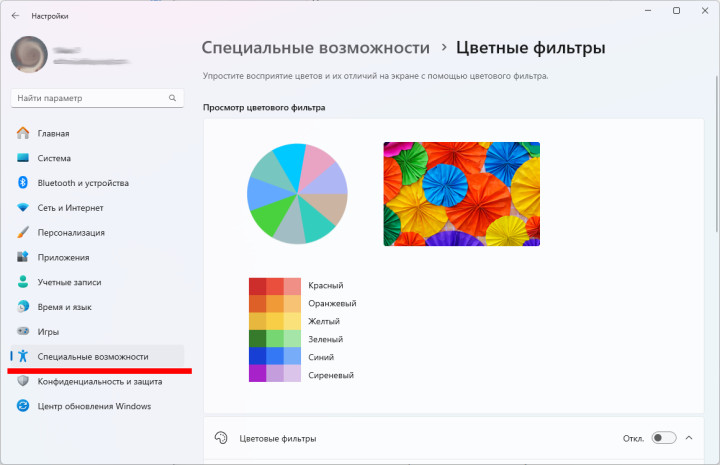
Пользователи, которым трудно различать определенные цвета, могут использовать специальные фильтры цвета. Ищем их в разделе Параметры → Специальные возможности → Фильтры цвета.
Настройка размера курсора
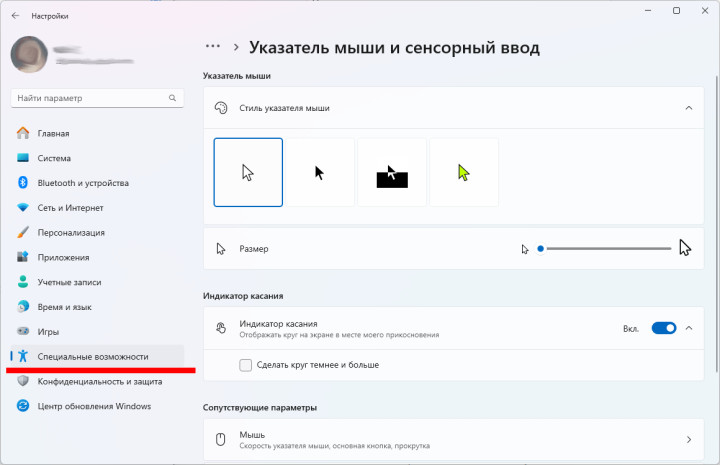
Сложно представить взаимодействие с Windows без курсора, однако если этот элемент кажется слишком мелким или недостаточно заметным, то и работа будет вызывать проблемы. Увеличить курсор или изменить его цвет можно по пути Параметры → Специальные возможности → Указатель мыши и сенсорный ввод.
Регулировка яркости экрана
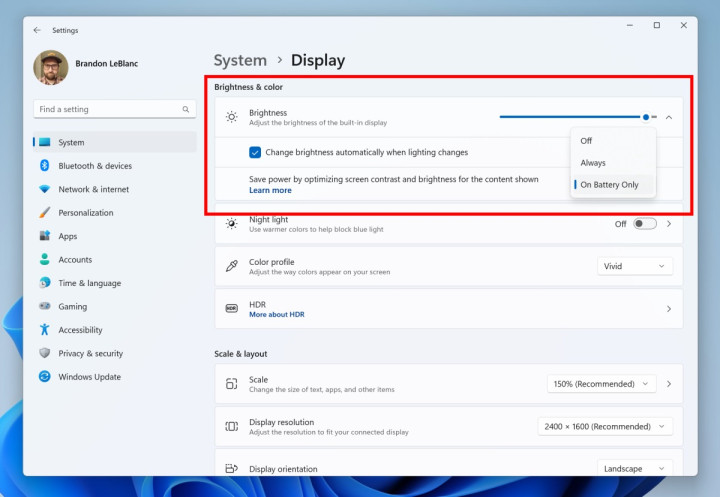
Слишком яркий экран быстро утомляет глаза. Если ваше устройство поддерживает автоматическую регулировку яркости — используйте ее, чтобы снизить нагрузку. Если автояркость присутствует, обнаружить ее можно по пути Параметры → Система → Дисплей.
Включение режима высокой контрастности
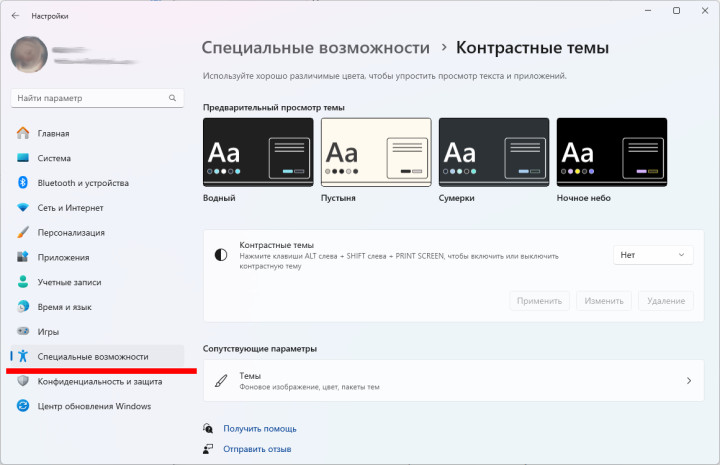
Этот режим делает текст и элементы интерфейса более различимыми. Как и прочие параметры доступности, эту настройку следует искать по пути Параметры → Специальные возможности → Высокая контрастность.
На этом закончим. Мы перечислили довольно много опций, которые помогут вам сделать взаимодействие с компьютером комфортнее и безопаснее для зрения. Конечно, вы не обязаны изменять их все, но подобрав комфортную конфигурацию вы сможете значительно снизить нагрузку на глаза. Если материал был вам полезен, не забудьте подписаться на наш канал в Telegram, там вы найдете еще много интересного.

Комментарии
Чтобы оставлять комментарии,
пожалуйста авторизуйтесь.
А еще можно просто купить хороший монитор.